


Su Hasarı Görmüş Bir iPhone veya iPad'den Veri Kurtarma Yöntemi

Diğer dijital cihazlarda olduğu gibi, su hasarı birçok iPhone kullanıcısı için endişe kaynağıdır. Modern iPhone'lar çeşitli derecelerde suya dayanıklılık sunsa da, hiçbiri tamamen su geçirmez değildir. Apple, her model için suya dayanıklılığı tanımlamak üzere bir IP derecelendirme sistemi kullanır. Bu sistem, iPhone'ların belirli bir süre boyunca belirli bir derinliğe kadar suda kalabileceğini gösterir. Bu kılavuz, su hasarını önlemeye yönelik kanıtlanmış yöntemleri paylaşmaktadır. su hasarlı bir iPhone'dan veri kurtarma.
SAYFA İÇERİĞİ:
- Bölüm 1: Su Hasarı Görmüş Bir iPhone'dan Veriler Kurtarılabilir mi?
- Bölüm 2: Su Hasarı Görmüş Bir iPhone'dan iCloud Aracılığıyla Veri Kurtarma
- Bölüm 3: Bilgisayar Kullanarak Su Hasarı Görmüş Bir iPhone'dan Veri Kurtarma
- Bölüm 4: Yedekleme Olmadan Su Hasarı Görmüş Bir iPhone'dan Veri Kurtarma Yöntemi
Bölüm 1: Su Hasarı Görmüş Bir iPhone'dan Veriler Kurtarılabilir mi?
Su hasarı görmüş bir iPhone'dan veri kurtarabilir misiniz? Çoğu durumda evet. Apple'a göre, medya dosyalarınız, kişileriniz, mesajlarınız ve uygulama verileriniz bir NAND flaş depolama çipinde saklanır. Su bu çipi anında yok etmez. Başarı oranını artırmak için, su hasarı oluştuğunda iPhone'unuzu hemen kapatmanız daha iyi olur.
Bölüm 2: Su Hasarı Görmüş Bir iPhone'dan iCloud Aracılığıyla Veri Kurtarma
Telefonunuzda iCloud yedeklemesi kurduysanız, su hasarı görmüş bir iPhone'dan verileri kolayca kurtarabilirsiniz. Bunun için yeterli depolama alanına sahip bir iOS cihazı gereklidir. Ayrıca, verilerinizi kurtarmadan önce cihazı silmeniz gerekir.
1 Adım. Erişilebilir iOS cihazı yeni ise 6. adıma geçin. Değilse, çalıştırın. Ayarlar app.
2 Adım. MyCAD'de yazılım Güncelleme ye git Genel, Daha sonra iPhone'u Aktarın veya Sıfırlayın.
3 Adım. Musluk Tüm İçeriği ve Ayarları Sil (Bu işlem iPhone'unuzu fabrika ayarlarına sıfırlayacaktır, bu nedenle önceden hazırlıklı olmanızda fayda var.) iPhone'unuzu yedeklediniz).
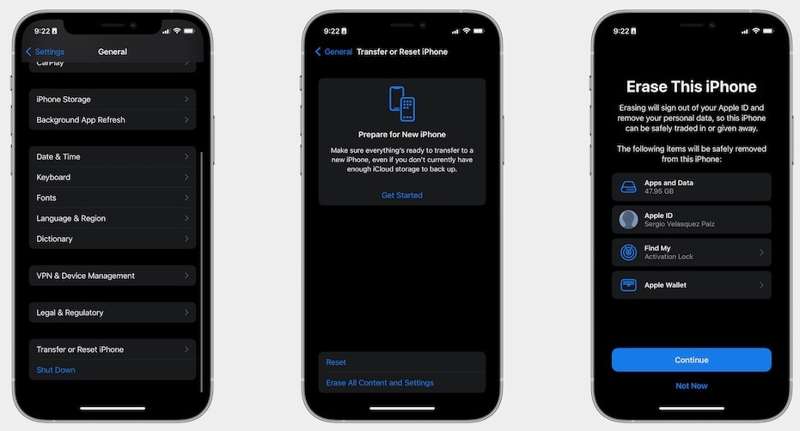
4 Adım. Mesajı okuyun ve dokunun. Devam et.
5 Adım. İstenirse iPhone parolanızı girin ve işlemi onaylayın.
6 Adım. iPhone'unuzu yeniden başlatın ve kurulumunu yapın.
7 Adım. Bir Wi-Fi ağına bağlanın.
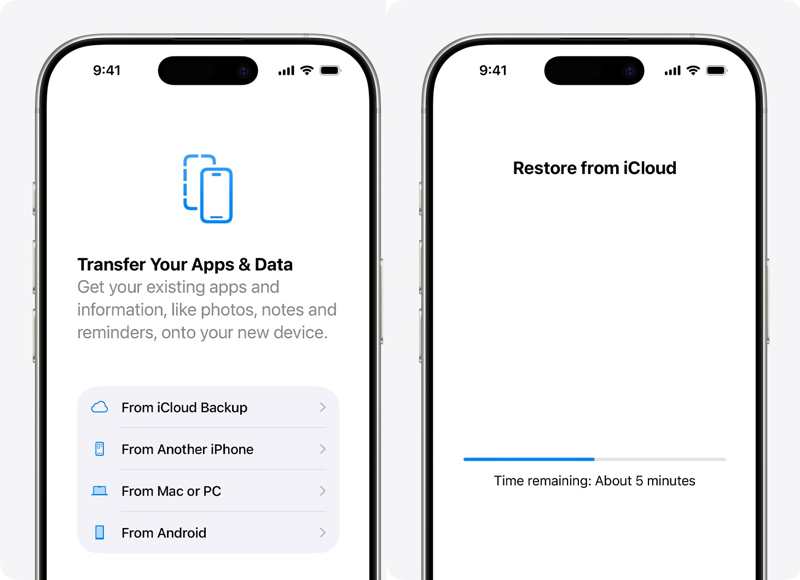
8 Adım. Ulaştığınızda Uygulamalarınızı ve Verilerinizi Aktarın ekranı seçin iCloud Yedeklemesinden.
9 Adım. Apple Hesabınızı ve şifrenizi girin.
10 Adım. En son yedeklemeyi seçin ve işlemi başlatın.
11 Adım. Ardından kurulumu tamamlayın ve verilerinize erişebilirsiniz.
Bölüm 3: Bilgisayar Kullanarak Su Hasarı Görmüş Bir iPhone'dan Veri Kurtarma
Su hasarı görmüş bir iPhone'dan veri kurtarmanın bir diğer yolu da bilgisayarınıza yedekleme yapmaktır. Bunun ön koşulu, bir yedeğinizin olmasıdır. Ayrıca, yedekleme için yeterli depolama alanına sahip ikinci bir iOS cihazınız olmalıdır.
Bilgisayarda Su Hasarı Görmüş Bir iPhone'dan Veri Kurtarma Yöntemi
1 Adım. İkinci iPhone'u bir USB kablosuyla bilgisayarınıza bağlayın.
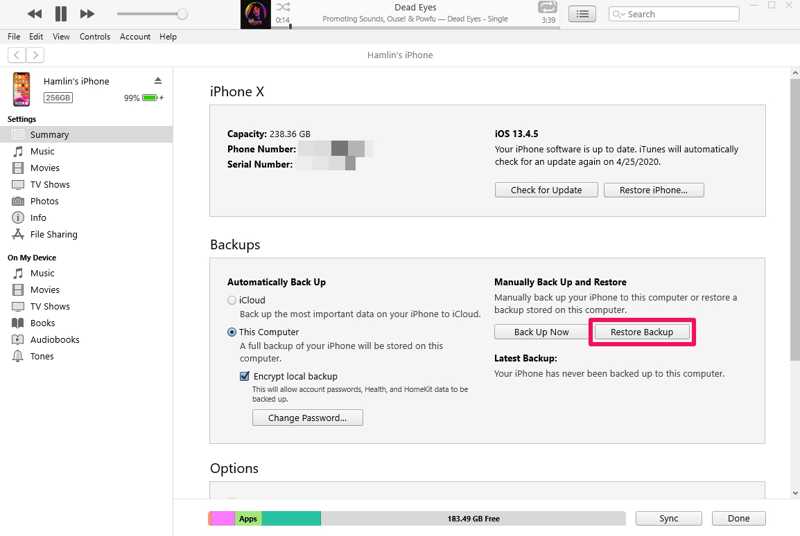
2 Adım. iTunes’un en son sürümünü açın.
İpuçları: iTunes, macOS Mojave ve önceki sürümlerinde kullanılabilir.
3 Adım. Tıkla Telefon iPhone'unuz algılandıktan sonra sol üst köşedeki düğmeye tıklayın.
4 Adım. Git ÖZET sekme ve tıklama Restore Backup altında Yedekler başlığı.
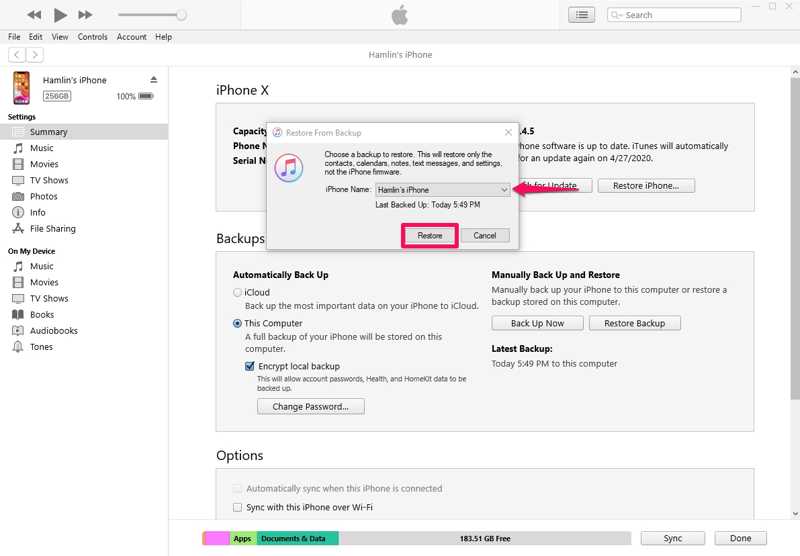
5 Adım. En son yedeklemeyi seçin ve tıklayın. Restore düğmesine basın.
Su Hasarı Görmüş Bir iPhone'dan Mac Üzerinden Verileri Nasıl Kurtarabilirsiniz?
1 Adım. İkinci iPhone'u uyumlu bir kablo kullanarak Mac'inize bağlayın.
2 Adım. Finder uygulamasını çalıştırın.
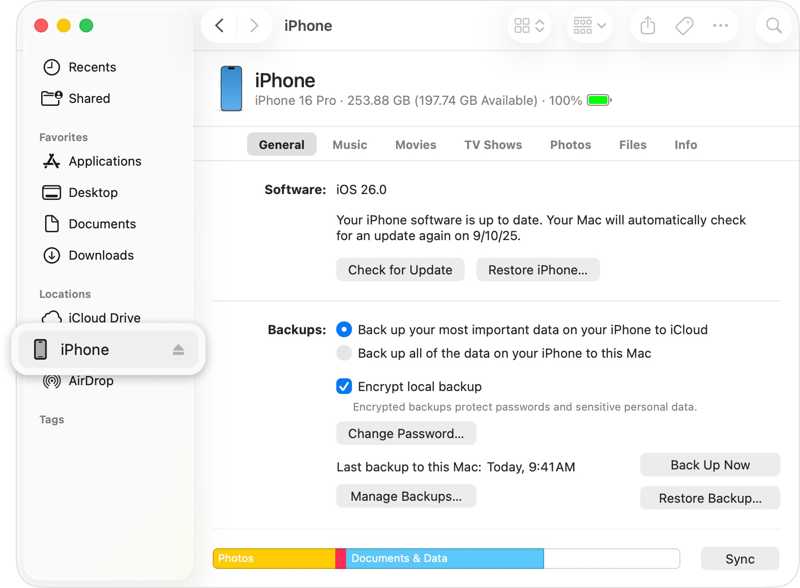
3 Adım. Cihaz adına tıklayın ve şuraya gidin: Genel.
4 Adım. Tıkla Restore Backup düğmesi altında Yedekler Bölüm.
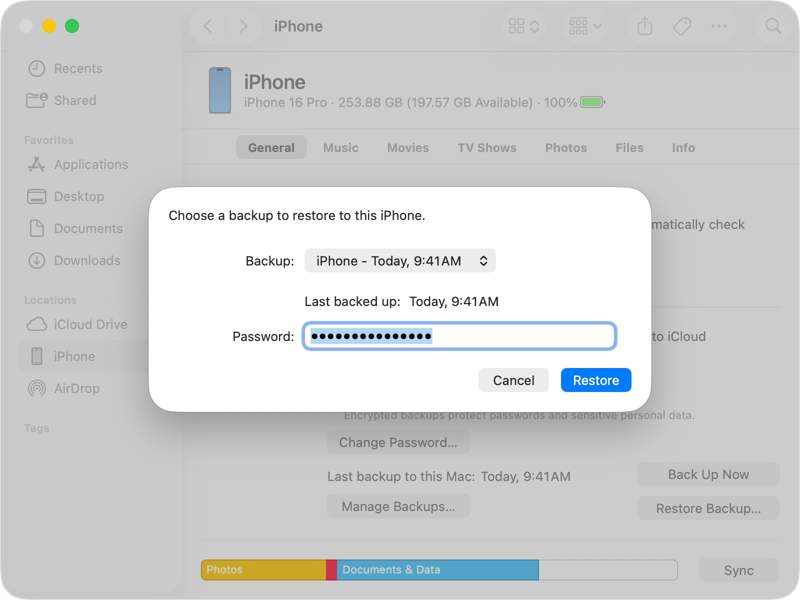
5 Adım. En son yedeklemeyi seçin ve tıklayın. Restore.
Bölüm 4: Yedekleme Olmadan Su Hasarı Görmüş Bir iPhone'dan Veri Kurtarma Yöntemi
Apeaksoft iPhone Veri Kurtarma Su hasarı görmüş bir iPhone'dan yedeklemeniz olmasa bile veri kurtarmanıza yardımcı olabilir. Hafızayı tarar ve su hasarı görmüş bir iPhone'da kayıp dosyaları arar. Ayrıca, kullanıcı dostu arayüzü sayesinde kullanımı kolaydır.

tarafından indirildi 1,000,000 kullanıcılar
- Yedekleme yapmadan iPhone verilerini kurtarma.
- iTunes veya iCloud yedeklemesinden kayıp verileri kurtarın.
- Seçici kurtarma için iPhone verilerini önizleyin.
- Kilitli, devre dışı bırakılmış veya su hasarı görmüş cihazlar için çalışır.
- Çok çeşitli iPhone ve iPad cihazlarını destekler.
Güvenli indirme
Güvenli indirme

Su Hasarı Görmüş Bir iPhone'dan Yedekleme Olmadan Veri Kurtarma Yöntemi
1 Adım. İPhone'unuzu tarayın
iPhone veri kurtarma yazılımını bilgisayarınıza kurduktan sonra başlatın. Mac için ayrı bir sürümü de mevcuttur. iPhone'unuzu Lightning kablosuyla bilgisayarınıza bağlayın. Şuraya gidin: İOS Cihazından Kurtar sekmesini tıklatın ve Taramayı Başlat Yazılım cihazınızı algıladıktan sonra düğmeye basın.

2 Adım. Verilerinizi önizleyin
Veri taramasından sonra, iPhone'unuzdaki verileri türüne göre önizleyebilirsiniz. Örneğin, fotoğrafları kurtarmak için şunu seçin: Fotoğraf Arşivi hem de kamera Rulo.

3 Adım. Su hasarı görmüş bir iPhone'dan veri kurtarma
Su hasarı görmüş iPhone'unuzdan kurtarmak istediğiniz dosyaları ve öğeleri seçin ve tıklayın. Kurtarmak düğmesine basın. Bir çıktı klasörü belirleyin ve Kurtarmak.

Daha fazla Okuma
Sonuç
Bu kılavuz, nasıl yapılacağını açıklamaktadır Su hasarı görmüş bir iPhone'dan veri kurtarmaiCloud veya bilgisayar yedeğinizi ikinci bir iOS cihazına geri yükleyerek verilerinizi kurtarabilirsiniz. Bunun ön koşulu, iPhone'unuz su hasarından önce yedeğini almış olmanızdır. Apeaksoft iPhone Veri Kurtarma Bu özellik, yedekleme yapmadan su hasarı görmüş bir iOS cihazından veri çıkarmanızı sağlar.
 Apeaksoft iPhone Veri Kurtarma
 iOS cihazlardan, iTunes'tan ve iCloud yedeklemesinden silinen veya kaybolan verileri kurtarın.
Güvenli indirme
Güvenli indirme
İlgili Makaleler




