


2026 Yılında Flash Bellekten Silinen Dosyaları Güvenli Bir Şekilde Kurtarma Yöntemi

Anahtar Teslimatlar:
- Windows Dosya Geçmişi / Mac Time Machine'de yedeğiniz varsa, silinen dosyayı yedekten geri yükleyebilirsiniz. Hızlı ve kolay.
- Yedekleme yoksa, Apeaksoft Veri Kurtarma Hem Windows hem de Mac için harika.
- Windows'ta kurulum veya yedekleme gerektirmeyen olası bir çözüm: Gizli dosyaları ortaya çıkarmak için Komut İstemi'ni kullanın.
USB belleğinizden önemli bir şeyi yanlışlıkla sildiğinizde panik yapmanıza gerek yok; hala kurtarma şansınız var. Kurtarma yolunu bulmadan önce, USB belleği kullanmayı bırakmanız gerekiyor. USB flash sürücüden silinen dosyaları kurtarın.
SAYFA İÇERİĞİ:
- USB bellekten silinen dosyalar neden kurtarılabilir?
- Yöntem 1: Yedeklerle Flash Bellekten Silinen Dosyaları Kurtarma
- Yöntem 2: Yazılım Kullanarak Flash Bellekten Silinen Dosyaları Kurtarma
- Yöntem 3: Yazılım Kullanmadan Flash Bellekten Gizli Dosyaları Kurtarma
- Bonus: Dosyaları Yanlışlıkla Silmeyi Nasıl Önleyebilirsiniz?
USB bellekten silinen dosyalar neden kurtarılabilir?
"Sil"e tıkladığınızda, dosya depolama alanınızdan anında kaybolmaz. Gerçekte olan şey, flash sürücünün "silinmiş" dosyanın kullandığı alanı işaretlemesi ve artık kullanılabilir olduğunu belirtmesidir. Ancak dosya hala oradadır, sadece sistem için görünmezdir. Yeni bir dosya geldiğinde ve yerini aldığında sonunda kaybolacaktır. USB flash sürücüler ve HDD'ler, performansı ve verimliliği artırmak için bu stratejiyi kullanır. Sonuçta, bir dosyayı işaretlemek, silmekten çok daha kolaydır.
Sanırım silinen dosyaları flash sürücüden nasıl kurtarabileceğinizi teorik olarak zaten anladınız. Kurtarma araçları, dosya işaretlendikten sonra ancak yeni verilerle değiştirilmeden önce devreye girer, işareti kaldırır ve dosyayı tekrar görünür hale getirir. Bu nedenle, silme işleminden sonra mümkün olan en kısa sürede kullanmayı bırakmanız gerekir. Dosya yeni verilerle yeniden yazılmadığında, onu tekrar görünür hale getirmek mümkündür.
Yöntem 1: Yedeklerle Flash Bellekten Silinen Dosyaları Kurtarma
Windows Dosya Geçmişi'nden Flash Sürücüden Silinen Dosyaları Kurtarma
Etkinleştirildiğinde, dosya Geçmişi Dosya Geçmişi, kullanıcı kitaplıklarındaki dosyaları otomatik olarak harici bir sürücüye kaydeder. Dosya Geçmişi'nin bunları da kaydetmesi için USB sürücü klasörlerini manuel olarak ekleyin. Bunu daha önce yaptıysanız, tebrikler, artık dosyanızı kolayca kurtarabilirsiniz.
1 Adım. USB flash sürücüyü ve yedekleme harici sürücüsünü bilgisayara bağlayın.
2 Adım. Tıkla Ana Sayfa ve arama Kumanda panosu. Açın, sonra şuraya gidin: Sistem ve Güvenlik > dosya Geçmişi.
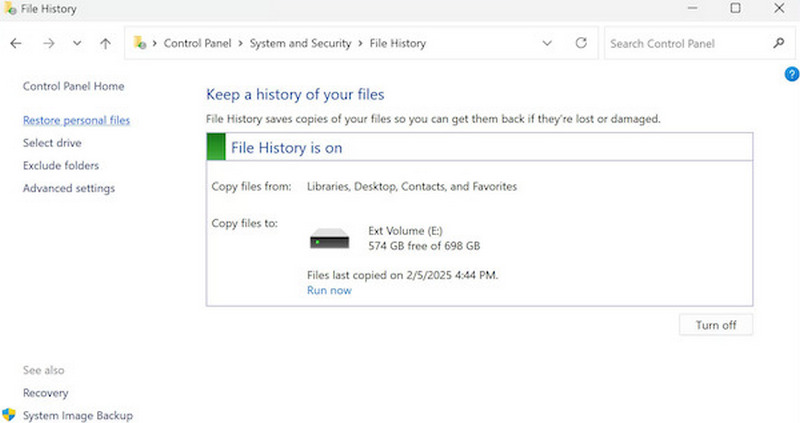
3 Adım. Yedekleme listesine göz atarak dosyanın bir kopyasının olup olmadığını kontrol edin. Eğer varsa, seçin. Restore yerel olarak kaydetmek için.
Mac Time Machine'de Flash Sürücüden Silinen Dosyaları Kurtarma
zaman Makinesi macOS'ta saatlik, günlük ve haftalık yedeklemeleri otomatik olarak tutar. Bağlı harici sürücünün kapasitesine bağlı olarak, Time Machine verileri aylarca hatta yıllarca yedekleyebilir. Time Machine'ı etkinleştirdiyseniz, kayıp dosyanızı yedeklemede bulma olasılığınız çok yüksektir.
1 Adım. USB flash sürücüyü ve yedekleme harici sürücüsünü Mac'inize bağlayın.
2 Adım. Açılış Bulucu ve silinen dosyanın daha önce saklandığı konuma gidin.
3 Adım. Tıkla zaman Makinesi Menü çubuğunda saat şeklinde bir düğme bulunmaktadır.
Eğer menü çubuğunda Zaman Makinesi'ni bulamıyorsanız, şuraya gidin: Sistem Ayarları > kontrol Merkezi > zaman Makinesive aç Menü Çubuğunda Göster.
4 Adım. Seç Time Machine Yedeklemelerine Göz AtınEkranınız Time Machine moduna geçecek ve klasörlerinizin eski sürümlerini gösterecektir.
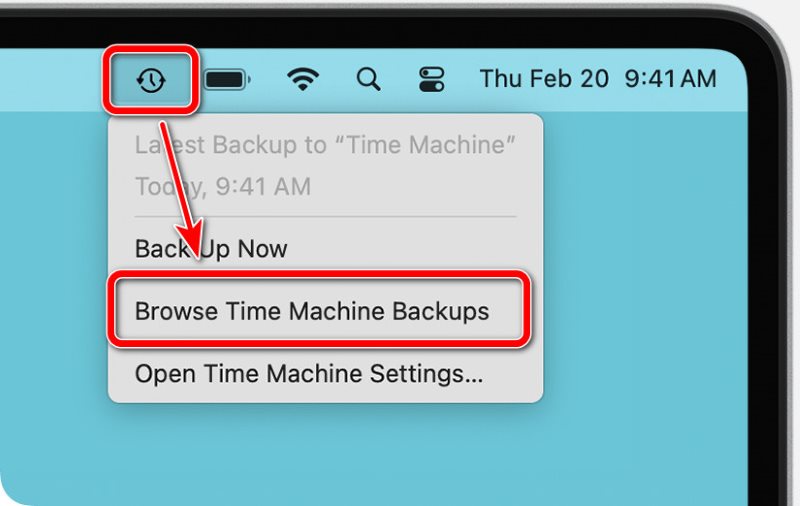
5 Adım. Kaybolan dosyayı bulun. Dosyanın hala mevcut olduğu bir yedekleme tarihine geri dönmek için ekranın sağ tarafındaki zaman çizelgesini kullanın.
6 Adım. Dosyayı bulduğunuzda, seçin ve tıklayın. RestoreBöylece dosya, günümüzdeki orijinal konumuna geri döner. Time Machine'den çıktıktan sonra kontrol edin.
Yöntem 2: Yazılım Kullanarak Flash Bellekten Silinen Dosyaları Kurtarma
Yedekleme yapmadan flash sürücüden silinen dosyaları nasıl kurtarabilirsiniz? Bırakın profesyonel araçlar bu işi halletsin.
Üçüncü Parti Veri Kurtarma Aracını Kullanın (Hem Windows hem de Mac için)
Apeaksoft Veri Kurtarma Yedekleme olmadığında kayıp dosyaları kurtarmada uzmandır. Birçok dosya türünü ve karmaşık durumu ele alabilir. Silinen dosyalar, boşaltılan geri dönüşüm kutusu veya biçimlendirilen USB flash sürücü gibi durumlarda Apeaksoft sizin için dosyaları kurtarabilir. Flash sürücüden silinen dosyaları kurtarmanın en istikrarlı yolunu arıyorsanız, bu yazılımı denemeye değer.

tarafından indirildi 1,000,000 kullanıcılar
- Kurtarılabilir dosyaları son derece hızlı bir şekilde bulun.
- Birden fazla veri türünü ve dosya sistemini destekler.
- Kullanıcı dostu iş akışı sayesinde, teknik bilgiye ihtiyaç duymadan kayıp dosyalarınızı kolayca kurtarabilirsiniz.
- Biçimlendirilmiş veya uzun zaman önce silinmiş dosyaları kurtarmak için derin tarama özelliğini destekler.
Güvenli indirme
Güvenli indirme

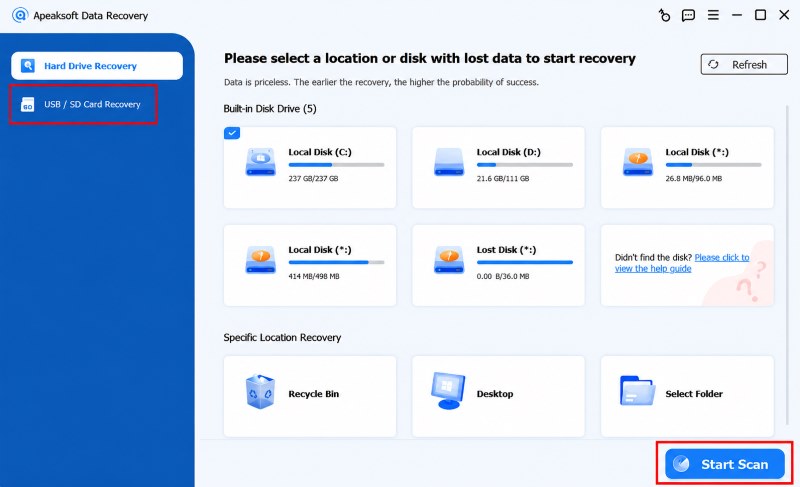
1 Adım. USB sürücüsünü takın ve yazılımı çalıştırın.
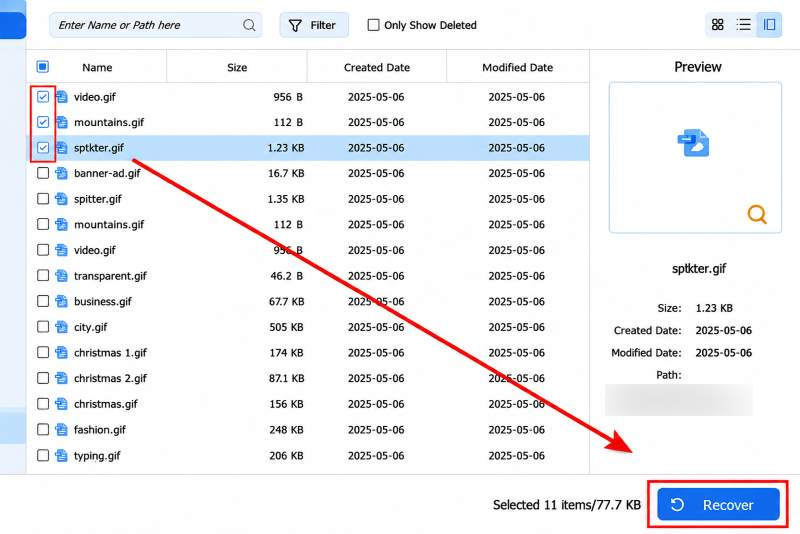
2 Adım. Değiştirmek USB/SD Kart Kurtarma Aygıt listesinden USB sürücüsünü tıklayın. Kurtarmak istediğiniz dosya türünü seçin ve tıklayın. Taramayı Başlat.
3 Adım. Artık kurtarılabilir dosyaları önizleyebilir ve kurtarmak istediğiniz dosyaları kontrol edebilirsiniz. Bu şekilde istediğiniz dosyayı bulamıyorsanız, seçin. Yol Sol menü çubuğundan veya doğrudan arama kutusundan filtreleyebilirsiniz.
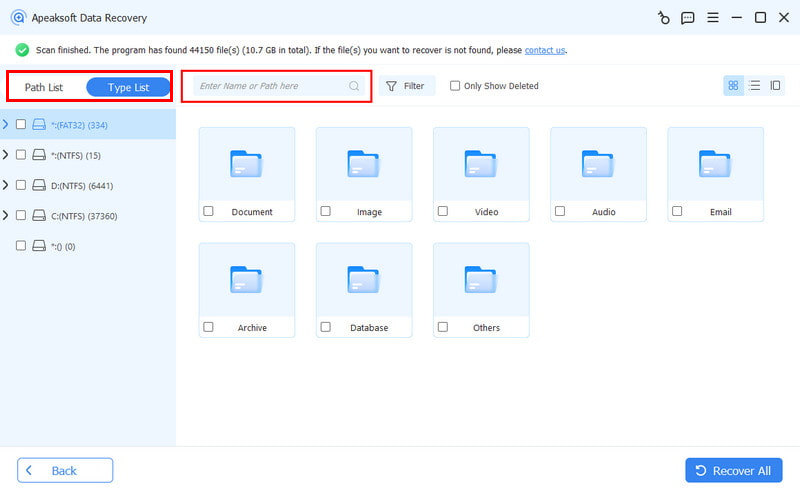
4 Adım. Son, tıkla Kurtarmak Verilerin üzerine yazılmasını önlemek için dosyayı USB flash sürücü yerine bilgisayarınıza kaydedin.
Microsoft'un Resmi Aracını Kullanın (Sadece Windows İçin)
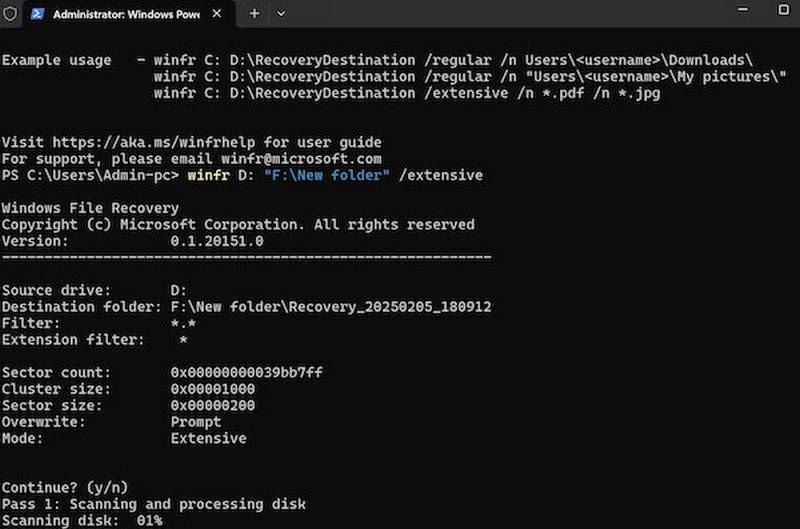
Windows Dosya Kurtarma bir flash sürücü kurtarma Microsoft tarafından, kullanıcıların USB flash sürücüden veya yerel depolama alanından silinen dosyaları kurtarmaları için geliştirilen bir araçtır. Ancak Microsoft Store'dan yüklenmesi ve komut satırlarıyla çalıştırılması gerektiğinden, üçüncü taraf araçlar kadar kolay değildir. Yine de verilerinizi kurtarmanın etkili bir yoludur.
1 Adım. Microsoft Store'dan Windows Dosya Kurtarma uygulamasını yükleyin.
2 Adım. USB flash sürücüyü bilgisayara takın.
3 Adım. Basın Windows + Ryazın cmd Koşu kutusuna girin ve vurun. Keşfet Komut İstemi'ni başlatmak için.
4 Adım. Kurtarma komutunu şu şekilde yazın:
winfr E: D: /regular /n *.docx
(E, USB diskin yolunu, D ise kurtarma ve kaydetme konumunu belirtir ve bu konum isteğinize göre değiştirilebilir.)
5 Adım. Çalıştırma işleminden sonra dosya tarama ve dışa aktarma işlemlerinin tamamlanmasını bekleyin.
Yöntem 3: Yazılım Kullanmadan Flash Bellekten Gizli Dosyaları Kurtarma
Bazen, dosyayı göremiyor olmanız silindiği anlamına gelmez. Büyük ihtimalle, siz farkında olmadan gizlenmiştir. Belki de dosyaları gizlemek için kullanılan kısayola yanlışlıkla tıkladınız ve sildiğinizi sandınız. Ya da belki de USB sürücünüzdeki bir virüs, size sorun çıkarmak için dosyaları gizlemiştir.
Bu durumda, kurtarma araçları gereksiz olabilir. Basit bir komut satırı, tüm gizli dosyaları tekrar görünür hale getirecektir.
Windows'ta Gizli Dosyaları Kurtarma
1 Adım. Flash sürücüyü takın.
2 Adım. Komut İstemi'ni açın ve aşağıdaki komutu yazın:
attrib -h -r -s /s /d X:*.*
değiştirmek X: USB belleğinizin harfiyle, örneğin E: or F: .
3 Adım. Komutun çalışması için birkaç saniye bekleyin. İşlem tamamlandığında, gizli dosyaların tümü yerlerine geri dönmüş olacaktır.
Mac'te Gizli Dosyaları Kurtarma
1 Adım. Flash sürücüyü takın.
2 Adım. Açılış terminal. Aşağıdaki komutu girin:
defaults write com.apple.finder AppleShowAllFiles -boolean true; killall Finder.
Basın Keşfet.
3 Adım. Gizli dosyaların kaydedildikleri konumlarda görünmesi için birkaç saniye bekleyin.
Bonus: Dosyaları Yanlışlıkla Silmeyi Nasıl Önleyebilirsiniz?
İnsanlar hata yapar. Hatalarınızı çabuk düzeltebilmek için kötü günler için para biriktirin.
Düzenli olarak yedekleme yapın.
Harici bir sürücü takın, ardından Dosya Geçmişi'ni açın. Windows klasörlerini geri yüklemeVeya Mac yedeklemeleri oluşturmak için Time Machine'i kullanabilirsiniz. Yanlış dosyayı sildikten sonra kurtarma işleminde çok fazla zahmetten kurtarır.
Dosyalarınızı düzenli bir şekilde organize edin.
İş, kişisel ve yedekleme için ayrı klasörler oluşturun. İstenmeyen dosyaları hemen silmek yerine arşiv klasörüne taşıyın.
Önemli dosyaları silinmeye karşı koruyun.
Windows NTFS İzinlerini kullanarak bu dosyayı kimlerin silebileceğini sınırlayabilir veya Mac kullanıcı ayrıcalık ayarını Salt Okuma veya Erişim Yok olarak değiştirebilirsiniz.
Sonuç
Hâlâ bir şansınız var flash sürücüden silinen dosyaları kurtarÜzerine yazılmamış olmaları koşuluyla. Silme işleminden sonra flash sürücüyü kullanmayı bırakın ve bir çözüm arayın. Yedeklemeden geri yükleyebilir veya profesyonel araçlardan yardım alabilirsiniz. Apeaksoft Veri Kurtarma Veya Windows Dosya Geçmişi'ni kullanarak komut satırı üzerinden gizli dosyaları ortaya çıkarabilirsiniz.
 Apeaksoft Veri Kurtarma
 Windows ve Mac bilgisayarınızda silinen veya kaybolan verileri kurtarın.
Güvenli indirme
Güvenli indirme
İlgili Makaleler




