


Windows/Mac için En İyi 6 Ücretli ve Ücretsiz USB Veri Kurtarma Yazılımı

Taşınabilir bir veri depolama aygıtı olarak USB flash sürücü, belgeler, fotoğraflar, videolar, ses dosyaları ve daha fazlasını içeren dosyaları depolamak için flash bellek kullanır. Genellikle çıkarılabilir, yeniden yazılabilir ve taşınabilirdir. Bu nedenle, geçici veri aktarımı ve yedekleme için yaygın olarak kullanılır. Ancak, bu güçlü yönü, USB flash sürücülerin en büyük zayıf yönüdür. Bu makale, en iyi 6 USB flash sürücüyü belirleyip incelemektedir. USB için veri kurtarma yazılımı flash sürücüler.
SAYFA İÇERİĞİ:
Bölüm 1: En İyi USB Veri Kurtarma Yazılımlarının Karşılaştırılması
metodoloji
Piyasada bulunan popüler USB veri kurtarma araçlarını test ettik ve yüzlerce kullanıcının yorumunu topladık. En iyi araçlar listesi, laboratuvarımızda yaptığımız araştırmalar ve topladığımız bilgilere dayanmaktadır. Odaklandığımız temel faktörler arasında fiyat, desteklenen dosya sistemleri, önizleme özelliği, performans, tarama işlevleri ve daha fazlası yer almaktadır.
| Fiyat | Dosya Sistemleri | Derin tarama | |
| Apeaksoft Veri Kurtarma | Ücretsiz demo Aylık 22.45 dolar, yıllık 55.96 dolar, ömür boyu 71.96 dolar | FAT32, exFAT, NTFS, HFS+, ext4 ve daha fazlası | Evet |
| DiskGenius | Ücretsiz demo Aylık 69.90 dolar, yıllık 99.90 dolar, ömür boyu 129.90 dolar | FAT32, exFAT, NTFS, ext3/4 | Evet |
| 360’i geri al | Ücretsiz $ 39.00, $ 69.00 | NTFS, exFAT, FAT32 | |
| TestDisk | Ücretsiz | FAT, exFAT, NTFS, ext2/3/4, HFS+, ve daha fazlası | Evet |
| PhotoRec | Ücretsiz | Evet | |
| Puran Dosya Kurtarma | Ücretsiz | NTFS, FAT32, UDF, CDFS, RAW ve benzerleri | Evet |
Bölüm 2: En İyi 3 Profesyonel USB Veri Kurtarma Yazılımı
En İyi 1: Apeaksoft Veri Kurtarma
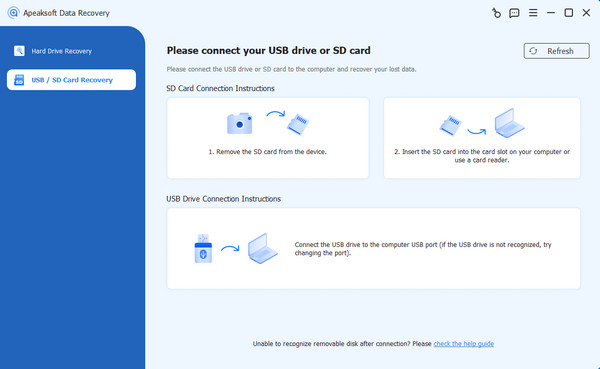
Apeaksoft Veri Kurtarma Windows ve macOS işletim sistemlerinde çalışan hızlı bir USB flash veri kurtarma yazılımıdır. USB flash sürücünüzü derinlemesine tarayabilir ve USB'niz bozuk veya hasarlı olsa bile kayıp dosyaları bulabilir. Daha da önemlisi, özlü tasarımı öğrenmeyi kolaylaştırır.
- Kolay kullanım.
- USB bellekteki tüm dosyaları kurtarın.
- Çeşitli dosya türleri üzerinde çalışın.
- Hafif ve hızlı.
- USB belleğinizde çok sayıda dosya varsa, işlem biraz zaman alabilir.
USB bellekten silinen dosyaları kurtarmak için izlenecek adımlar şunlardır:
1 Adım. USB'nizi tarayın.
USB kurtarma yazılımını bilgisayarınıza kurduktan sonra başlatın. Mac için ayrı bir sürümü de mevcuttur. USB belleği bilgisayarınıza takın ve şu adımları izleyin: USB / SD Kart Kurtarma Sekme. Açılır listeden sürücünüzü seçin ve tıklayın. Diski Tara.

2 Adım. Dosyaları önizle
Hızlı taramanın ardından yazılım derinlemesine tarama yapacaktır. Daha sonra dosyalarınızı türüne göre görüntüleyebilirsiniz. Tip Listesi sekmesi.

3 Adım. USB'yi kurtar
Almak istediğiniz dosyaları seçin ve Kurtarmak Bu düğmeye tıklayın. Bu dosyaları kaydetmek için başka bir konum belirleyin ve USB kurtarma işlemini onaylayın.

En İyi 2: DiskGenius
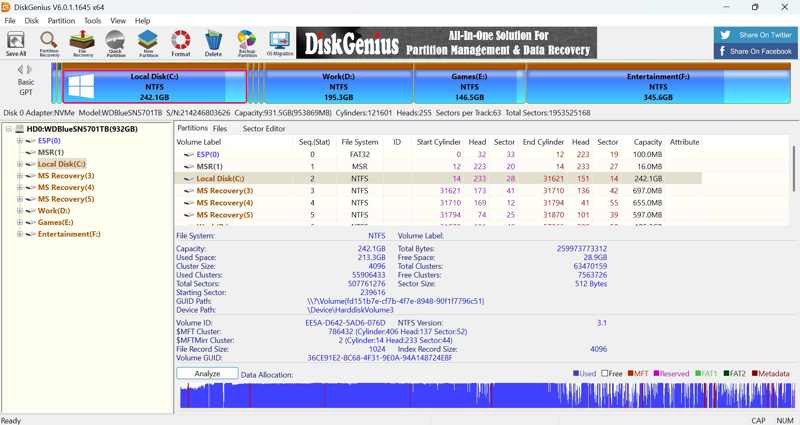
DiskGenius, Eassos tarafından 2010 yılında piyasaya sürülen, USB bellekler için güvenilir bir veri kurtarma yazılımıdır. Ücretsiz, Standart ve Pro olmak üzere üç sürümü mevcuttur. Yeni başlayanlar, lisans satın almadan önce ücretsiz sürümü deneyebilirler.
- Ücretsiz bir sürüm ekleyin.
- USB bellekten dosyaları hızlıca kurtarın.
- Yedekleme ve geri yükleme aracı sunun.
- Çeşitli dosya sistemlerini destekler.
- Arayüz yeni başlayanlar için uygun değildir.
USB sürücüsünden dosya kurtarma adımları şunlardır:
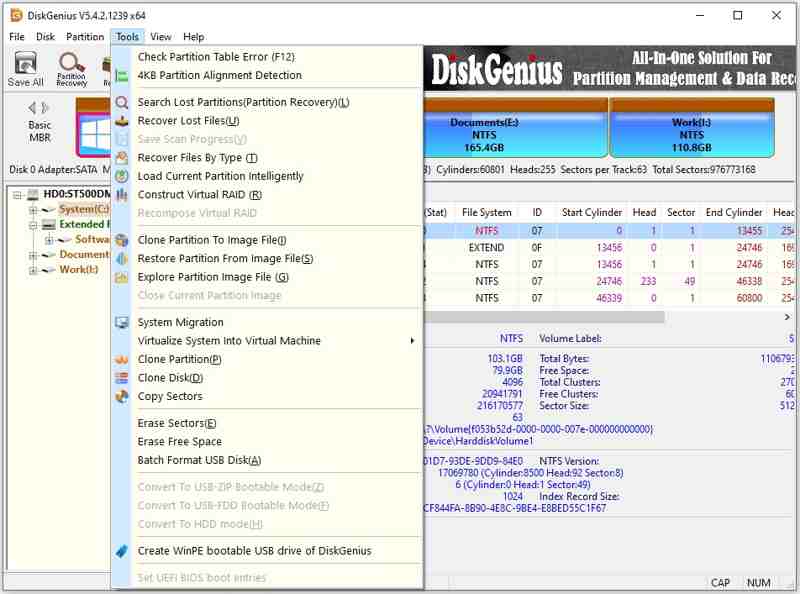
1 Adım. Kurulumdan sonra USB kurtarma aracını açın.
2 Adım. Sol kenar çubuğundaki USB sürücünüzü tıklayın.
3 Adım. Git Montaj Ekipmanı menü ve seçim Kayıp Dosyaları Kurtar.
4 Adım. Dosyaları önizleyin ve istediğiniz öğeleri kurtarın.
En İyi 3: 360'ı Geri Yükle
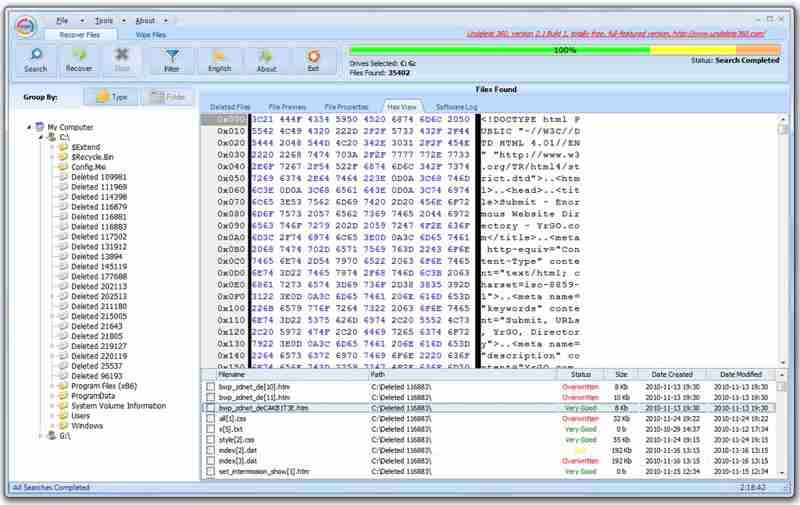
Undelete 360, Windows 2000 ve sonraki sürümlerde USB sürücüler için harika bir veri kurtarma yazılımıdır. USB flash sürücünüzü veya diğer depolama ortamlarınızı hızlı bir şekilde tarayarak yakın zamanda silinen dosyaları kurtarmak için tasarlanmıştır.
- Kullanımı kolay.
- İndirmek için ücretsizdir.
- Güçlü toparlanma performansı.
- Kolay kurulum.
- Derinlemesine tarama özelliği eksik.
USB sürücüsünden veri kurtarmak için izlenecek adımlar şunlardır:
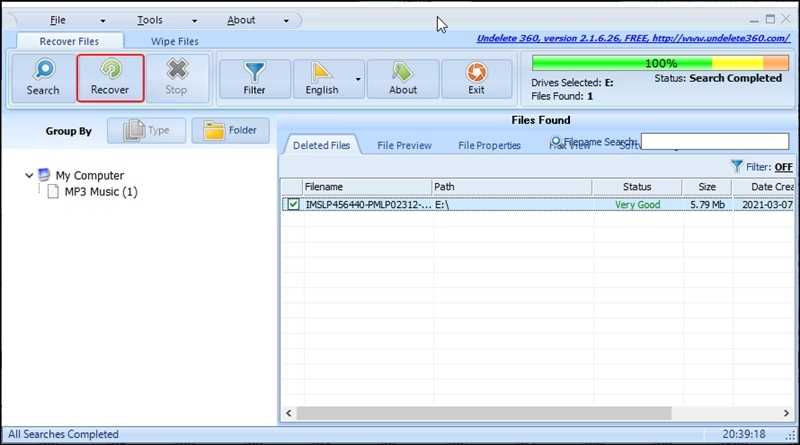
1 Adım. USB kurtarma aracını yükleyin ve açın.
2 Adım. Tıkla Ara Düğmeye tıklayın ve USB sürücüsünü seçin.
3 Adım. Tıkla Ana Sayfa Devam etmek için düğmesine.
4 Adım. Ardından, istediğiniz dosyaları seçin ve tıklayın. Kurtarmak.
Daha fazla Okuma
Bölüm 3: En İyi 3 Ücretsiz USB Veri Kurtarma Aracı
En İyi 1: TestDisk
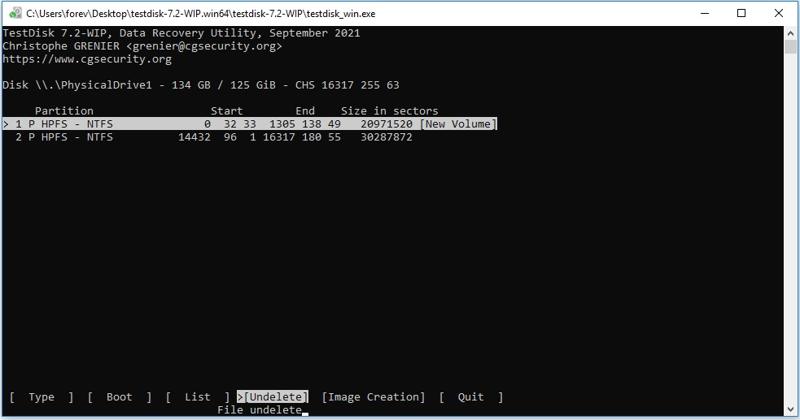
TestDisk, açık kaynaklı olduğu için ücretsiz bir USB flash bellek kurtarma programıdır. Komut satırı aracılığıyla USB flash sürücülerden yakın zamanda silinen dosyaları kurtarabilir. USB'niz hasarlı olsa bile çalışır.
- Ücretsizdir.
- Windows, macOS ve Linux için kullanılabilir.
- Hafif ve taşınabilir.
- Bozuk bölümleri onarın.
- Teknik bilgi gerektirir.
USB bellekten silinen dosyaları kurtarmak için izlenecek adımlar şunlardır:
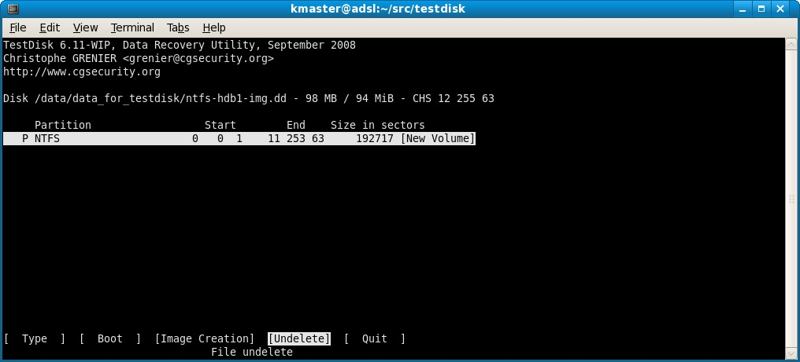
1 Adım. Arşivdeki TestDisk'i çalıştırın.
2 Adım. Klinik Oluştur ok tuşları ile.
3 Adım. Ardından, USB flash sürücünüzü seçin.
4 Adım. Seç Gelişmiş ortodontik vakalar için kapsamlı çözüm paketiBölümü vurgulayın ve seçin. Undelete.
5 Adım. İstediğiniz dosyaları seçin ve bir çıktı klasörü belirleyin.
En İyi 2: PhotoRec
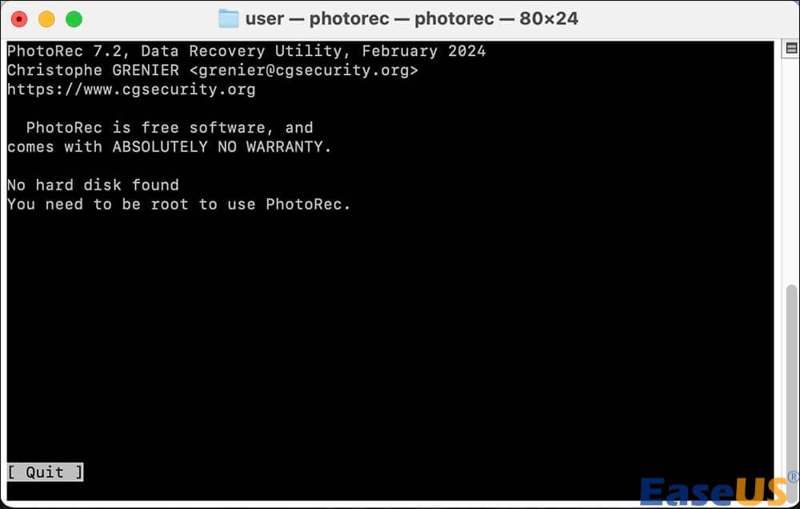
PhotoRec, ücretsiz bir USB bellek kurtarma aracıdır. Fotoğraf kurtarma için tasarlanmış olsa da, belgeler, videolar ve daha fazlası için de çalışır. TestDisk kullanılamıyorsa, USB'nizi kurtarmak için PhotoRec'i deneyebilirsiniz.
- Tamamen bedava.
- Hasarlı USB'yi onarın.
- Yüzlerce dosya formatını tanır.
- Çapraz platform desteği.
- Orijinal dosya adları ve klasör yapısı kaybolacaktır.
USB bellekten bozuk bir dosyayı kurtarmak için izlenecek adımlar şunlardır:
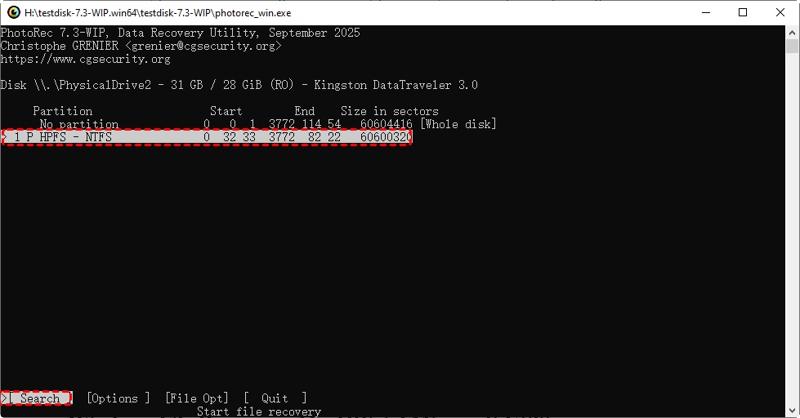
1 Adım. Arşivde PhotoRec'i çalıştırın.
2 Adım. USB'yi seçmek için ok tuşlarını kullanın.
3 Adım. Seç Devam et ve vur Keşfet.
4 Adım. Doğru bölümü seçin ve tercih edin. Ara.
5 Adım. Dosya sistemi türünü seçin ve USB belleğinizi tarayın.
6 Adım. Ok tuşlarını kullanarak başka bir dizin seçin ve Enter tuşuna basın. C klavyenizdeki.
En iyi 3: Puran Dosya Kurtarma
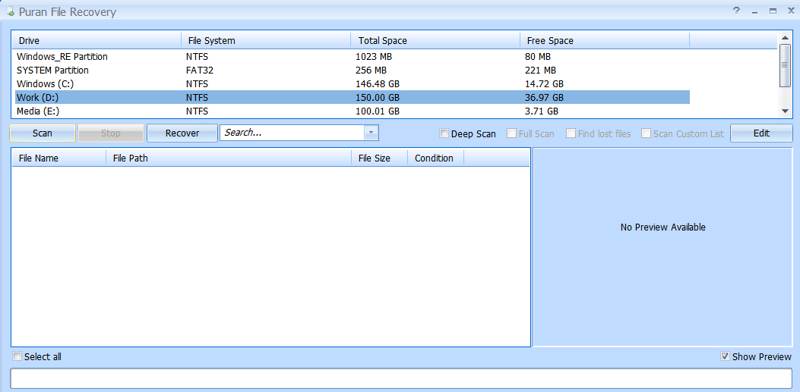
Grafik arayüzü olan ücretsiz bir USB veri kurtarma aracına ihtiyacınız varsa, Puran File Recovery iyi bir seçenektir. Rakiplerine göre daha eski olsa da, kayıp verileri bulmak için USB flash sürücülerde 50'den fazla dosya türünü arayabilir.
- Son zamanlarda silinen dosyaları kurtarın.
- Filtrelerle sonuçları küçültün.
- Taşınabilir bir sürüm sunun.
- Birden fazla dosya sistemini destekler.
- Yıllardır güncellenmedi.
USB sürücünüzdeki kayıp dosyaları kurtarmak için izlenecek adımlar şunlardır:
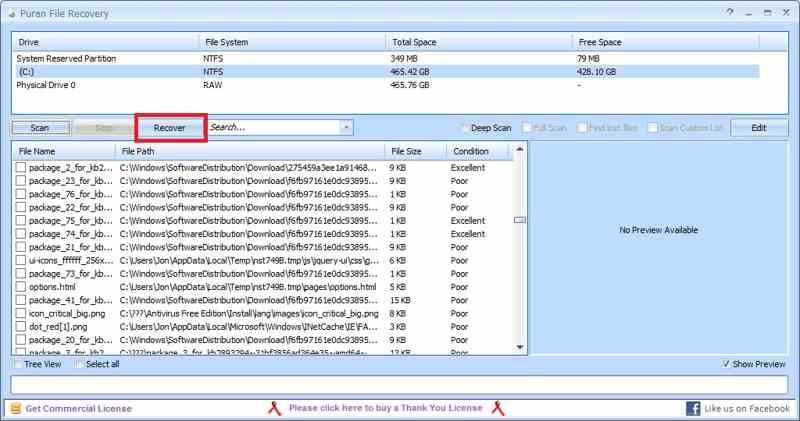
1 Adım. USB kurtarma aracını yükleyin ve çalıştırın.
2 Adım. USB'nizi seçin ve tıklayın. taramak.
3 Adım. Sonuçlarda istediğiniz dosyaları işaretleyin.
4 Adım. Tıkla Kurtarmak düğmesine basın.
Sonuç
Şimdi, en iyi 6'yı öğrenmelisiniz USB flash veri kurtarma yazılımıBazıları lisans veya abonelik gerektirir. Diğerleri ise tamamen ücretsiz olarak indirilebilir ve kullanılabilir. Durumunuza göre uygun olanı seçebilirsiniz. Apeaksoft Veri Kurtarma Yeni başlayanlar için iyi bir seçenektir.
İlgili Makaleler




