

Android'de Silinen Chrome Geçmişi 4 Pratik Yolla Nasıl Kurtarılır

Önemli öğrenme materyallerinizi, araştırma literatürünüzü veya öğretici web sayfalarınızı yer imlerinize kaydetmeden yanlışlıkla mı sildiniz?
Yeni bir cihaz aldınız ve önceki Google geçmişinizi görmek mi istiyorsunuz?
Çocuklarınızın gizlice hangi web sitelerinde gezindiğini görmek ister misiniz?
İşte doğru yerdesiniz!
Bu gönderi size gösterecek Android'de silinen Google geçmişi nasıl kurtarılır 4 olası yolla, adım adım! Devamını oku!
SAYFA İÇERİĞİ:
- Yöntem 1: Android'de Silinen Google Geçmişini Etkinliğim aracılığıyla görüntüleyin
- Yöntem 2: Arama Geçmişini Kullanarak Chrome Android'de Silinen Geçmişi Kurtarma
- Yöntem 3: Diğer Senkronize Edilen Aygıtlarda Silinen Geçmişi Kontrol Etme
- Yöntem 4: Android Yedekleme ile Android'de Silinen Geçmişi Kurtarma
- Bonus: Silinen Android Verilerini Tek Tıkla Kurtarın
Yöntem 1: Android'de Silinen Google Geçmişini Etkinliğim aracılığıyla görüntüleyin
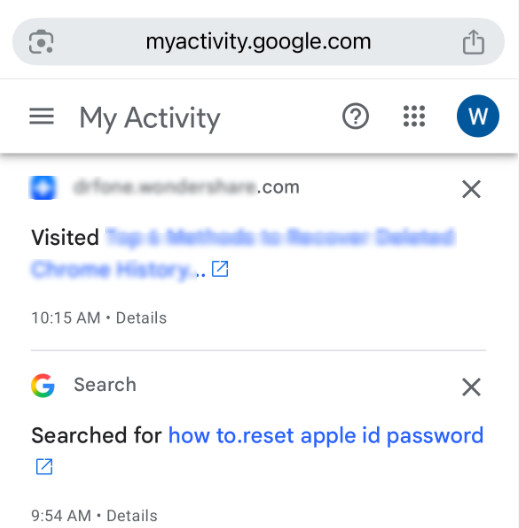
Bu, Android'de silinen geçmişinize erişmenin en güvenilir yoludur. Google hesabınızda oturum açtığınız ve Web ve Uygulama Etkinliği Bu seçenekle, Google'daki tüm etkinlikleriniz buluta kaydedilir. Bu nedenle, yerel tarama geçmişini silseniz bile, silinen Android Google geçmişini yine de görebilirsiniz. Benim Etkinlik.
1 Adım. Android cihazınızda Google Chrome'u veya herhangi bir tarayıcıyı açın.
2 Adım. Baş https://myactivity.google.com.
3 Adım. Google hesabınızla giriş yaptığınızda, tarama geçmişi, arama geçmişi, YouTube vb. gibi tüm etkinlik kayıtlarını zamana göre sıralanmış şekilde göreceksiniz.
Yöntem 2: Arama Geçmişini Kullanarak Chrome Android'de Silinen Geçmişi Kurtarma
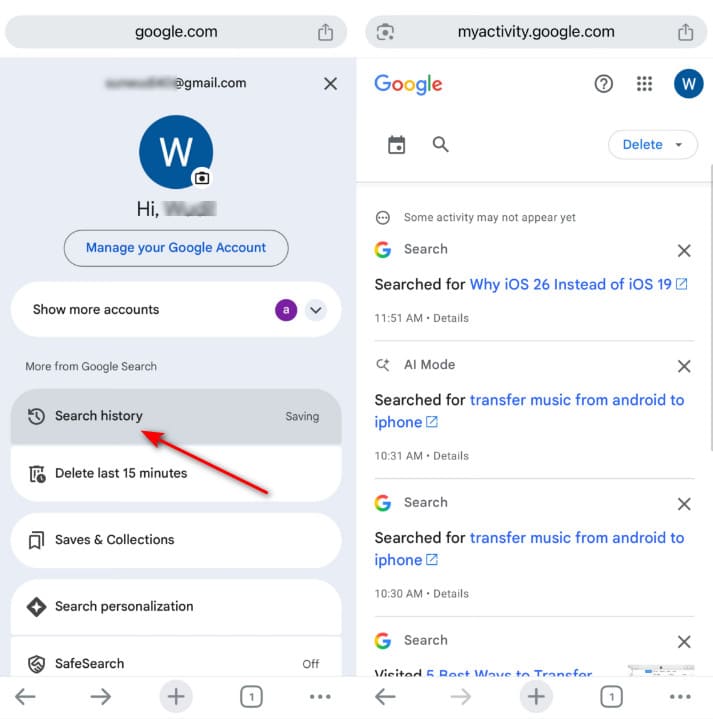
Bilmeniz gereken önemli bir nokta, Android cihazınızdaki Google Chrome'da tarama geçmişini sildiğinizde, ziyaret ettiğiniz web sitelerinin yerel kaydının silineceğidir. Ancak, Google arama geçmişiniz (Google Arama'ya girdiğiniz anahtar kelimeler) otomatik olarak silinmez; çünkü bunlar hesabınızın Web ve Uygulama Etkinliği'nde saklanır. Bu nedenle, daha önce girdiğiniz anahtar kelimeleri inceleyip ilgili sonuçları arayabilirsiniz. Bundan önce lütfen şunlardan emin olun: Web ve Uygulama Etkinliği etkin.
1 Adım. Başlatmak Google Chrome Android cihazınızda.
2 Adım. profilinizi tıklayın.
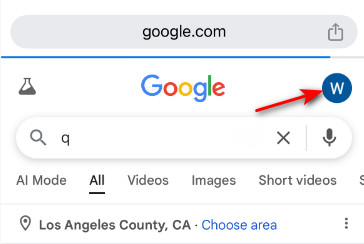
3 Adım. seçmek Arama geçmişi sekmesi. Burada daha önce aradıklarınızı göreceksiniz.
Yöntem 3: Diğer Senkronize Edilen Aygıtlarda Silinen Geçmişi Kontrol Etme
Aynı Google hesabında başka cihazlarda oturum açtıysanız, Android cihazınızdaki tarama geçmişini silseniz bile Google geçmişiniz geçici olarak bu cihazlarda da mevcut olabilir. Ancak, silme işlemi oturum açmış tüm cihazlar arasında hızla senkronize edilecektir. Bu nedenle, geçmişi bu şekilde kurtarmak için diğer cihazları hemen kontrol etmelisiniz.
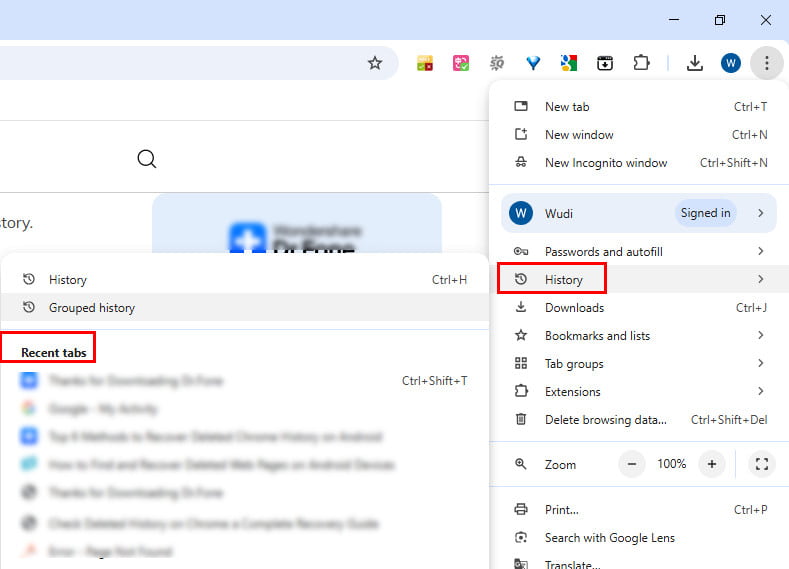
1 Adım. Aynı Google hesabına giriş yapmış olabileceğiniz herhangi bir cihazda Chrome'u açın.
2 Adım. kontrol Tarihçe Sağ üst köşedeki üç nokta düğmesine basarak. Ayrıca, Ctrl + H (Windows) veya cmd + Y (Mac) Google geçmişini hızlı bir şekilde görüntülemek için.
İpuçları: Eğer tarama içeriğinizi yer imleri olarak kaydettiyseniz, bunları kolayca geri yükleyebilirsiniz. Android Chrome yer imlerini dışa aktarma.
Yöntem 4: Android Yedekleme ile Android'de Silinen Geçmişi Kurtarma
Google geçmişini silmeden önce bir Android yedeklemesi yaptıysanız, daha önce silinen tarama geçmişini bir yedekleme kullanarak geri yükleyebilirsiniz. Ancak yedeklemenin Google Chrome verilerini içerdiğinden emin olun.
1 Adım. MyCAD'de yazılım Güncelleme ye git Ayarlar - Google - Yedekleme karşılık gelen bir yedeklemenin olup olmadığını kontrol etmek için.
2 Adım. MyCAD'de yazılım Güncelleme ye git Ayarlar - Sistem - Sıfırlama seçenekleri - Tüm Verileri Sil (Fabrika Verilerine Sıfırlama) Android cihazınızı fabrika ayarlarına sıfırlamak için.
İpuçları: Son yedeklemeden bu yana Android telefonunuzda oluşturulan tüm verileri ayrı ayrı yedeklemeyi unutmayın. Aşağıdaki gibi özel bir Android yedekleme aracı kullanmanızı öneririz: Apeaksoft Android Veri Yedekleme ve Geri Yükleme Android verilerinizi seçici olarak yedeklemek için.
3 Adım. Kurulum penceresinde Google hesabınıza giriş yapın ve önceki yedeklemeden geri yüklemeyi seçin.
Bonus: Silinen Android Verilerini Tek Tıkla Kurtarın
Android cihazınızda fotoğraflar, kişiler veya mesajlar gibi diğer veri türlerini yanlışlıkla sildiyseniz ve bunları yedeklemeden kurtarmak istiyorsanız, Apeaksoft Android Veri Kurtarma Denemeye değer. Tek tıklamayla tarama ve birden fazla veri türü için güvenli kurtarmayı kolaylıkla sunar.
Güçlü Android Veri Kurtarma Aracı
- Fotoğraflar, kişiler, mesajlar vb. gibi çeşitli veri türlerini kurtarın.
- Yedekleme yapmadan Android verilerinizi geri yükleyin.
- Verileri seçici olarak kurtarın ve kurtarmadan önce önizleyin.
- Başlangıç seviyesindeki kullanıcılara uygun adımlar ve arayüz.
Güvenli indirme
Güvenli indirme

Sonuç
Size yardımcı olmak için 4 ayrıntılı yöntem tanıttık Android'de silinen Chrome geçmişini kurtarma. My Activity en güvenilir ve zaman kazandıran yöntemdir ve diğer yöntemler daha çok şansa bağlıdır - bir yedeklemenin olup olmadığı, senkronize edilmiş bir cihazın henüz güncellenmemiş olması veya aynı anahtar kelimeyi aradığınızda aynı içeriği bulup bulamayacağınız.
Son olarak, özel bir Android veri kurtarma aracı da sunuyoruz. silinmiş dosyaları kurtarmak veya Android'deki fotoğraflarınıza her zaman güvenebilirsiniz.
İlgili Makaleler
Android'de silinen kısa mesajların nerede saklandığını öğrenin ve Android'de kısa mesajların nasıl kurtarılacağını çeşitli kanıtlanmış yollarla keşfedin!
Bu adım adım eğitim, Android'den kalıcı olarak silinen fotoğrafları yedeklemeli veya yedeklemesiz olarak kurtarmak için beş etkili yaklaşımı göstermektedir.
Android'deki Uygulamaları yedeklemek ve geri yüklemek ister misiniz? Sorunu yazıdan çözmek için aşağıdaki yöntemleri inceleyebilirsiniz.
Silinen dosyaları geri almak için herhangi bir Android geri dönüşüm kutusu var mı? Yalnızca Android'deki geri dönüşüm kutusu alternatifi için en iyi çözümü kontrol edin.



