


Android Chrome Yer İşaretlerini Dışa Aktarma: Adım Adım Kılavuz

Önemli Noktalar
- Android mobil Chrome'da doğrudan "Yer işaretlerini dışa aktar" seçeneği bulunmadığından, Android Chrome yer işaretlerini doğrudan dışa aktaramazsınız.
- Chrome yer işaretlerinizi Google hesabınızla senkronize edebilir ve masaüstü Chrome uygulamasından dışa aktarabilirsiniz.
- Eğer elinizde bilgisayar yoksa, Chrome yer işaretlerinizi Android cihazınıza daha iyi dışa aktarmak, düzenlemek ve yedeklemek için bazı yer işareti yöneticisi uygulamalarını da kullanabilirsiniz.
Yeni bir Android telefona geçerken veya başka bir tarayıcıya geçerken, Chrome yer işaretlerinizi tek tek manuel olarak eklemek yerine kaydettiğiniz şekilde saklamak isteyebilirsiniz.
Ancak, Chrome'un Android sürümünde masaüstü sürümündeki gibi yerleşik bir "Yer işaretlerini dışa aktar" seçeneği bulunmadığından, kullanıcılar bazen yer işaretlerini diğer cihazlarla senkronize etmek veya başkalarıyla paylaşmak için dışa aktarmaya ihtiyaç duyabilirler. İşte bu yüzden size bunu nasıl yapacağınızı göstermek için bu kılavuzu yazdık. Android'den Chrome yer işaretlerini nasıl dışa aktarabilirim? Google Sync ve yer imi yöneticisi uygulamaları da dahil olmak üzere farklı yöntemler kullanılarak.
SAYFA İÇERİĞİ:
- Bölüm 1: Google Sync aracılığıyla Android'den Chrome Yer İşaretlerini Dışa Aktarma
- Bölüm 2: Android Chrome Yer İşaretlerini Senkronizasyon Olmadan Dışa Aktarma - 4 Faydalı Araç
- Bölüm 3: Yer İşaretlerini Neden Dışa Aktarmanız Gerekir
- Bölüm 4: Android'den Chrome Yer İşaretlerini Dışa Aktarma Hakkında Sıkça Sorulan Sorular
Bölüm 1: Google Sync aracılığıyla Android'den Chrome Yer İşaretlerini Dışa Aktarma
Başlangıçta da belirttiğimiz gibi, Chrome masaüstü sürümünün aksine Chrome Android'de Yer İşaretlerini Dışa Aktar seçeneği bulunmamaktadır. Bu nedenle, Chrome yer işaretlerini Android'den dışa aktarmanın en kolay yolu, bunları Google hesabınızla senkronize etmek ve masaüstünde HTML dosyaları olarak dışa aktarmaktır. Chrome'da yer işaretlerini bir Google hesabıyla nasıl senkronize edeceğinizi ve Android Chrome yer işaretlerini bu şekilde nasıl dışa aktaracağınızı öğrenmek için aşağıdaki uygulamalı kılavuzumuzu izleyin.
1 Adım. Başlatmak Google Chrome Android cihazınızda
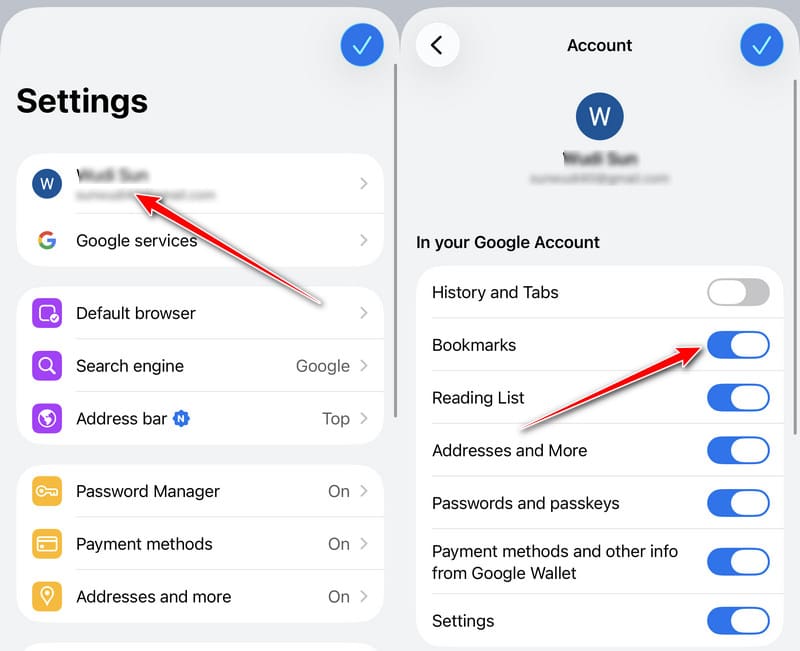
2 Adım. Ana arayüzün sağ alt köşesine gidin ve dokunun. menü Düğmeye (genellikle üç nokta). Üzerine dokunun. Ayarlar.
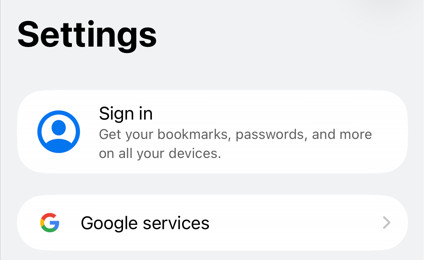
3 Adım. Google hesabınızla oturum açmadıysanız, şunu seçmelisiniz: Oturum aç Öncelikle hesabınıza giriş yapın ve ardından hesap adresinizi ve şifrenizi girerek giriş yapın.
Eğer hesabınız zaten varsa, hesabınıza tıklayın ve ardından Yer İşaretleri özelliğini etkinleştirin.
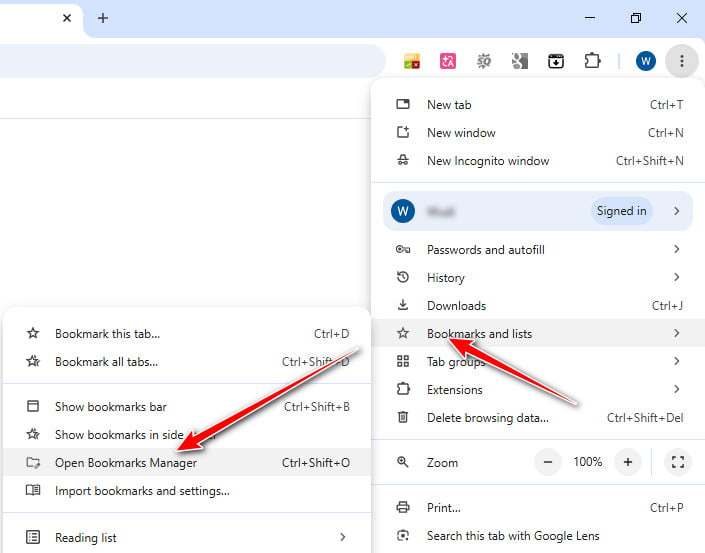
4 Adım. Bilgisayarınıza gidin ve şunu açın: krom tarayıcı. Android cihazınızda kullandığınız aynı Google hesabına giriş yapın.
5 Adım. Sayfanın sağ üst köşesine gidin ve üç noktalı menü çubuğunu bulun. Üzerine tıklayın ve farenizi Yer imleri ve listeler. Sonra seçin Yer imi yöneticisini açın.. Ardından, bir sonraki sayfada Android telefonunuzdaki tüm Chrome yer imlerini göreceksiniz. Bir kontrol edebilirsiniz.
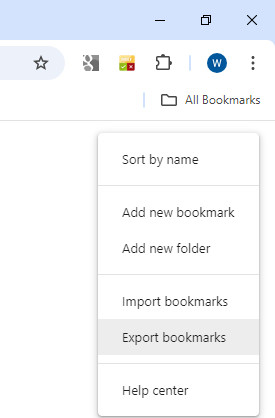
6 Adım. Yer imlerinizde bir sorun yoksa, bunları dışa aktarabilirsiniz. Sağ üst tarafa gidin ve menü çubuk (üç nokta).
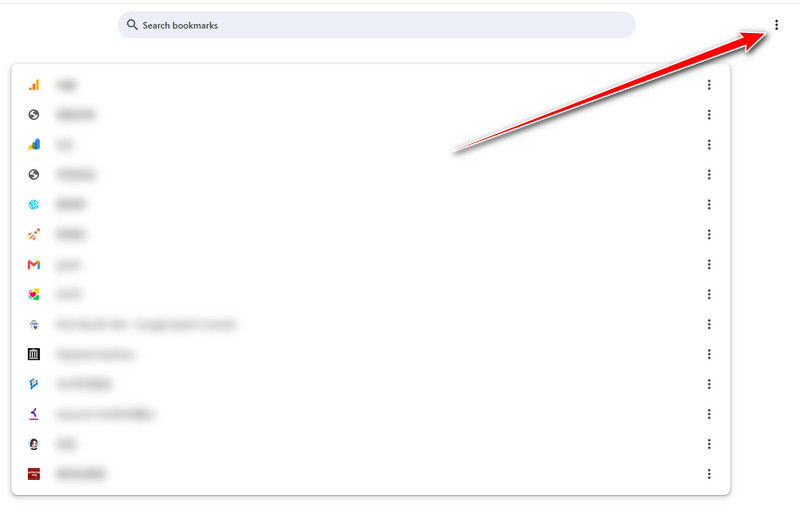
Üzerine dokunun Yer işaretlerini dışa aktar Aşağıdaki listede. Yer imleriniz için bir kaydetme yolu seçin. Ardından, Android Chrome yer imlerini bilgisayarınızdaki tüm tarayıcılar tarafından kolayca tanınabilen HTML'ye aktarabilirsiniz.
Bölüm 2: Android Chrome Yer İşaretlerini Senkronizasyon Olmadan Dışa Aktarma - 4 Faydalı Araç
| araç | Dışa Aktarma Formatı | En |
| Yer İşareti Klasörü | HTML | Yer işaretlerini yerel olarak dışa aktarma |
| Raindrop.io | HTML, CSV, TXT | Yer işaretlerini cihazlar arasında senkronize etme |
| Yer İşareti Yöneticisi | Uygulamaya özel yedekleme formatı | Yerel yedekleme ve geri yükleme |
| Diigo | HTML, CSV | Bulut tabanlı yer imi yönetimi |
1. Yer İşareti Klasörü
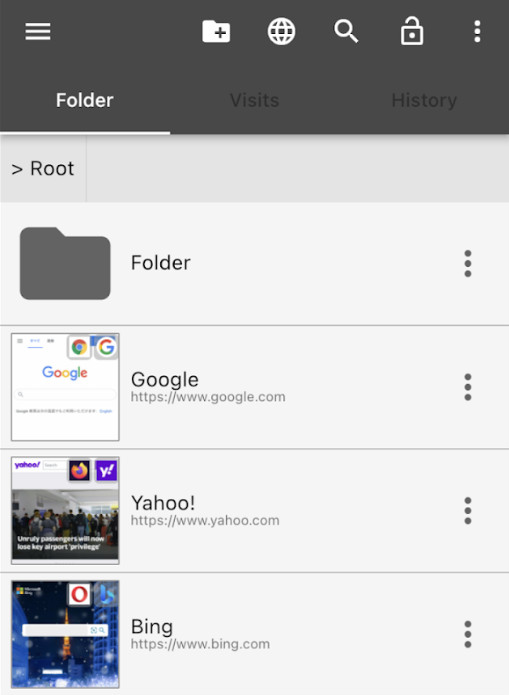
Yer imleri için özel bir araç olarak, Yer İşareti Klasörü Android Chrome yer imlerini dışa aktarmanıza olanak sağlamanın yanı sıra yer imlerini sıralamanıza ve uygulamanın görünümünü istediğiniz gibi özelleştirmenize de olanak tanır.
1 Adım. Google’a Git Google Play Store indirmek ve kurmak Yer İşareti Klasörü.
2 Adım. Chrome'da, yer imi olarak eklemek istediğiniz web sitesini girin. Doğrudan pay web sitesine Yer İşareti Klasörü Az önce indirdiğiniz uygulama. Bunları manuel olarak yönetebilir ve belirli bir klasörde sıralayabilirsiniz.
3 Adım. Daha sonra menü çubuğuna giderek seçin İthalat / İhracatBurada, şunları kontrol edebilirsiniz: Otomatik yedekleme yer imlerinize bir kopya vermek için. Android Chrome yer imlerini HTML'ye aktarmak için, sadece HTML dosyasını dışa aktar altında İhracat seçeneği.
2. Yağmur Damlası.io
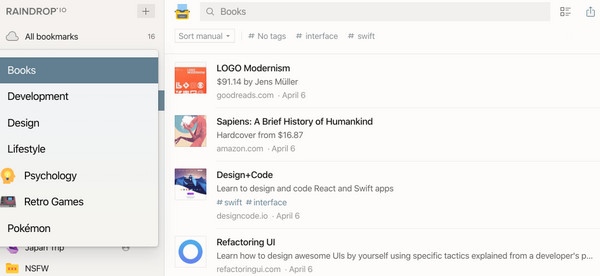
Raindrop.io hepsi bir arada bir yer imi yöneticisidir. Uygulamayı cep telefonunuza veya bilgisayarınıza indirebilir veya bir tarayıcı eklentisi olarak kullanabilirsiniz. Chrome yer imlerini Android'den PC'ye aktarma adımları şunlardır:
1 Adım. Açılış Raindrop.io Android cihazınızda hesabınıza giriş yapın ve Chrome yer imlerini uygulamaya kaydedin.
2 Adım. Sonra açın Raindrop.io Bilgisayarınızda. Aynı hesapla oturum açın.
3 Adım. İstenen tüm Chrome yer imlerini bulun ve sol üst köşede işaretleyin. Tıklayın İhracat Sağ üstte yer alan ve HTML, CSV ve Metin gibi dışa aktarılacak yer imlerinin formatını seçebilirsiniz.
3. Yer İmi Yöneticisi
Yer imlerini yönetmek için çok yönlü bir araç olarak, Yer İşareti Yöneticisi Yer imlerinizi etkin bir şekilde düzenlemenize ve kategorilere ayırmanıza olanak sağlamanın yanı sıra bunları kolaylıkla dışa aktarmanıza ve gelecekte kullanmak üzere bir SD karta yedeklemenize de olanak tanır.
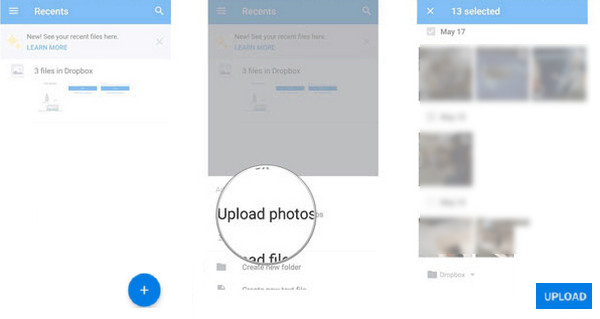
1 Adım. Google Play Store'dan Yer İmi Yöneticisi'ni indirip yükleyin. Android telefonunuzda başlatın.
2 Adım. Yer imlerinizi tarihe veya başlığa göre filtreleyin.
3 Adım. Dokunun Menü düğmesine tıklayın ve yedekleme seçeneğini seçin. Ardından, Android'deki Chrome yer imlerini bir SD karta aktarın. Android Chrome yer imlerinizi geri yüklemek istiyorsanız, Geri Yükle seçeneğini ve SD kartınızdaki en son yedeklemeyi seçin.
4.Diego
Diigo Chrome yer imlerinizi tek tıklamayla buluta kaydetmenizi sağlayan güçlü bir bulut yer imleme aracıdır. Yer imlerinizi bilgisayar, telefon veya tablet gibi herhangi bir cihazdan ziyaret edebilirsiniz. Ayrıca, yer imlerinize açıklamalar ve notlar ekleyebilirsiniz.
Android'de Chrome'dan yer imlerini nasıl dışa aktaracağınızı öğrenmek için aşağıdaki adımları izleyin:
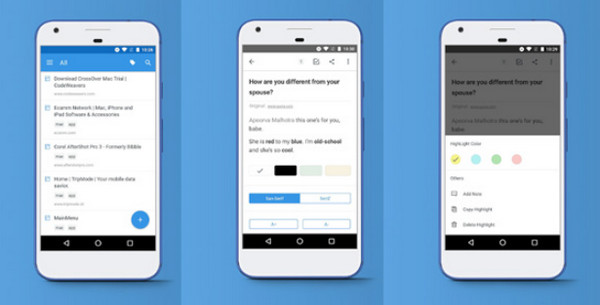
1 Adım. Diigo'yu cihazınıza indirin ve hesabınızla kaydolun.
2 Adım. Chrome yer imlerini bulut sunucusuna aktarın.
3 Adım. Başka bir cihazda https://www.diigo.com/ adresini ziyaret edin ve aynı hesapta oturum açın.
4 Adım. Tıkla İhracat ve Android Chrome yer imlerini HTML dosyalarına aktarın.

tarafından indirildi 1,000,000 kullanıcılar
- Tek tıklamayla dosyaları Android'den başka bir cihaza aktarın.
- Fotoğraf, video, mesaj vb. gibi çeşitli veri türlerini aktarın.
- Android'den Android'e ve Android'den iPhone'a dosya aktarımını destekler.
- Verileri 3 adımda aktarmak için sezgisel arayüzü takip edin.
- Dosyaları tek tek elle kopyalamanıza gerek yok.
Güvenli indirme

Bölüm 3: Yer İşaretlerini Neden Dışa Aktarmanız Gerekir
Chrome yer imlerini dışa aktarmak birkaç nedenden dolayı önemlidir:
Göç
Kullanıcılar yeni bir tarayıcıya veya cihaza geçtiğinde yer imlerini dışa aktarmak, kullanıcıların yer imlerini eski tarayıcıdan yenisine taşımalarına ve yeni tarayıcıda tek tek elle eklemelerine gerek kalmadan aynı yer imlerini ziyaret etmelerine olanak tanır.
Paylaşım
Yer imlerinizi HTML dosyalarına aktararak ve başkalarına göndererek başkalarıyla paylaşabilirsiniz.
Yedekleme ve Geri Yükleme
Yer imlerini dışa aktarmak kullanıcıların yer imlerini yedeklemelerine yardımcı olur. Bu, kullanıcıların Chrome yer işaretlerini geri yükle bir şeyler ters giderse, örneğin yanlışlıkla tüm tarayıcı verilerini temizlerseniz veya cihazınızı kaybederseniz.
Yönetim
Kullanıcılar yer imlerini belirli uygulamalara aktararak ve farklı klasörlere ayırarak daha iyi yönetebilirler; bu, büyük yer imleri arasından ilgili yer imlerini bulmayı daha mantıklı ve verimli hale getirir.
Bölüm 4: Android'den Chrome Yer İşaretlerini Dışa Aktarma Hakkında Sıkça Sorulan Sorular
Android cihazından Chrome yer işaretlerini doğrudan dışa aktarabilir miyim?
Hayır. Android Chrome yer işaretlerini doğrudan HTML dosyalarına dışa aktarmak için yerleşik bir seçenek bulunmamaktadır. Öncelikle bunları Google hesabınızla senkronize etmeniz ve ardından bilgisayarınızdaki Chrome'dan dışa aktarmanız gerekir.
Android cihazdan Chrome yer işaretlerini senkronize etmeden dışa aktarabilir miyim?
Evet. Chrome yer imlerinizi Google senkronizasyonuna gerek kalmadan Android cihazınıza aktarmak ve yönetmek için Bookmark Folder, Raindrop.io, Bookmark Manager veya Diigo gibi üçüncü taraf yer imi yöneticisi uygulamalarını kullanabilirsiniz.
Android'de Chrome yer işaretlerini HTML dosyasına aktarabilir miyim?
Chrome for Android, yer imlerini doğrudan HTML dosyalarına dışa aktarmaz. Ancak, senkronize edilmiş yer imlerini Chrome masaüstü uygulaması üzerinden HTML olarak dışa aktarabilir veya HTML dışa aktarımını destekleyen bazı üçüncü taraf yer imi yöneticilerini kullanabilirsiniz.
Sonuç
Yeni tarayıcınızda/cihazınızda yer imlerini manuel olarak eklemeye uğraşmayın. Yukarıda önerdiğimiz yöntemleri deneyin Android'de Chrome yer imlerini dışa aktar! Dahası, eğer ihtiyacınız varsa Android'den Android'e müzik aktarma veya diğer dosya türlerini deneyin Apeaksoft MobieTrans!
 Apeaksoft MobieTrans
 iOS, Android ve Windows PC arasında veri aktarımı yapın.
Güvenli indirme
İlgili Makaleler




