


iPad'inizde Silinen Notları Verimli Bir Şekilde Nasıl Kurtarabilirsiniz?

Araştırmamıza göre, yerleşik Notlar uygulaması iPad cihazlarındaki en kullanışlı uygulamalardan biridir. Kullanıcılar alışveriş listelerinden yaratıcı fikirlere, şifrelerden giriş bilgilerine kadar birçok önemli şeyi burada saklıyor. Ancak, bazı iPad kullanıcıları için notları kaybetmek büyük bir sorun olabiliyor; örneğin, yanlışlıkla bir notu silmek veya Notlar uygulamasını temizlemek gibi. Bu kılavuz, bu sorunu çözmenin beş yolunu paylaşıyor. iPad'inizde silinen notları kurtarın ve iş akışlarını göstermektedir.
SAYFA İÇERİĞİ:
Bölüm 1: iPad'de Son Silinen Notları Kurtarma
Apple, iPad cihazlarındaki Notlar uygulamasına Son Silinenler klasörünü ekledi. Başka bir deyişle, 30 gün içinde silinen notlar bu klasöre kaydedilecek. Silinmeden önce, iPad'inizdeki silinmiş notları hızlıca kurtarabilirsiniz.
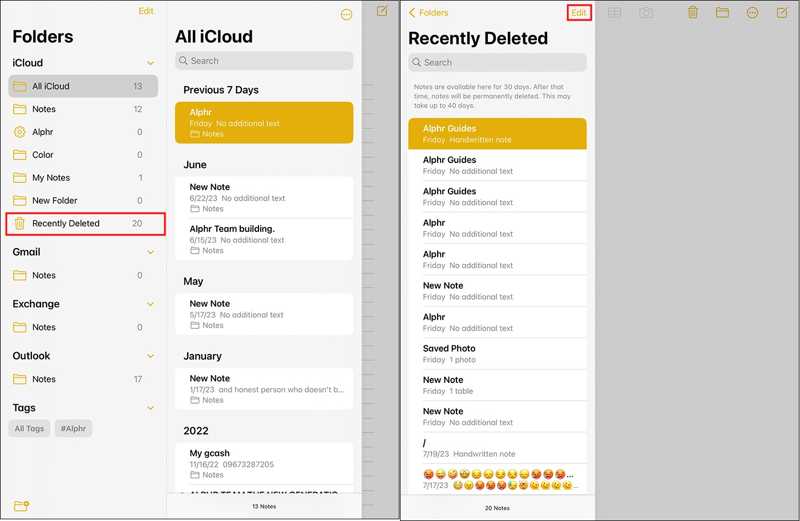
1 Adım. açık notlar iPad'inizde uygulama.
2 Adım. Dokunun Klasörler menü ve seçim Son Silindi.
3 Adım. Burada yakın zamanda silinen tüm notları görüntüleyebilirsiniz.
4 Adım. Dokunun Düzenle sağ üst köşedeki düğmesine basın.
5 Adım. Kurtarmak istediğiniz notları seçin.
6 Adım. Dokunun Hareket Alttaki düğmeye tıklayın ve hedef klasörü seçin.
Bölüm 2: iCloud'dan iPad'deki Silinen Notları Kurtarma
iPad'inizden iCloud'a notlarınızı senkronize ettiğiniz sürece, notlarınız bulut depolama alanına kaydedilecektir. Silme işlemi iCloud'a senkronize edilmeden önce, bağlantılı Apple Hesabınız aracılığıyla iPad'inizde silinen notları kurtarabilirsiniz.
1 Adım. iPad'inizi açın ve Ayarlar app.
2 Adım. Profilinize dokunun, şuraya gidin: iCloud, ve Seç notlar.
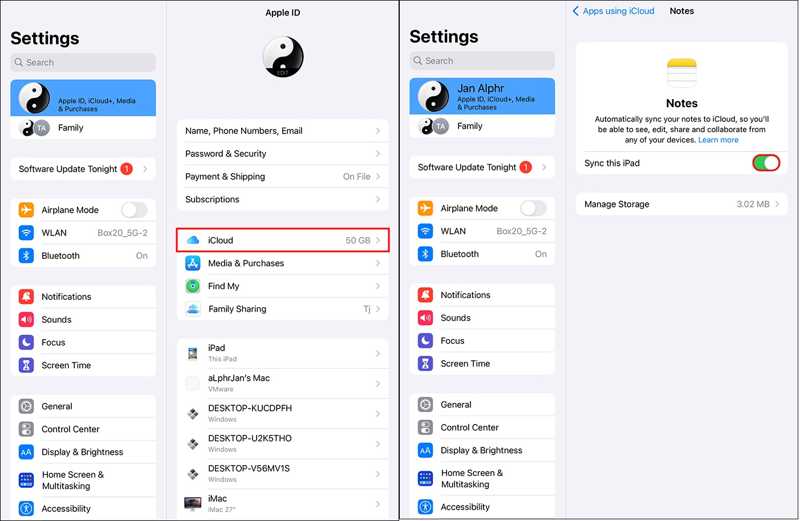
3 Adım. Etkinleştirdiğinizden emin olun. Bu iPad'i senkronize edin.
4 Adım. Tarayıcınızda www.icloud.com adresini ziyaret edin.
5 Adım. Bağlantılı Apple hesabınız ve şifrenizle giriş yapın.
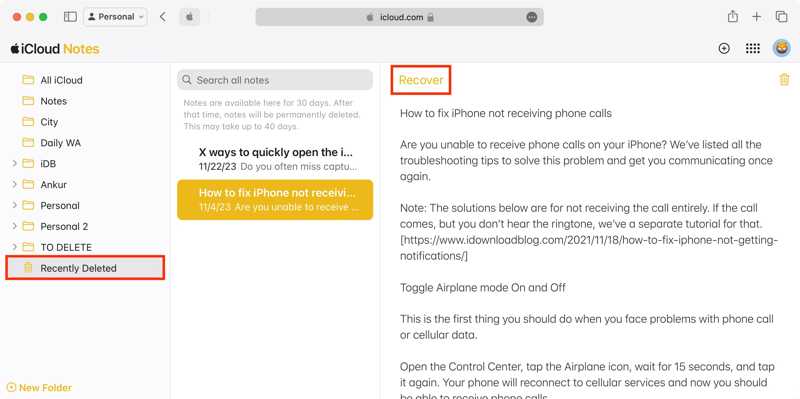
6 Adım. Seçin notlar iCloud Notlarına erişmek için kullanılan uygulama.
7 Adım. Doğru klasöre gidin ve kayıp notu kurtarın.
Bölüm 3: iPad'de Silinen Notları Mail Uygulamasından Kurtarma
Notlarınızı Gmail gibi diğer hesaplara yedeklediyseniz, internet bağlantısı aracılığıyla iPad'inizdeki silinmiş notları kurtarabilirsiniz. Gmail'i örnek olarak kullandık, ancak Outlook hesapları ve diğerleri için iş akışı benzerdir.
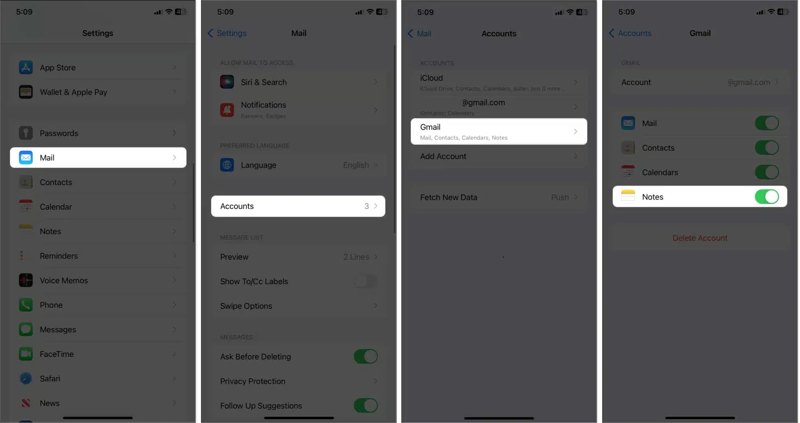
1 Adım. Çalıştır Ayarlar iPad'inizde uygulama.
2 Adım. Aşağı kaydırın ve E-Posta seçeneği.
3 Adım. Musluk Hesaplar Ve seç Gmail.
4 Adım. Kapat notlar Etkinleştirdiyseniz bu seçeneği kullanabilirsiniz.
5 Adım. Sonra, aç notlar Notlarınızı indirmek için tekrar tıklayın.
Not: Bu yöntem yalnızca silme işlemi hesabınıza senkronize edilmemişse kullanılabilir.
Bölüm 4: iPad'de Silinen Notları Yedeklemeden Kurtarma
iPad'inizde silinen notları kurtarmanın bir başka yolu da bilgisayarınıza yedeklemektir. Elbette, bunun ön koşulu, notları silmeden önce cihazınızın yedeğini bilgisayarınıza almış olmanızdır.
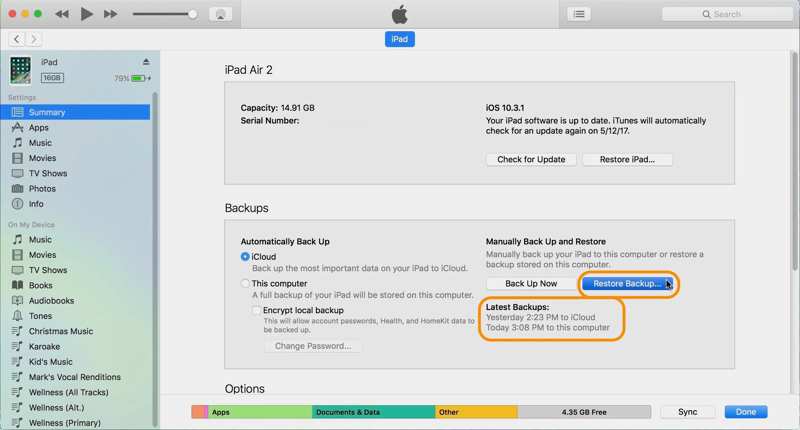
1 Adım. iPad'inizi USB kablosuyla bilgisayarınıza bağlayın.
2 Adım. Windows ve macOS Mojave veya önceki sürümlerde iTunes'u açın. macOS Catalina veya sonraki sürümlerde Finder'ı çalıştırın.
3 Adım. Tıkla cihaz Cihazınız algılandıktan sonra iTunes'daki düğmeye tıklayın ve şuraya gidin: ÖZETFinder'da iPad'inizin adına tıklayın ve şuraya gidin: Genel.
4 Adım. Tıkla Restore Backup düğmesi Yedekler Bölüm.
5 Adım. Doğru yedekleme seçeneğini seçin ve tıklayın. Restore.
Bölüm 5: Yedekleme Olmadan iPad'de Silinen Notları Kurtarma

tarafından indirildi 1,000,000 kullanıcılar
- iPad'de silinen notları kurtarma işlemi iPad'inizi yedekleyin.
- iPad'inizi sıfırlamadan iCloud veya iTunes yedeklemesinden notları çıkarın.
- Kaybolan notları önizleyin ve seçilen öğeleri kurtarın.
- iPadOS'un en yeni sürümleri üzerinde çalışın.
Güvenli indirme
Güvenli indirme

Yedekleme Olmadan iPad'de Silinen Notları Nasıl Kurtarabilirsiniz?
1 Adım. iPad'inize bağlanın
iPhone veri kurtarma yazılımını bilgisayarınıza kurun ve çalıştırın. Mac için de ayrı bir sürümü mevcuttur. Şunu seçin: İOS Cihazından Kurtar Devam etmek için sekme tuşuna basın. iPad'inizi Lightning kablosuyla bilgisayarınıza bağlayın. Bu bilgisayara güvenin ve iPad parolanızla kimlik doğrulaması yapın.

2 Adım. iPad'inizde notların önizlemesini yapın.
Cihazınız algılandıktan sonra, Taramayı Başlat iPad'inizdeki kayıp verileri taramak için düğmeye basın. Ardından, seçin. notlar altında Notlar ve Diğerleri Başlık. Artık iPad'inizin hafızasındaki notları önizleyebilirsiniz.
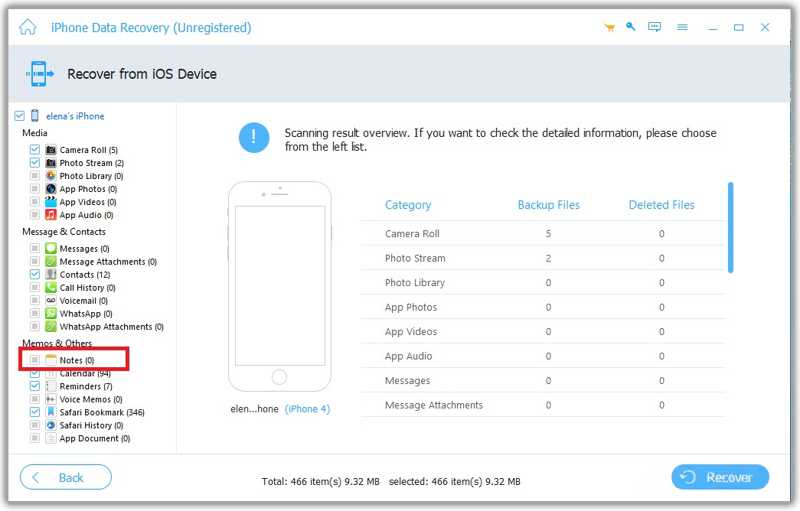
3 Adım. Silinen notları kurtarma
İstediğiniz notaları seçin ve tıklayın. Kurtarmak Alttaki düğmeye tıklayın. Bir çıktı klasörü seçin ve onaylamak için tekrar Kurtar'a tıklayın.

Daha fazla Okuma
Sonuç
Şimdi, nasıl yapılacağını anlamalısın iPad'inizde silinen notları kurtarınSon Silinenler klasörü, yakın zamanda silinen notları hızlıca bulmanızı sağlar. iCloud ve diğer hesaplar, ağ üzerinden kayıp notlarınızı kurtarmanıza olanak tanır. Ayrıca, bilgisayarınızdaki yedekleme dosyasını da deneyebilirsiniz. Apeaksoft iPhone Veri Kurtarma iPad'inizde silinen notları geri almak için en iyi seçenek budur.
 Apeaksoft iPhone Veri Kurtarma
 iOS cihazlardan, iTunes'tan ve iCloud yedeklemesinden silinen veya kaybolan verileri kurtarın.
Güvenli indirme
Güvenli indirme
İlgili Makaleler




