


Yedekleme Olsun veya Olmasın, Mac'te Silinen Fotoğrafları Nasıl Kurtarabilirsiniz?

Mac'inizden önemli fotoğrafları yanlışlıkla sildiyseniz veya resimlerin bulunduğu bir sabit diski biçimlendirdiyseniz endişelenmeyin. Çoğu durumda, bunu düzeltmenin birden fazla yolu vardır. Mac'te silinen fotoğrafları kurtarKalıcı olarak silinen resimler de dahil olmak üzere birçok fotoğraf kurtarılabilir. Ancak, doğru yöntem ve adımları izlemek fotoğraf kurtarma başarısını artırabilir. Aksi takdirde, fotoğraflarınız sonsuza dek kaybolabilir. Bu kılavuz, kanıtlanmış yöntemleri ve ayrıntılı adımları paylaşmaktadır.
SAYFA İÇERİĞİ:
- Bölüm 1: Mac'te Son Silinen Fotoğraflar Nasıl Kurtarılır
- Bölüm 2: Mac'te Çöp Kutusundan Silinen Fotoğrafları Kurtarma
- Bölüm 3: iCloud'dan Mac'te Silinen Fotoğrafları Kurtarma
- Bölüm 4: Yedeklemeden Mac'te Silinen Fotoğrafları Kurtarma
- Bölüm 5: Yedekleme Olmadan Silinen Mac Fotoğraflarını Kurtarmanın Nihai Yolu
Bölüm 1: Mac'te Son Silinen Fotoğraflar Nasıl Kurtarılır
Apple, yerleşik Fotoğraflar uygulamasına Son Silinenler albümünü ekledi. Silinen fotoğraf ve videoları 30 güne kadar saklıyor. Kalıcı olarak silinmeden önce, silinen fotoğrafları doğrudan Mac'inizden kurtarabilirsiniz.
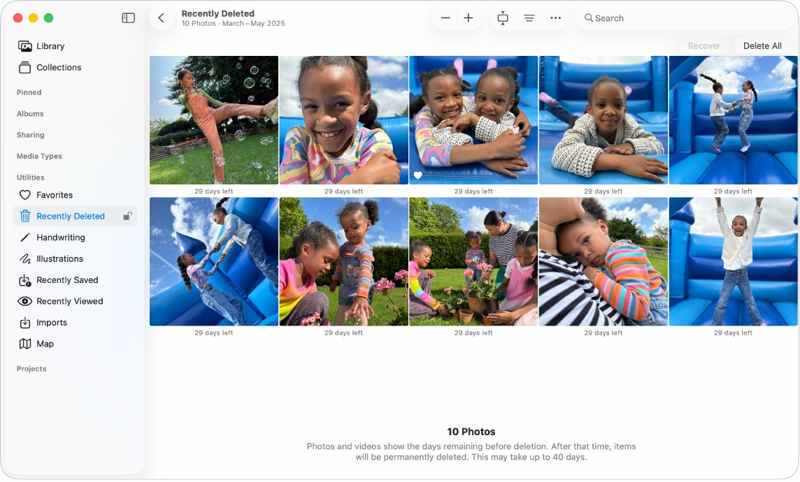
1 Adım. Açın Fotoğraflar Mac'inizdeki uygulama.
2 Adım. Git Son Silindi aşağıdaki albüm kamu hizmetleri kenar çubuğunda.
İpuçları: Son Silinenler albümü kilitliyse, tıklayın. Albümü Göster ve giriş şifrenizle kilidini açın.
3 Adım. Basın Komuta Butona tıklayın ve almak istediğiniz fotoğrafları seçin.
4 Adım. Ardından, tıklayın Kurtarmak düğmesine basın.
Bölüm 2: Mac'te Çöp Kutusundan Silinen Fotoğrafları Kurtarma
Son Silinenler albümü kullanılamıyorsa, silinen fotoğrafları Mac'inizdeki Çöp Kutusu'ndan kurtarabilirsiniz. Son Silinenler albümünün aksine, Çöp Kutusu'nu manuel olarak boşaltmadığınız sürece silinen fotoğraflar silinmez.
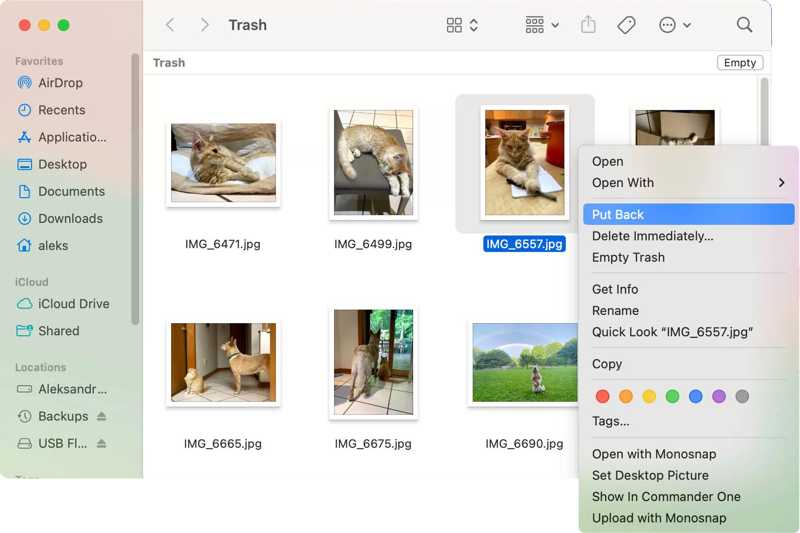
1 Adım. Çalıştır Çöp Dock çubuğundaki uygulama.
2 Adım. Silinen fotoğrafı bulun. Arama özelliğiyle hızlıca bulabilirsiniz.
3 Adım. İstediğiniz dosyaya sağ tıklayın ve seçin. Geri koy.
Not: Silinen bir fotoğrafı başka bir konuma geri yüklemek istiyorsanız, Finder'da hedef klasörü açın ve fotoğrafı sürükleyip bırakın.
Bölüm 3: iCloud'dan Mac'te Silinen Fotoğrafları Kurtarma
Mac'inizde silinen fotoğrafları Son Silinenler veya Çöp Kutusu'nda bulamıyorsanız kurtarabilir misiniz? Evet. MacBook'unuzda iCloud Fotoğraflar'ı kurduysanız bunu deneyebilirsiniz. Bu yöntem için Apple Hesabınız ve şifreniz gereklidir.
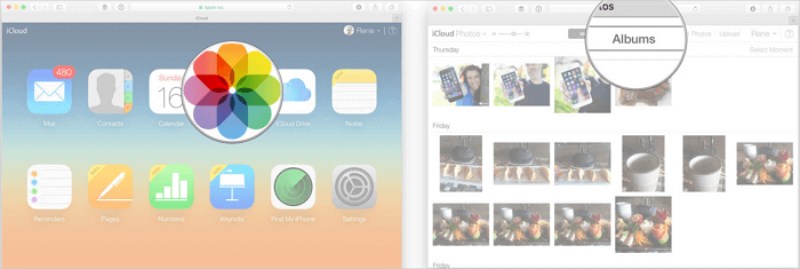
1 Adım. Web tarayıcınızda www.icloud.com adresine gidin.
2 Adım. Apple hesabınız ve şifrenizle giriş yapın.
3 Adım. Seçin Fotoğraflar iCloud Fotoğraflara erişim seçeneği.
4 Adım. Başa Son Silindi albüm.
5 Adım. Almak istediğiniz tüm fotoğrafları seçin ve tıklayın. Kurtarmak düğmesine basın.
Bölüm 4: Yedeklemeden Mac'te Silinen Fotoğrafları Kurtarma
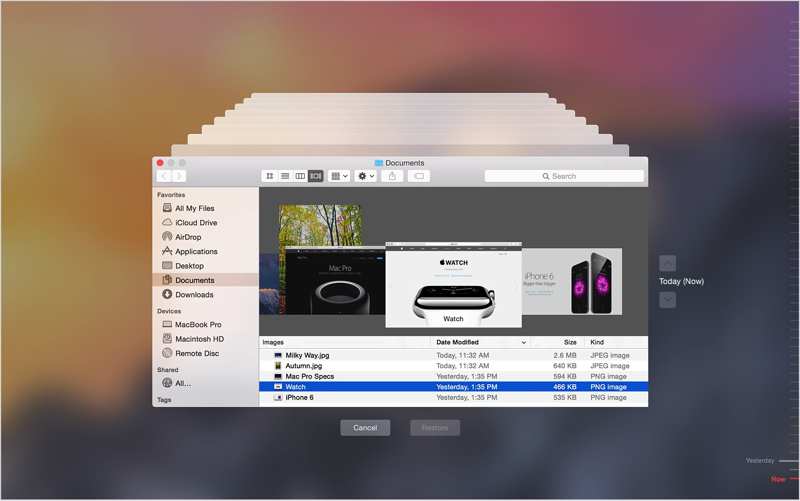
Mac'inizde silinen fotoğrafları 30 gün sonra kurtarmanız gerekiyorsa, Time Machine yedeklemesi basit bir seçenektir. Bunun ön koşulu, resimlerinizi silmeden önce bir yedekleme yapmış olmanızdır.
1 Adım. Yedekleme aygıtını Mac'inize bağlayın.
2 Adım. Finder'ı açın ve kayıp fotoğrafların en son kaydedildiği klasörü bulun.
3 Adım. Tıkla zaman Makinesi Menü çubuğundaki düğmeye basın ve seçin Time Machine Yedeklemelerine Göz Atın.
4 Adım. Silinen fotoğrafları bulmak için zaman çizelgesini ayarlayın.
5 Adım. Seçimlerinizi yapın ve tıklayın. Restore düğmesine basın.
Daha fazla Okuma
Bölüm 5: Yedekleme Olmadan Silinen Mac Fotoğraflarını Kurtarmanın Nihai Yolu
Aslında, yedeklemeniz olmasa bile, yeni verilerle üzerine yazılmadan önce Mac'inizde kalıcı olarak silinmiş fotoğrafları kurtarabilirsiniz. Tek ihtiyacınız olan şey... Apeaksoft Veri KurtarmaBu program, sabit diskinizi tarayarak MacBook'unuzdaki kayıp görüntüleri bulabilir.

tarafından indirildi 1,000,000 kullanıcılar
- Yedekleme yapmadan Mac'te silinen fotoğrafları kurtarma.
- Tüm resim formatlarıyla uyumludur.
- Mac'inizde kurtarılabilir fotoğrafların önizlemesini yapın.
- Dahili ve harici sabit diskler üzerinde çalışın.
- Mac OS X 10.7 ve üzeri sürümleri destekler.
Güvenli indirme
Güvenli indirme

Yedekleme Olmadan Mac'te Silinen Fotoğrafları Nasıl Kurtarabilirsiniz?
1 Adım. Fotoğrafları tarayın
MacBook'unuza yükledikten sonra fotoğraf kurtarma uygulamasını başlatın. Fotoğrafları bir PC'de kurtarmanız gerekiyorsa, Windows sürümünü yükleyin. İstediğiniz dosya türünü seçin, örneğin ResimArdından, silinen fotoğrafların saklandığı konumu seçin. Tıklayın. taramak Mac'inizde fotoğraf taramaya başlamak için düğmeye tıklayın.

2 Adım. Kayıp fotoğrafları önizleme
Veri taramasından sonra, Tip Listesi Sekme ve seç Resim Yan çubukta. Artık Mac'inizdeki kurtarılabilir fotoğrafları görüntüleyebilirsiniz. Filtrele Bu seçenek, belirli fotoğrafları hızlıca bulmanızı sağlar. Silinen fotoğrafları önizlemek için işaretleyin. Sadece Silinenleri Göster pencerenin en üstünde.

3 Adım. Silinen fotoğrafları kurtarma
Geri almak istediğiniz silinmiş resimleri seçin ve tıklayın. Kurtarmak Sağ alt köşedeki düğmeye tıklayın. Bir çıktı klasörü belirleyin ve Mac'inizde silinen fotoğrafların kurtarılmasını onaylayın.

Sonuç
Bu kılavuz, beş yolu paylaştı Mac'te silinen fotoğrafları kurtarSon Silinenler albümü ve Çöp Kutusu klasörü, fotoğraflarınızı kalıcı olarak silinmeden önce geri almanın hızlı yöntemleridir. iCloud Fotoğraflar, bu özelliği etkinleştirdiyseniz kayıp görüntüleri kurtarmanıza olanak tanır. Kayıp dosyaları kurtarmak için bir diğer seçenek de Time Machine yedeklemesidir. Apeaksoft Veri Kurtarma Mac'inizde kaybolan fotoğrafları geri almanın en etkili yolu budur.
 Apeaksoft Veri Kurtarma
 Windows ve Mac bilgisayarınızda silinen veya kaybolan verileri kurtarın.
Güvenli indirme
Güvenli indirme
İlgili Makaleler




