

Mac'te (MacBook Pro, Air ve iMac) Silinen Mesajları Kurtarma Yöntemi

"Yardım! Mac'imde silinen mesajları nasıl kurtarabilirim?"
PC'lerin aksine, Mac'lerde yerleşik bir Mesajlar uygulaması bulunur; bu uygulama sayesinde dizüstü veya masaüstü bilgisayarınızda mesaj gönderip alabilirsiniz. Kullanmak için Apple Kimliğiniz ve şifrenizle oturum açmanız yeterlidir. Ayrıca, senkronizasyon tamamlandıktan sonra mesajlar otomatik olarak iOS cihazınızda da görünecektir.
Ancak, Mac'inizde silinen mesajları kurtarmak hala zorlu bir iştir. Bu nedenle, bu kılavuzda üç yöntem gösterilmektedir. Mac'te kayıp mesajları geri alma. Devamını oku!
SAYFA İÇERİĞİ:
| Yöntem | En |
| Son Silinen Mesajlar | Silinme tarihi < 30 gün, macOS Ventura+ |
| zaman Makinesi | Yedekleme Yapın |
| Apeaksoft Veri Kurtarma | Yedekleme yapılmadığı takdirde, 30 günden sonra kalıcı olarak silinir. |
Bölüm 1: Mac'te Son Silinen Mesajları Görüntüleme (macOS Ventura+)
macOS Ventura'dan beri Apple, yerleşik Mesajlar uygulamasına Son Silinenler klasörünü ekledi. Bir Mac'te bir mesajı sildiğinizde, mesaj bu klasöre gider ve 30 gün boyunca orada saklanır. Süre dolmadan önce, silinen mesajları Mac'inizde kolayca geri yükleyebilirsiniz.
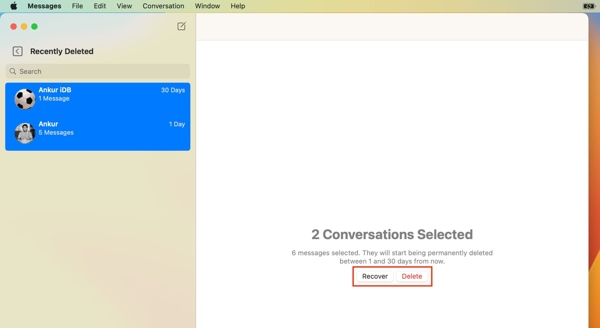
1 Adım. Mac'inizde Mesajlar uygulamasını çalıştırın.
2 Adım. Git Görüntüle menüsünü seçin ve Son Silindi macOS menü çubuğundan.
3 Adım. Şimdi konuşma dizilerinin bir listesini göreceksiniz, ancak içeriklerini değil. İstediğiniz bir diziyi seçin ve tıklayın. Kurtarmak tuşuna basın ve tuşuna basın. İletiyi Kurtar Onay iletişim kutusunda. Ardından silinen mesajları MacBook'unuzdaki gelen kutunuzda görebilirsiniz.
İpuçları: Bu yöntem yalnızca macOS Ventura veya sonraki sürümlerde ve son 30 gün içinde silinen mesajlar için geçerlidir. Yalnızca tüm konuşmalar geri yüklenebilir. Ayrıca, bu yöntem hem metin mesajları hem de iMessage'lar için kullanılabilir.
Bölüm 2: Time Machine Yedeklemesinden Silinen Mesajları Kurtarma
Time Machine, her Mac'te bulunan yerleşik bir özelliktir. Özellikle veri yedekleme için tasarlanmıştır. Bu özelliği MacBook'unuzda yapılandırdıysanız, Mac'inizdeki silinmiş mesajları görmenin bir başka yoludur. Bu yöntem, MacBook'unuzdaki eski mesajları ve iMessage'ları kurtarmak için kullanılabilir.
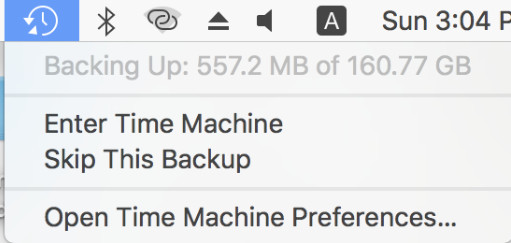
1 Adım. Ekranınızın üst menüsündeki Zaman Makinesi düğmesine tıklayın ve seçin. Time Machine girin.
İpuçları: Mac'inizi harici bir sürücüyle yedekliyorsanız onu makinenize bağlayın.
2 Adım. Sağ taraftaki zaman çizelgesini ayarlayarak doğru yedeği seçin.
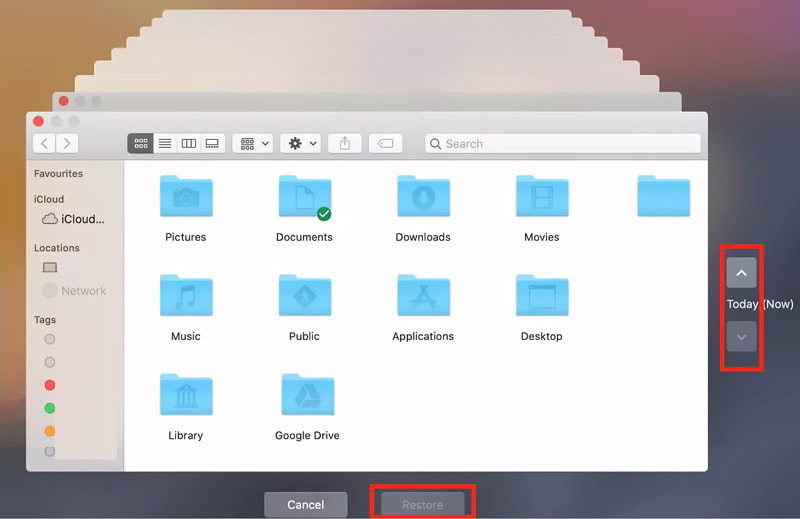
3 Adım. Ardından, Restore Bu düğmeye tıkladığınızda, silinen mesajlar ve iMessage'lar orijinal yerlerine geri dönecektir.
İpuçları: Time Machine'den geri yükleme işlemi Mesajlar veritabanının üzerine yazabilir. Çakışmaları önlemek için öncelikle mevcut verilerinizi yedekleyin. Ayrıca, işlemden önce önizleme yapamazsınız. Mac'inizi Time Machine'den geri yükleme.
Bölüm 3: Yedekleme Olmadan Mac'te Silinen Mesajları Geri Yükleme [Önerilen]
Yedeklemeniz yoksa Mac'inizde silinen mesajları kurtarmak mümkün mü? Cevap evet. Sabit disklerden kayıp verileri geri almanıza yardımcı olabilecek birkaç uygulama var. Mac için Apeaksoft Veri KurtarmaÖrneğin, yedekleme gerektirmeden Mac mesaj kurtarma için en iyi yazılım programlarından biridir.
Yedekleme Olmadan Mac'te Silinen Mesajları Kurtarma
- Silinen mesajları ve iMessages'ı Mac'te yedeklemeden geri yükleyin.
- Hem kısa mesajları hem de multimedya eklerini destekleyin.
- Silinen mesajları orijinal formatlarıyla kurtarın.
- Belirli bir mesajı önizleyin ve almak istediğiniz mesajı seçin.
- Mac OS X 10.7 veya üzeri ile uyumludur.
Güvenli indirme
Güvenli indirme

Yedekleme Olmadan Mac'te Silinen Mesajlar Nasıl Alınır
1 Adım. Silinen Mesajlar İçin Mac'inizi Tarayın
Mac'inize kurduktan sonra en iyi mesaj kurtarma uygulamasını başlatın. Kurtarmak istediğiniz veri türlerini ve Sabit Disk Sürücüleri bölümünden doğru disk sürücüsünü seçin. Ardından tıklayın. taramak Mac'inizde silinen mesajları aramaya başlamak için düğmesine basın.
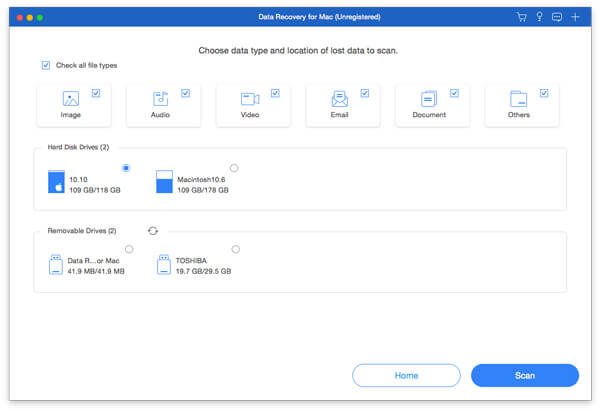
2 Adım. Mac'te silinen mesajları bulun
Tarama işlemi tamamlandıktan sonra, kurtarılabilir dosyaları aşağıdaki şekilde inceleyin. tip or yol Sol panelde. Mac mesajları genellikle burada saklanır. chat.db Dosyayı kullanın. Filtrele Arama kutusuna tıklayarak bulabilirsiniz. Gerekirse tıklayın. Derin tarama Silinen verilerin daha fazlasını bulmak için.
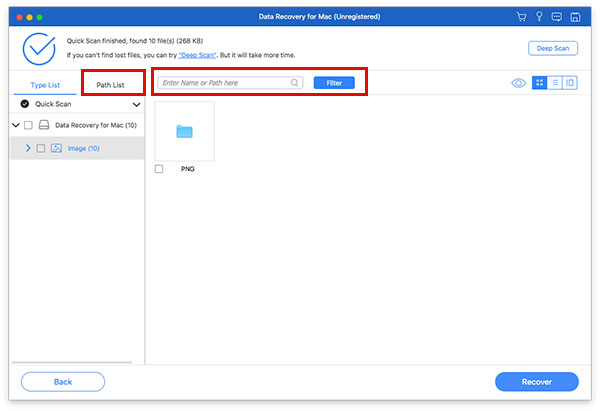
3 Adım. Silinen Mac mesajlarını kurtar
Geri yüklemek istediğiniz mesajları veya ilgili dosyaları seçin ve tıklayın. Kurtarmakve bir çıktı klasörü seçin. Kurtarma işleminden sonra tıklayın. Klasörü Aç Geri yüklenen mesajlarınızı görüntülemek için.

Bölüm 4: Mac'te Silinen Mesajlarla İlgili Sıkça Sorulan Sorular
Mac'te Silinen Mesajları Kurtarabilir misiniz?
Evet. Silinen mesajları Son Silinenler (30 gün içinde), Time Machine yedeklemeleri veya yedekleme yoksa veri kurtarma yazılımı kullanarak kurtarabilirsiniz.
Mac'te silinen mesajları iPhone ile kurtarabilir miyim?
Hayır. Mac'ler tam desteği sağlamıyor. iCloud yedekleri iPhone'lara benzer, ancak etkinleştirilmişse Mesajlar iCloud üzerinden senkronize edilebilir.
Konuşmaların tamamı yerine tek tek mesajları kurtarabilir miyim?
Mesajlar uygulaması yalnızca tüm konuşma dizilerini geri yüklemenize olanak tanır, tek tek mesajları değil.
Mac'te Kalıcı Olarak Silinen Mesajları Kurtarmak Mümkün mü?
Silinen veriler üzerine yazılmadıysa, veri kurtarma araçlarını deneyebilirsiniz, örneğin: Mac için Apeaksoft Veri Kurtarma size yardımcı olacak.
Sonuç
Eğitimimizi takip ederek üç yöntemde uzmanlaşmalısınız: MacBook'unuzdaki silinmiş mesajları kurtarın Pro/Air veya iMac. Dahili Son Silinenler klasörü, kayıp mesajlarınızı geri almanın en kolay yoludur. Ayrıca, Time Machine yedeklemesi de bu işi halletmenin bir başka yoludur. Yedeklemeniz yoksa, Apeaksoft Data Recovery for Mac'i kullanabilirsiniz.
İlgili Makaleler




