

iPhone veya iPad'de Silinen Hatırlatıcılar Nasıl Geri Alınır?

Bu kılavuz açıklar iPhone'da silinen hatırlatıcılar nasıl kurtarılır veya iPad. Hatırlatıcılar uygulaması, iOS 13 veya sonraki sürümlerde ve iPadOS'te yerleşik bir özelliktir. Alt görevler ve ekler içeren hatırlatıcılar oluşturmanıza olanak tanır. Ayrıca, zamana ve konuma göre uyarılar ayarlayabilirsiniz. Kullanıcılar, alışveriş listeleri, proje kontrol listeleri ve yapılacaklar listeleri için telefonlarında hatırlatıcılar ayarlar. Bunları yanlışlıkla silerseniz, geri almak için kılavuzumuzu deneyin.
SAYFA İÇERİĞİ:
- Bölüm 1: iPhone'da Son Silinen Hatırlatıcılar Nasıl Kurtarılır
- Bölüm 2: iCloud'dan iPhone'daki Hatırlatıcılar Nasıl Geri Yüklenir
- Bölüm 3: iTunes Yedeklemesinden iPhone'daki Hatırlatıcıları Nasıl Geri Alabilirsiniz?
- Bölüm 4: iPhone'da E-postadan Silinen Hatırlatıcıları Geri Alma
- Bölüm 5: Yedekleme Olmadan iPhone'da Hatırlatıcılar Nasıl Kurtarılır
Bölüm 1: iPhone'da Son Silinen Hatırlatıcılar Nasıl Kurtarılır
Apple, iOS 18 ve iPadOS 18'de Hatırlatıcılar bölümündeki Son Silinenler klasörü sorununu nihayet çözdü. Cihazınızı güncellediyseniz, iPhone'unuzda 30 gün içinde silinen hatırlatıcıları geri alabilirsiniz.
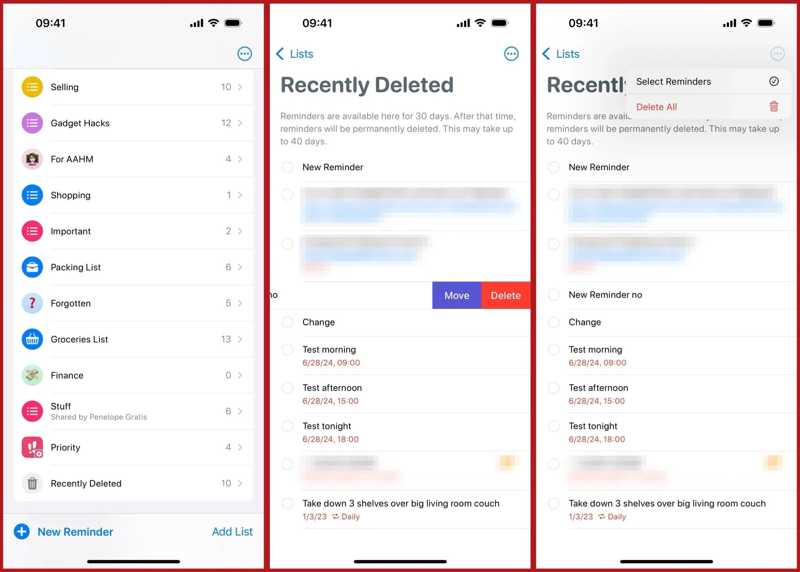
1 Adım. Koş senin Hatırlatmalar app.
2 Adım. Git Bugün altta sekme.
3 Adım. Seçin Son Silindi Son silinen tüm hatırlatıcıları görüntülemek için klasör.
4 Adım. İstediğiniz hatırlatıcıları seçin ve dokunun Kurtarmak.
Bölüm 2: iCloud'dan iPhone'daki Hatırlatıcılar Nasıl Geri Yüklenir
iCloud yedekleme özelliği, verilerinizi iPhone veya iPad'inizde saklamak için olmazsa olmazdır. Hatırlatıcılarınızı otomatik veya manuel olarak iCloud'a yedeklediyseniz, iPhone'unuzdaki Hatırlatıcıları hızla geri yükleyebilirsiniz.
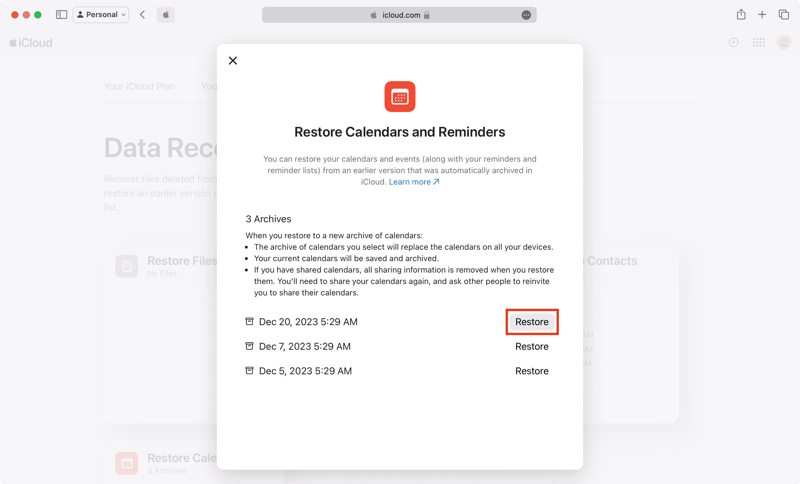
1 Adım. Bir tarayıcıda www.icloud.com/recovery adresine gidin ve Apple hesabınızın kimlik bilgileriyle oturum açın.
2 Adım. Klinik Takvimleri Geri Yükle.
3 Adım. Daha sonra tarih sırasına göre kaybolan hatırlatıcıları içerebilecek yedeği bulun.
4 Adım. Tıkla Restore düğmesine basın ve Restore tekrar onaylamak için.
Bölüm 3: iTunes Yedeklemesinden iPhone'daki Hatırlatıcıları Nasıl Geri Alabilirsiniz?
Cihazınızı bilgisayarınıza yedeklemeyi tercih ediyorsanız, iPhone'unuzdaki hatırlatıcıları bir iTunes yedeklemesinden geri alabilirsiniz. Cihazınızdaki mevcut verilerin yedekleme tarafından üzerine yazılacağını unutmayın.
1 Adım. Uyumlu bir kablo kullanarak iPhone'unuzu bilgisayarınıza bağlayın.
2 Adım. iTunes'un en son sürümünü açın. macOS Catalina veya sonraki bir sürümünü kullanıyorsanız, Finder'ı çalıştırın.
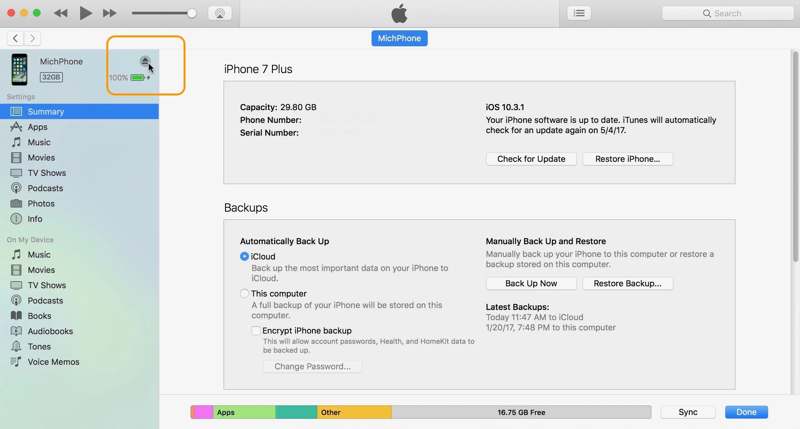
3 Adım. iPhone adınız tanındıktan sonra üzerine tıklayın.
4 Adım. yerleştirmek Yedekler bölümündeki bölüm ÖZET iTunes'daki sekmeyi veya Genel Finder'daki sekme.
5 Adım. Tıkla Restore Backup düğmesine basın.
6 Adım. Ardından uygun bir yedekleme seçin ve tıklayın Restoreİsteyebilir iTunes yedekleme şifresi eğer daha önce ayarladıysanız.
Bölüm 4: iPhone'da E-postadan Silinen Hatırlatıcıları Geri Alma
Bazı kişiler hatırlatıcılarını Outlook, Gmail vb. gibi e-posta hesaplarıyla senkronize eder. Önemli öğelerinizi kaybederseniz, silinen hatırlatıcıları iPhone'unuzdaki hesabınızdan internet bağlantısı aracılığıyla geri alabilirsiniz.
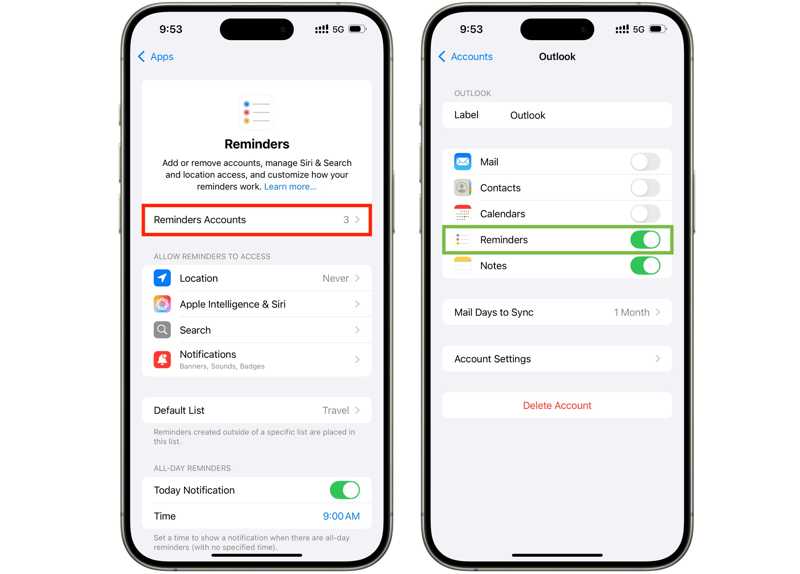
1 Adım. Koş senin Ayarlar uygulamasını açın, aşağı kaydırın ve öğesine dokunun. Apps.
2 Adım. Klinik Hatırlatmalarve dokunun Hatırlatma Hesapları.
3 Adım. İstediğiniz hesaba dokunun ve kapatın Hatırlatmalar.
4 Adım. Sonra dön Hatırlatmalar Kayıp hatırlatıcıları indirmek için geri dönün.
Bölüm 5: Yedekleme Olmadan iPhone'da Hatırlatıcılar Nasıl Kurtarılır
Yedekleme olmadan, iPhone veya iPad'inizde kalıcı olarak silinen hatırlatıcıları kurtarmak zordur. Aslında, üzerine yeni veriler yazılmadan önce bile, hatırlatıcılarınız hala hafızadadır. Apeaksoft iPhone Veri Kurtarma silinen hatırlatıcıları tarayıp bulma yeteneğine sahiptir.
Yedekleme Olmadan iPhone'da Silinen Hatırlatıcıları Kurtarmanın En Kolay Yolu
- Yedeklemeye gerek kalmadan iOS'ta hatırlatıcıları alın.
- iTunes'dan kaybolan hatırlatıcıları çıkarın veya iCloud yedeklemesine eriş.
- Seçici kurtarma için silinen hatırlatıcıları önizleyin.
- Hemen hemen tüm iPhone ve iPad modellerini destekleyin.
Güvenli indirme
Güvenli indirme

Yedekleme Olmadan iPhone'da Hatırlatıcılar Nasıl Kurtarılır
1 Adım. İPhone'unuzu tarayın
Bilgisayarınıza yükledikten sonra iPhone için en iyi veri kurtarma yazılımını başlatın. Bu yazılım, Windows 11/10/8/7/XP/Vista ve macOS 10.7 veya sonraki sürümlerde kullanılabilir. iPhone'unuzu bir Lightning kablosuyla bilgisayarınıza bağlayın. İOS Cihazından Kurtar sekmesini tıklatın ve Taramayı Başlat düğmesine basın.

İpuçları: iTunes veya iCloud yedeklemesinden kaybolan anımsatıcıları çıkarmak için şunu seçin: İTunes Yedekleme Dosyasından Kurtar or İCloud Yedekleme Dosyasından Kurtar.
2 Adım. Kayıp hatırlatıcıları önizleyin
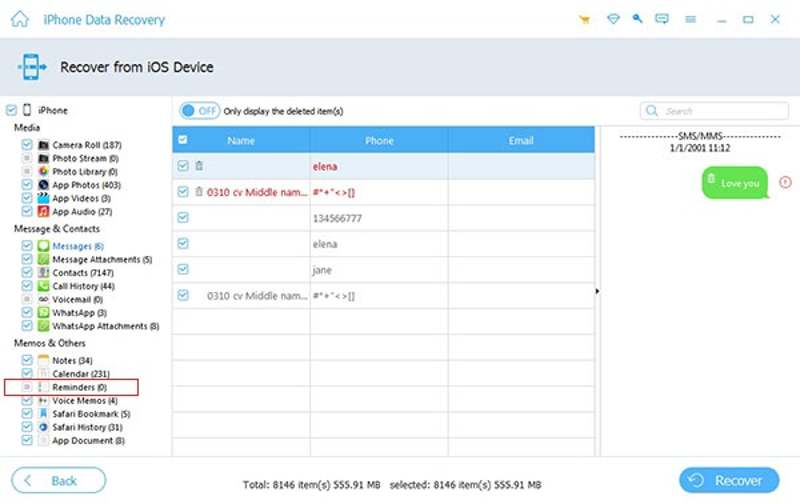
Veri taraması tamamlandığında, şunu seçin: Hatırlatmalar altında Notlar ve Diğerleri Kenar çubuğundaki bölüm. Buradan kurtarılabilir tüm hatırlatıcıların önizlemesini yapabilirsiniz.
3 Adım. Silinen hatırlatıcıları kurtarın
Geri almak istediğiniz hatırlatıcıları işaretleyin ve tıklayın Kurtarmak düğmesine basın. Ardından, bir çıktı klasörü belirleyin ve Kurtarmak iPhone'unuzdaki silinmiş hatırlatıcıları kurtarmaya başlayın. Hatırlatıcılarınız ve ekleriniz sabit sürücünüze kaydedilecek. iPhone'unuzdaki güncel veriler kesintiye uğramayacak.

Sonuç
Şimdi, bunu başarmak için beş yöntem öğrenmelisiniz iPhone'unuzdaki silinen hatırlatıcıları geri yükleyin veya iPad. Bir hatırlatıcıyı sildikten sonra, iOS 18 ve üzeri sürümlerde Son Silinenler klasöründe hızlıca bulabilirsiniz. Yedeklemeyle, iCloud'dan veya bilgisayarınızdan kaybolan hatırlatıcıları bulabilirsiniz. Ayrıca, hatırlatıcılarınızı e-posta hesabınızdan geri alabilirsiniz. Apeaksoft iPhone Veri Kurtarma iPhone hafızanızdaki silinen hatırlatıcıları bulmak için nihai çözümdür.
İlgili Makaleler
iPhone'da notlar nasıl kurtarılır? Buraya tıklayın ve iPhone'da silinen notları kurtarmak için 5 pratik yöntemi keşfetmek için bizi takip edin.
Yanlışlıkla iPhone'unuzdan müzik sildiniz mi? Belki müzik iPhone'dan otomatik olarak kaldırılır. Bu makale sorunu çözecektir.
Bu somut kılavuz, iPhone'unuzdan yakın zamanda veya kalıcı olarak silinen dosyaların yedeklemeli veya yedeklemesiz nasıl kurtarılacağını açıklamaktadır.
Bu makale, bozuk bir iPhone'dan hafızayı nasıl kurtaracağınıza dair nihai rehberdir. Bozuk bir iPhone'dan veri kurtarmak için buradaki 4 basit yöntemi izleyin.



