


iPhone'da Kalıcı Olarak Silinen Dosyalar Nasıl Kurtarılır

Bilgisayarların aksine, iPhone'lar silinen dosyaları geri dönüşüm kutusunda süresiz olarak saklamaz. Genellikle, iPhone dosyaları 30 günden fazla bir süre önce silinmişse, yakın zamanda silinenler klasöründen kalıcı olarak kaldırılır.
Ancak bu, silinen dosyalarınızın kalıcı olarak yok olduğu anlamına gelmez. Yeni verilerle üzerine yazılana kadar iPhone depolama alanınızda saklanmaya devam ederler. Depolama alanı yeniden kullanılmadığı sürece, iPhone'unuzda kalıcı olarak silinen dosyaları kurtarma şansınız hala olabilir. Bu kapsamlı kılavuzu okumaya devam edin ve öğrenin. iPhone'dan silinen dosyalar nasıl kurtarılır Dahili özellikler, iCloud veya iTunes/Finder yedeklemeleri ve profesyonel iPhone veri kurtarma yazılımı kullanılarak.
SAYFA İÇERİĞİ:
- Hızlı Karşılaştırma: Hangi Yöntemi Seçmelisiniz?
- Yöntem 1: iPhone'da Son Silinen Klasörleri Kurtarma [Ücretsiz]
- Yöntem 2: iPhone'da Kalıcı Olarak Silinen Dosyaları Kurtarma [Editörün Seçimi]
- Yöntem 3: iCloud Yedeklemesinden iPhone'daki Silinen Dosyaları Kurtarma
- Yöntem 4: iTunes/Finder'dan iPhone'dan Silinen Dosyaları Geri Yükleme
Hızlı Karşılaştırma: Hangi Yöntemi Seçmelisiniz?
| Yöntem | İçin en iyisi | Artılar | Sınırlamalar | Geri Dönüşüm Oranı |
| Son Silinmiş Klasör | Dosyalar 30 gün içinde silindi. | Ücretsiz ve kullanımı kolay | Yalnızca kalıcı olarak silinmeden önce çalışır. | Yüksek |
| iPhone Veri Kurtarma Yazılımı | Kalıcı olarak silinmiş dosyalar | Yedekleme yapmadan birçok dosya türünü kurtarır. | Üçüncü taraf yazılım gerektirir ve üzerine yazma durumuna bağlıdır. | Orta ila Yüksek |
| iCloud Yedekleme | iCloud yedeklemesinden veri kurtarma | Resmi Apple çözümü | Yedekleme ve fabrika ayarlarına sıfırlama gerektirir. | Orta |
| iTunes/Finder Yedeklemesi | Bilgisayar yedeklemesinden veri kurtarma | Yerel yedeklemelerle çalışır. | Önceki bir yedeklemeyi gerektirir. | Orta |
Yöntem 1: iPhone'da Son Silinen Klasörleri Kurtarma [Ücretsiz]
iPhone, fotoğraflar, videolar, PDF'ler, taranmış belgeler ve diğer desteklenen dosyalar da dahil olmak üzere silinen dosyaları geçici olarak saklayabilen yerleşik bir "Son Silinenler" klasörü sunar. Bilgisayar veya herhangi bir üçüncü taraf yazılımına ihtiyaç duymadan, iPhone'dan yanlışlıkla silinen dosyaları kısa vadede kurtarmanın en uygun ve ücretsiz yoludur. Ancak bu yöntem yalnızca son 30 gün içinde oluşturulan silinen dosyalar için geçerlidir.
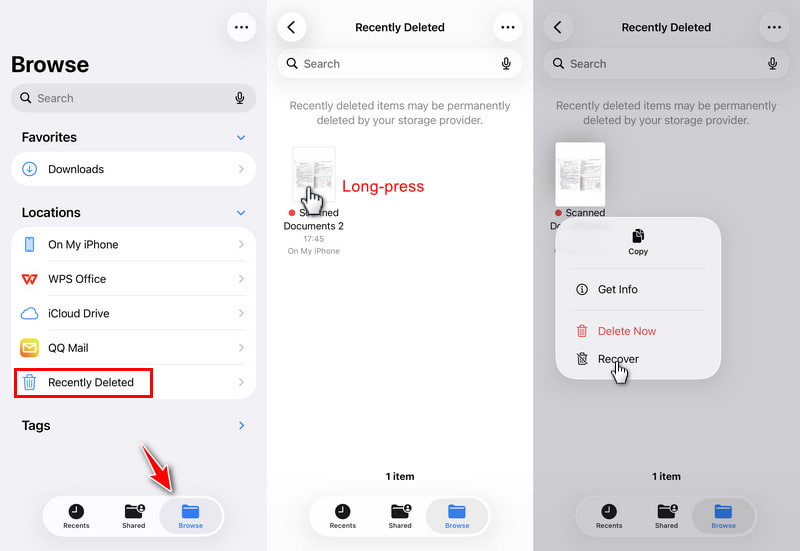
1 Adım. Açın dosyalar iPhone'unuzdaki uygulama.
2 Adım. Git Araştır altta sekme.
3 Adım. seçmek Son Silindi seçeneği.
4 Adım. Silinen hedef dosyaya uzun süre basılı tutun ve dokunun. Kurtarmak.
Yöntem 2: iPhone'da Kalıcı Olarak Silinen Dosyaları Kurtarma [Editörün Seçimi]
Silinen dosyaları "Son Silinenler" klasöründe bulamıyorsanız, çünkü dosyalar 30 günden daha önce silindiyse ve iCloud veya iTunes yedeklemeniz yoksa endişelenmeyin. Üçüncü taraf iPhone veri kurtarma yazılımları, örneğin... Apeaksoft iPhone Veri KurtarmaiPhone'unuzdaki dosyaları tarayarak kalıcı olarak silinmiş dosyaları kurtarmanıza yardımcı olabilir.

tarafından indirildi 1,000,000 kullanıcılar
- Son Silinenler klasöründe olmayan, silinmiş iPhone dosyalarını kurtarın.
- Yedekleme yapmadan iPhone'dan silinen dosyaları kurtarma.
- Dokümanlar, fotoğraflar, SMS'ler vb. dahil olmak üzere çeşitli veri türlerini destekler.
- Hedef dosyaları önizlemenizi ve seçici olarak kurtarmanızı sağlar.
- Windows ve Mac ile uyumludur.
Güvenli indirme
Güvenli indirme

1 Adım. Yukarıdaki indirme düğmesinden bu yazılımı bilgisayarınıza indirip kurun.
2 Adım. Seçin iPhone Veri Kurtarma arayüzden seçenek.
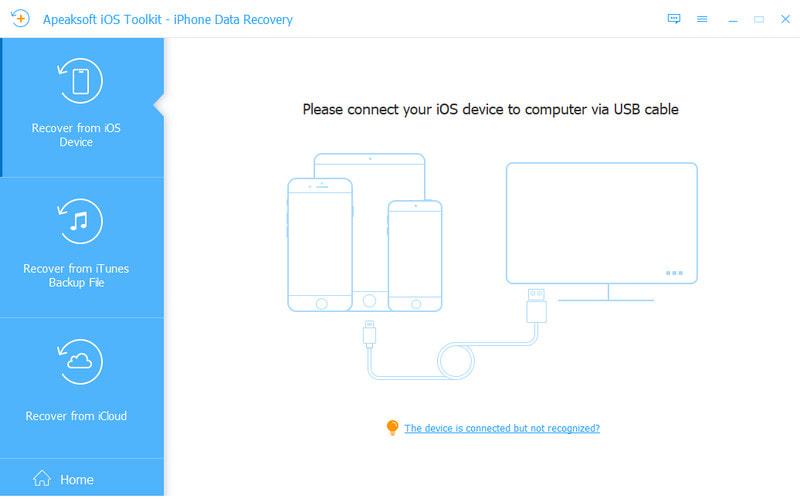
3 Adım. iPhone'unuzu bilgisayarınıza bağlayın ve ardından tıklayın. Taramayı Başlat.

4 Adım. Bu program iPhone'unuzu taramaya başlayacaktır. Tahmini süre, iPhone'unuzun veri boyutuna bağlıdır.
5 Adım. Tarama tamamlandığında, sol panelden hedef veri türünüzü seçin.
6 Adım. Silinen dosyalarınızı sağ sayfada kontrol edin. Dosyaları seçin ve tıklayın. Kurtarmak düğmesine basın.

Yöntem 3: iCloud Yedeklemesinden iPhone'daki Silinen Dosyaları Kurtarma
iPhone'unuzu iCloud'a yedekleme alışkanlığınız varsa, önceki iCloud yedeğini geri yükleyerek silinen iPhone dosyalarınızı kurtarabilirsiniz. Bu, Apple'ın resmi standart kurtarma yöntemidir. Ancak bu yöntemin fabrika ayarlarına sıfırlama gerektireceğini ve bu işlemin mevcut iPhone verilerinizin tamamını sileceğini unutmayın. IPhone'unuzu yedekleyin peşin.
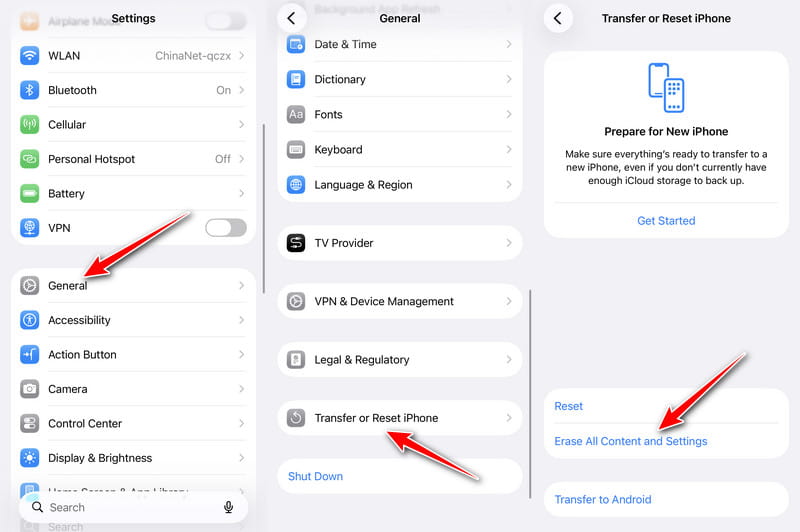
1 Adım. Açılış Ayarlar, ve takip et Genel - iPhone'u Aktarın veya Sıfırlayın - Tüm İçeriği ve Ayarları Sil iPhone'unuzu fabrika ayarlarına sıfırlamak için
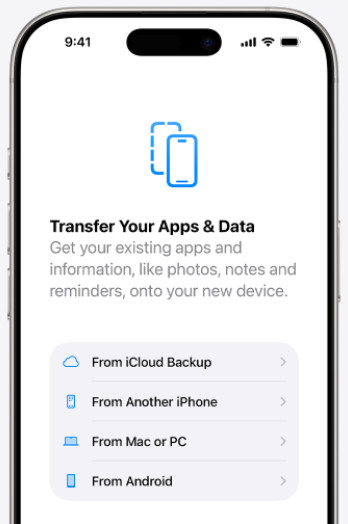
2 Adım. iPhone'unuzu yeni bir tane olarak kurun. Uygulamalarınızı ve Verilerinizi Aktarın sayfasını seçin iCloud Yedeklemesinden.
3 Adım. Apple hesabınızda oturum açın.
4 Adım. Silinen dosyalarınızı içermesi gereken önceki iCloud yedeklemesini seçin. Veri geri yükleme işleminin tamamlanmasını bekleyin.
Yöntem 4: iTunes/Finder'dan iPhone'dan Silinen Dosyaları Geri Yükleme
Daha önce iPhone'unuzun yedeğini bilgisayarınıza aldıysanız, iPhone'unuzu fabrika ayarlarına sıfırlamadan önceki yedeği kolayca geri yükleyebilirsiniz. Ancak, bu işlemin mevcut iPhone verilerinizin üzerine önceki yedeklemeyle yazılacağını da unutmayın.
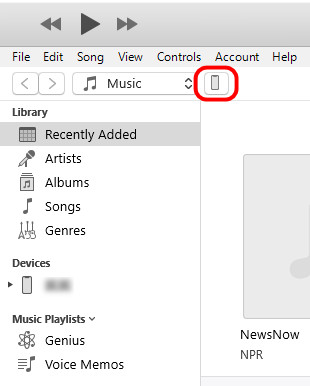
1 Adım. Bilgisayarınızda iTunes veya Finder'ı (macOS Catalina 10.15 ve üzeri) açın ve iPhone'unuzu bir veri kablosu kullanarak bağlayın.
2 Adım. Cihaz simgesine tıklayın.
3 Adım. seçmek Restore Backup Dosyanın kaybolmasından önce eksiksiz bir yedekleme sürümü seçin.
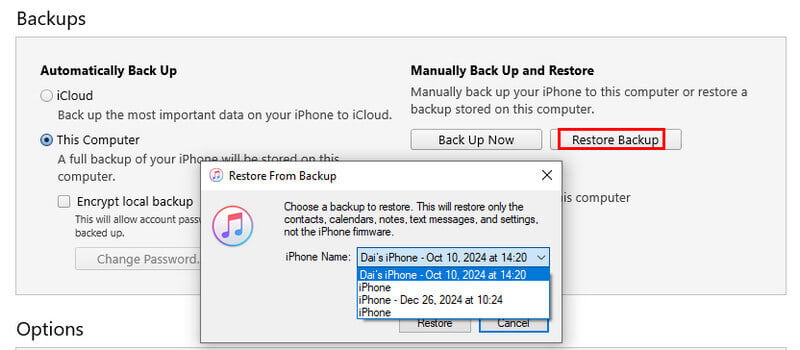
4 Adım. İşlem tamamlandıktan sonra, yeniden başlatmanız yeterlidir. iPhone'unuzu yedekten geri yükleyin.
Sonuç
Artık çeşitli yolları kavrayabilirsiniz. iPhone'da silinen dosyaları kurtarmaDosyalarınız 30 günden daha kısa süre önce silindiyse, bunları doğrudan Son Silinenler klasöründen kurtarabilirsiniz. Yedeklemeniz yoksa, gibi yazılımlar kullanabilirsiniz. Apeaksoft iPhone Veri Kurtarma Yedekleme yapmadan kalıcı olarak silinmiş dosyaları kurtarmak için. Daha önce iCloud veya iTunes/Finder yedeği oluşturduysanız, iPhone'unuzu kolayca geri yüklemek için adım adım kılavuzumuzu takip edebilirsiniz.
 Apeaksoft iPhone Veri Kurtarma
 iOS cihazlardan, iTunes'tan ve iCloud yedeklemesinden silinen veya kaybolan verileri kurtarın.
Güvenli indirme
Güvenli indirme
İlgili Makaleler




