

iPhone ve Android'de WhatsApp'tan Görüntüler Nasıl Kurtarılır

"Telefonumdaki WhatsApp'taki tüm verileri, fotoğraflar da dahil olmak üzere yanlışlıkla sildim. Lütfen önceki fotoğraflarımın da bulunduğu tüm WhatsApp geçmişimi geri getirmeme yardım edin." Bir anlık mesajlaşma uygulaması olan WhatsApp, her nesilden insan arasında popülerdir. Birçok kullanıcı, anılarını WhatsApp üzerinden aileleri ve arkadaşlarıyla paylaşır. Önemli fotoğraflarınızı kaybederseniz, burada kurtarmanın çeşitli yollarını öğrenebilirsiniz. WhatsApp'tan görüntüleri kurtarın iPhone veya Android telefonda.
SAYFA İÇERİĞİ:
Bölüm 1: Yedekleme Olmadan Silinen WhatsApp Görüntüleri Nasıl Kurtarılır
iPhone'unuzdaki WhatsApp'tan fotoğraflarınızı sildikten sonra cihazınızı kullanmayı bırakın. Aslında, fotoğraflarınız üzerine yazılmadan önce hafızanızda kalır. Apeaksoft iPhone Veri Kurtarma iPhone hafızanızı tarayabilir ve kaybolan fotoğraflarınızı bulabilirsiniz.
iPhone'da WhatsApp'tan Silinen Fotoğrafları Kurtarmanın En Kolay Yolu
- Yedekleme olmadan iPhone'daki WhatsApp'tan fotoğraf kurtarma.
- WhatsApp fotoğraflarını iCloud veya iTunes yedeklemesinden çıkarın.
- Kurtarmadan önce silinen fotoğrafları görüntüleyin.
- Çok çeşitli dosya türlerini destekleyin.
- En son iPhone ve iPad modelleriyle uyumludur.
Güvenli indirme
Güvenli indirme

Yedekleme Olmadan Silinen WhatsApp Görüntüleri Nasıl Kurtarılır
1 Adım. iPhone'unuza bağlanın
iPhone için en iyi fotoğraf kurtarma yazılımını bilgisayarınıza yükledikten sonra başlatın. Mac kullanıcıları için başka bir sürümü de mevcuttur. iPhone'unuzu Lightning kablosuyla bilgisayarınıza bağlayın. iOS 13 veya sonraki sürümlerde, bağlantıyı yetkilendirmek için iPhone parolanızı girin.

2 Adım. Silinen fotoğrafları önizleyin
Seçin İOS Cihazından Kurtar sekmesini tıklatın ve Taramayı Başlat düğmesine basın. iTunes veya iCloud yedeklemeniz varsa, İTunes Yedekleme Dosyasından Kurtar or İCloud Yedekleme Dosyasından KurtarTamamlandığında, kontrol edin WhatsApp ve WhatsApp Eki Kenar çubuğunda. Ardından tüm sohbetleri ve görselleri görüntüleyebilirsiniz. Seçin Yalnızca Silinmişleri Göster Silinen fotoğrafları görüntülemek için üstteki seçeneği kullanabilirsiniz. Ayrıca silinen fotoğrafları kurtar iPhone Fotoğraflar'da WhatsApp'ta fotoğraf bulup bulamayacağınıza bakın.
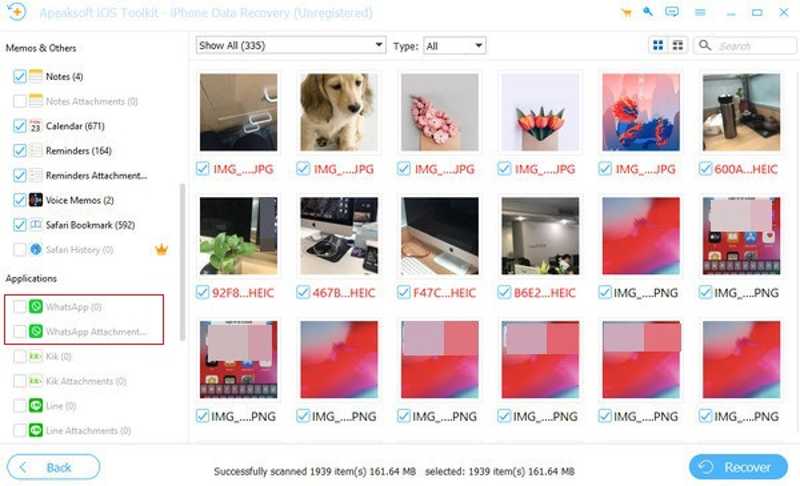
3 Adım. WhatsApp'tan fotoğrafları kurtarın
Geri almak istediğiniz görselleri seçin ve tıklayın Kurtarmak düğmesine tıklayın. Bir çıktı klasöründen çıkın ve tıklayın Kurtarmak WhatsApp'tan silinen resimleri geri getirmek için tekrar tıklayın.

Bölüm 2: WhatsApp Yedeklemesinden Görüntüler Nasıl Kurtarılır
Diğer mesajlaşma uygulamalarının aksine, WhatsApp yedekleme özelliğini entegre eder. Sohbet Yedekleme'yi açtığınızda, WhatsApp sohbetlerinizi ve fotoğraflarınızı işletim sisteminize bağlı olarak Google Drive veya iCloud'a yedekler. Yedeklemeyi geri yüklediğinizde WhatsApp fotoğrafları da geri yüklenir.
1 Adım. Şu yöne rotayı ayarla Ayarlar ve Sohbetler WhatsApp'ınızda.
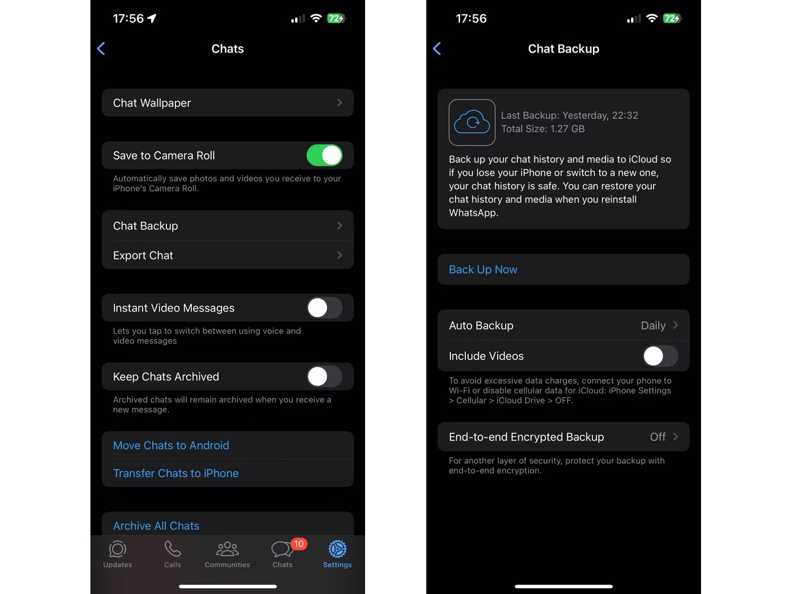
2 Adım. Musluk Sohbet Yedekleme ve WhatsApp yedekleme geçmişinizi kontrol edin.
3 Adım. Ana ekrana dönün, WhatsApp'a derin basın ve dokunun kaldırma WhatsApp'ı kaldırmak için.
4 Adım. Daha sonra WhatsApp'ı Play Store veya App Store'dan yeniden yükleyin.
5 Adım. Yeni WhatsApp'ı çalıştırın.
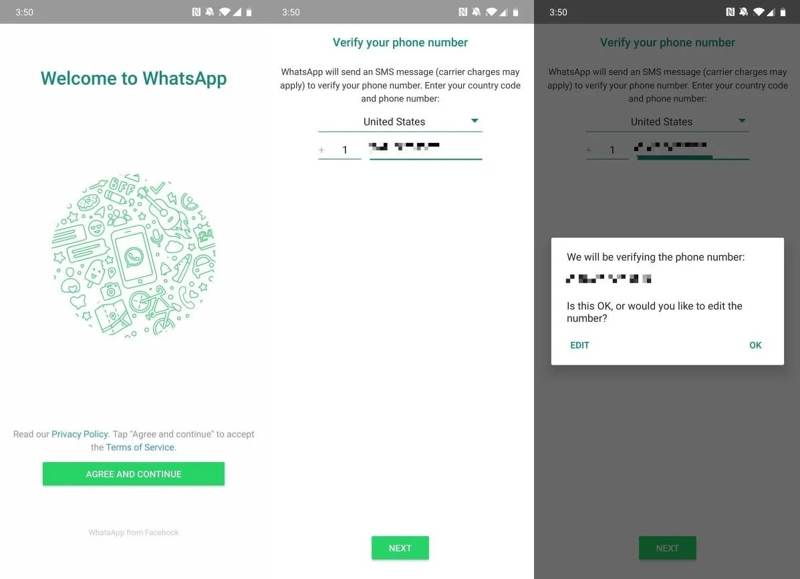
6 Adım. Musluk Katıl ve devam ettelefon numaranızı girin, Sonraki, ve vur OK.
7 Adım. Musluk Devam et, vur Restore, adınızı girin ve tıklayın Sonraki.
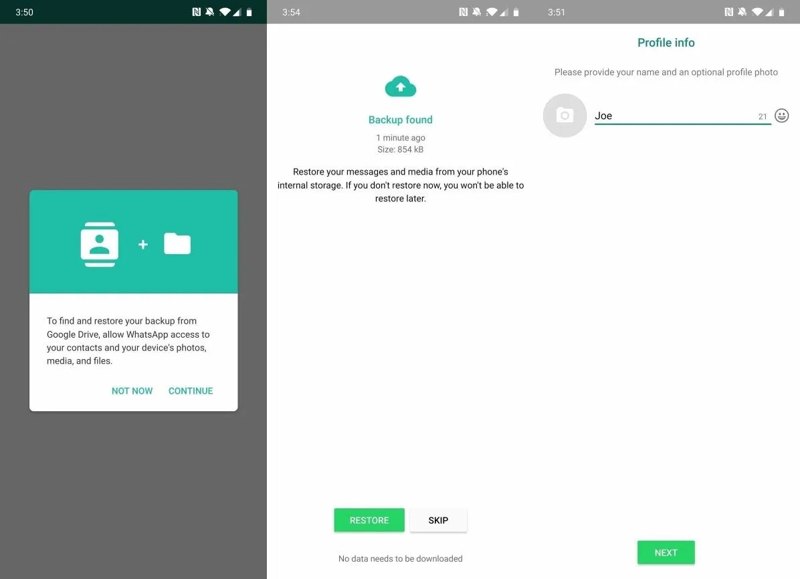
8 Adım. Daha sonra WhatsApp yedeklemeyi fotoğraflar da dahil olmak üzere geri yükleyecektir.
Bölüm 3: iPhone ve Android'den Silinen WhatsApp Görüntüleri Nasıl Kurtarılır
iTunes Yedeklemesinden WhatsApp Fotoğrafları Nasıl Kurtarılır
iPhone'unuzu düzenli olarak iTunes'a yedekliyorsanız, iTunes yedeklemesi aracılığıyla WhatsApp'taki fotoğraflarınızı kurtarmanız muhtemeldir. Ancak dezavantajı, iPhone'unuzdaki mevcut verilerin üzerine yazılacak olmasıdır.
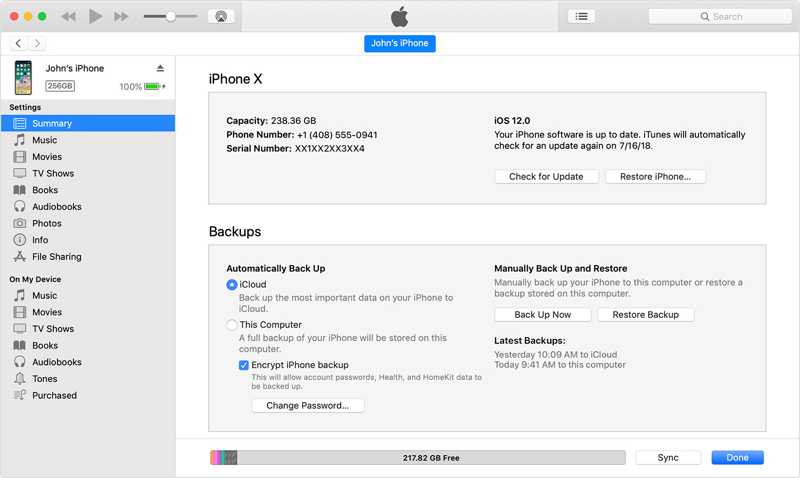
1 Adım. USB kablosu kullanarak iPhone'unuzu bilgisayarınıza bağlayın.
2 Adım. iTunes'un en son sürümünü açın. macOS Catalina veya sonraki sürümler için Finder'ı çalıştırın.
3 Adım. Tıkla cihaz iTunes cihazınızı algıladığında düğmesine basın.
Veya Finder'da cihazınızın adına tıklayın.
4 Adım. Ardından, tıklayın Restore düğmesi altında Yedekler bölümündeki bölüm ÖZET or Genel sekmesi.
5 Adım. Doğru yedeklemeyi seçin ve tıklayın Restore Tekrar. Belki de girmeniz gerekecek iTunes Yedekleme parolası eğer daha önce ayarladıysanız.
Android Hafızasından WhatsApp Görüntüleri Nasıl Alınır?
WhatsApp, Android'de gönderip aldığınız tüm görselleri varsayılan olarak kaydeder. Bunlar belirli bir klasörde saklanır. Bir görseli WhatsApp sohbetinden yanlışlıkla silseniz bile, hafızanızda kalır.

1 Adım. Yerleşik'i çalıştır dosyalar Telefonunuzda uygulaması.
2 Adım. Git Dahili Bellek klasör.
4 Adım. Burada WhatsApp ile ilgili tüm görselleri görebilirsiniz.
5 Adım. Kurtarmak istediğiniz görüntüleri seçin, simgesine dokunun Daha Fazla üç nokta simgeli düğmeye basın ve Taşı.
6 Adım. Hedef konuma gidin.
Not: Bu yöntem yalnızca yakın zamanda silinen WhatsApp mesajlarının görüntülerini kurtarmak için kullanılabilir.
Sonuç
Bu kılavuz, dört yolu paylaştı WhatsApp'tan silinen fotoğrafları kurtarma iPhone veya Android cihazınızda. WhatsApp'ın yerleşik sohbet yedekleme özelliği, mesajlaşma uygulamasını yeniden yükledikten sonra kaybolan fotoğrafları geri yüklemenizi sağlar. Ayrıca, iTunes yedeklemesini bir iOS cihazınızda deneyebilirsiniz. WhatsApp'tan bir görseli sildiyseniz, doğrudan Android hafızanızda bulabilirsiniz. Apeaksoft iPhone Veri Kurtarma Yedekleme olmadan iPhone'daki herhangi bir görüntüyü kurtarmak için en iyi seçenektir.
İlgili Makaleler
Bu eğitim, iPhone'u kurtarma modundan 3 kanıtlanmış yolla nasıl çıkaracağınızı tanıtacaktır. iPhone'unuz artık kurtarma modunda takılı kaldığında endişelenmeyin!
iPhone'unuzda engellenen kısa mesajları ve iMessage'ı nasıl göreceğinizi öğrenebilir, böylece önemli bilgileri kaçırmazsınız.
iPhone'da silinen geçmişi görmenin bir yolunu mu arıyorsunuz? Gelin ve yedeklemeler olmadan bile iPhone'da silinen geçmişi 6 şekilde nasıl bulacağınızı görün!
iPhone'unuzdaki fotoğrafları yanlışlıkla silerseniz endişelenmeyin. Bu makalede, iPhone'unuzdan silinen fotoğrafları kolayca kurtarmanın 6 yolu anlatılıyor.



