


Yedekleme Olsun veya Olmasın, Silinen iPhone Fotoğraflarını Nasıl Kurtarabilirsiniz?

Fotoğrafları yanlışlıkla silmek, iPhone kullanıcıları arasında büyük bir sorun. Araştırmamıza göre, iPhone kullanıcıları gelişmiş lens teknolojisi nedeniyle telefonlarıyla daha sık fotoğraf ve video çekiyor. Yer açarken, yanlışlıkla fotoğraf ve albümleri silebilirsiniz. İyi haber şu ki, bunu önlemenin birçok yolu var. iPhone'dan silinen fotoğrafları kurtarBu kılavuz, kanıtlanmış yöntemleri ve ayrıntılı adımları paylaşıyor.
SAYFA İÇERİĞİ:
Bölüm 1: iPhone'da Son Silinen Fotoğraflar Nasıl Kurtarılır
iPhone'dan silinen fotoğrafları kurtarabilir misiniz? Evet. Aslında Apple, iPhone'lardaki Fotoğraflar uygulamasına "Son Silinenler" albümünü ekledi. Fotoğraf veya videoyu Kamera Rulosundan sildikten sonra, bu fotoğraf veya video "Son Silinenler" albümüne gider ve 30 güne kadar burada saklanır. Kalıcı olarak silinmeden önce, onu hızlıca kurtarabilirsiniz.
Önkoşul:
- 1.iPhone'unuz iOS 16 veya daha yeni bir sürümle çalışıyor.
- 2.Fotoğraflarınız 30 gün içinde silindi.
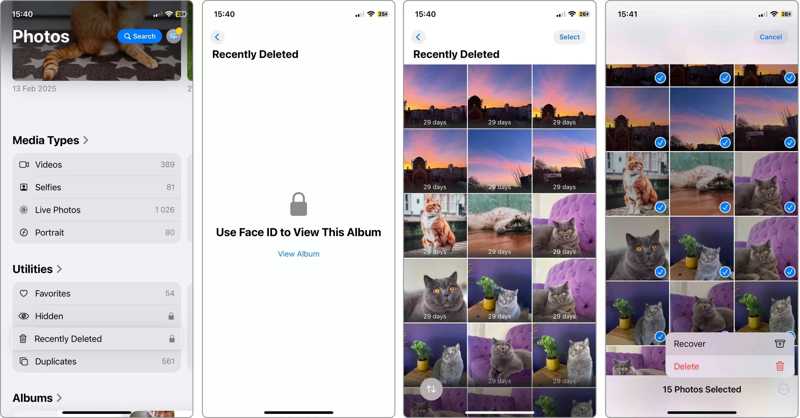
1 Adım. Ana ekranınızdan Fotoğraflar uygulamasını açın.
2 Adım. iOS 17 veya daha önceki sürümlerde, şuraya gidin: Albümler sekmesini seçin ve Son Silindi Albüm. iOS 18 veya üzeri sürümlerde, dokunun. Son Silindi altında kamu hizmetleriiOS 26'da Koleksiyonlar'a dokunun ve seçin. Son Silindi.
3 Adım. Face ID'niz veya parolanızla yetkilendirme yapın.
4 Adım. Dokunun Seç Düğmeye tıklayın ve almak istediğiniz her dosyaya dokunun.
5 Adım. Sonra, simgesine dokunun. Daha Fazla üç nokta simgesi olan düğme ve seçin Kurtarmak.
6 Adım. Ardından, yakın zamanda silinen fotoğraflar orijinal albüme geri yüklenecektir.
Bölüm 2: Bilgisayar Kullanarak iPhone'dan Silinen Fotoğrafları Kurtarma
Fotoğrafları silmeden önce iPhone'unuzun yedeğini aldıysanız, kalıcı olarak silinen fotoğrafları iPhone'unuzdan kurtarabilirsiniz. Ayrıca, bu yöntem 30 gün ve daha önce silinen fotoğraflar için de geçerlidir. Yedeklemenin iPhone'unuzdaki mevcut verilerin üzerine yazacağını unutmayın.
Önkoşul:
- 1.Bilgisayarınızda bir yedekleme.
- 2.Bilgisayarınız ve bir USB kablosu.
- 3.iPhone yedeklemenizin şifresi şifrelenmiştir.
- 4.Windows ve macOS Mojave veya önceki sürümlerinde iTunes'un en son sürümü.
- 5.macOS Catalina veya sonraki sürümlerdeki Finder.
iTunes Yedeklemesinden Silinen Fotoğrafları Nasıl Kurtarabilirsiniz?
1 Adım. İPhone'unuzu bir USB kablosuyla PC'nize bağlayın.
2 Adım. iTunes’un en son sürümünü açın.
3 Adım. iPhone'unuzun algılanmasını bekleyin ve ardından tıklayın. Telefon Sol üst köşedeki düğmesine basın.
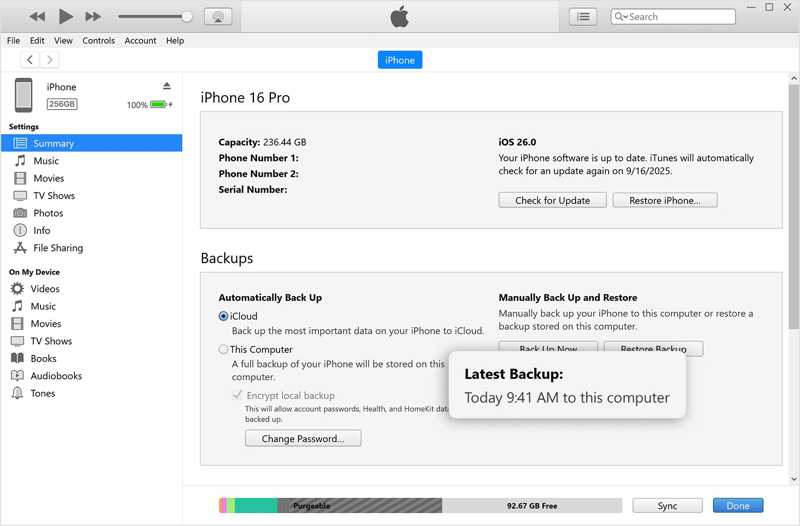
4 Adım. Git ÖZET Soldaki sekmeye tıklayın ve ilerleyin. Yedekler Bölüm.
5 Adım. En son yedeklemeyi kontrol edin.
6 Adım. Ardından, Restore Backup düğmesine basın.
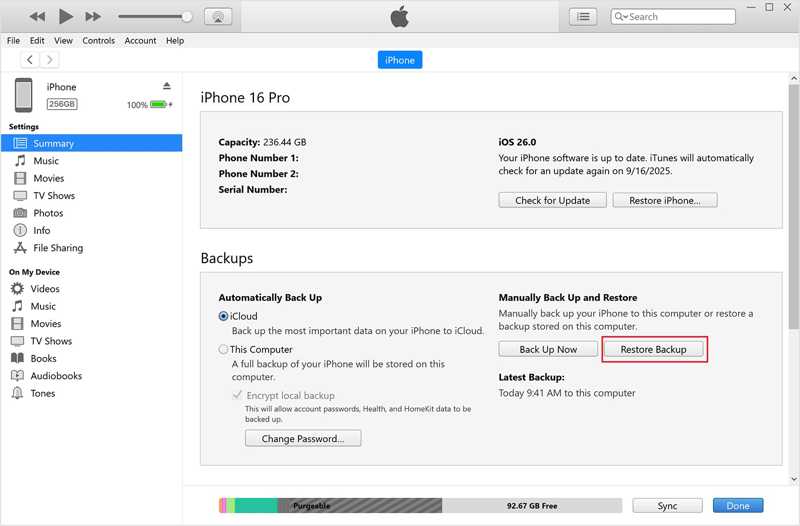
7 Adım. Doğru yedeklemeyi seçin ve tıklayın Restore iPhone'unuzdan silinen fotoğrafları kurtarmak için kullanılan düğme.
Not: Yedekleme dosyası şifrelenmişse, parolayı girin.
Mac'ten Silinen Fotoğrafları Nasıl Kurtarabilirsiniz?
1 Adım. Uyumlu bir kablo kullanarak iPhone'unuzu Mac'inize takın.
2 Adım. Finder uygulamasını çalıştırın.
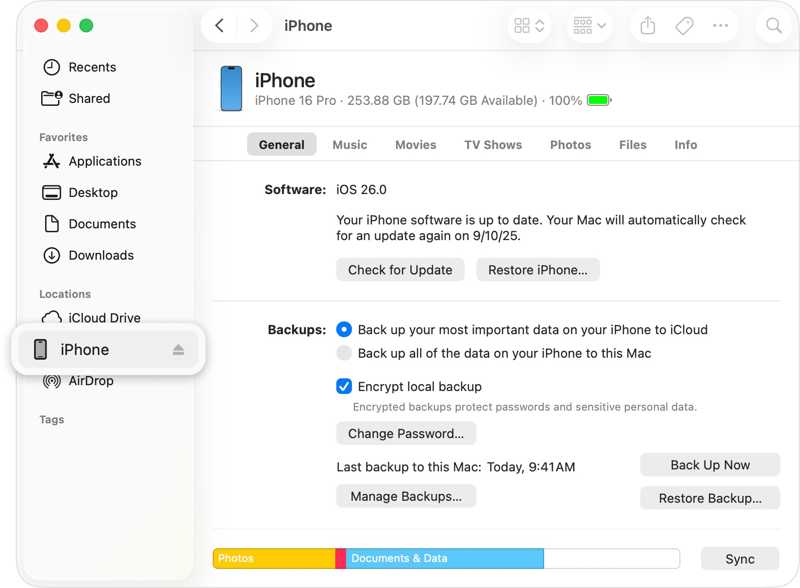
3 Adım. Kenar çubuğunda iPhone adınıza tıklayın.
4 Adım. Başa Genel sekmesine gidin ve Yedekler alanı.
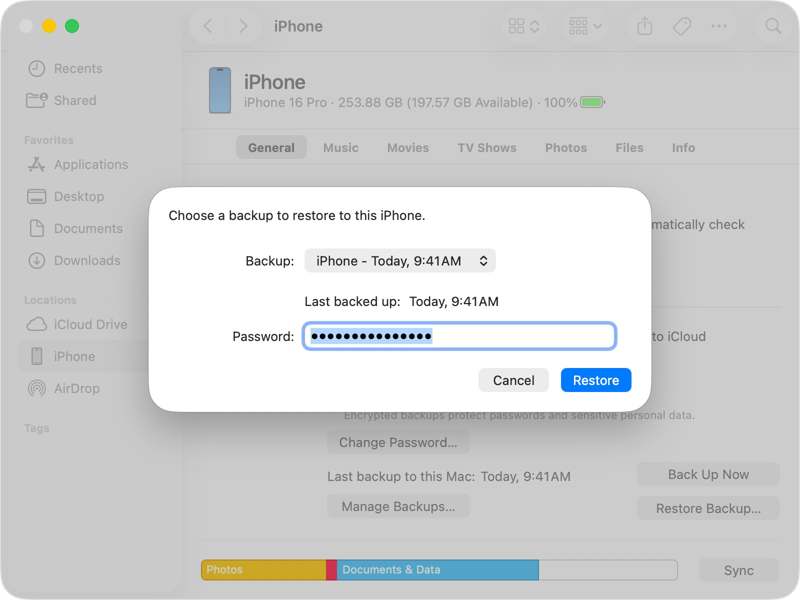
5 Adım. Yedekleme seçeneklerinden doğru olanı seçin. yedek seçeneğini ve tıkla Restore iPhone'unuzdan silinen fotoğrafları kurtarmak için.
Bölüm 3: iCloud'dan iPhone'dan Silinen Fotoğrafları Kurtarma
iCloud, iPhone'unuzdaki fotoğraflarınızı yedeklemek için iki yol sunar: iCloud Fotoğraflar ve iCloud yedeklemesi. Başka bir deyişle, iPhone'unuzdan silinen fotoğrafları iCloud.com'dan veya iCloud yedeklemesinden kurtarabilirsiniz.
iCloud.com'dan Silinen iPhone Fotoğrafları Nasıl Kurtarılır?
Önkoşul:
- 1.iPhone'unuzda iCloud Fotoğraflarını etkinleştirdiniz.
- 2.Apple hesabınız ve şifreniz.
- 3.Sabit bir internet bağlantısı.
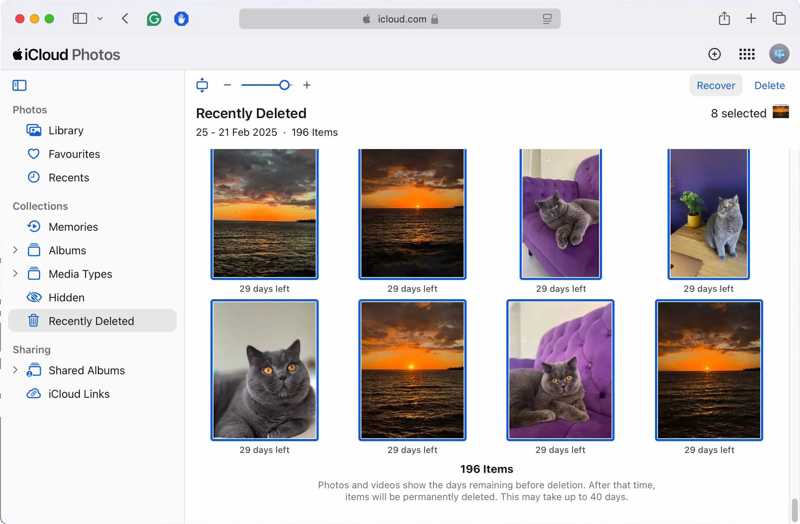
1 Adım. Tarayıcınızda www.icloud.com adresine gidin ve Apple Hesabınızın kimlik bilgileriyle giriş yapın.
İpuçları: İki faktörlü kimlik doğrulama etkinleştirilmişse, ekranınızda görünen doğrulama kodunu girin.
2 Adım. Seçin Fotoğraflar iCloud Fotoğraflar sayfasına girme seçeneği.
3 Adım. Daha kapsamlı bir albüm veya koleksiyona yönelin.
4 Adım. Basın Ctrl or Komuta Klavyenizdeki tuşa basın ve istediğiniz fotoğrafları seçin.
5 Adım. Tıkla Kurtarmak Fotoğraflarınızı kaydetmek için düğme.
Not: Bu yöntem, silinen iPhone fotoğraflarınızı sabit diskinize geri yükler. Bu fotoğrafları iPhone'unuza geri yüklemek istiyorsanız, bunları bilgisayarınızdan aktarmanız gerekir.
Daha fazla Okuma
iCloud Yedeklemesinden Silinen iPhone Fotoğrafları Nasıl Kurtarılır?
Önkoşul:
- 1.iPhone'unuzun yedeğini iCloud'a aldınız.
- 2.Apple Kimliğiniz ve şifreniz.
- 3.Fotoğraflarınızı iCloud'a senkronize etmediniz.
- 4.İstikrarlı bir ağ.
1 Adım. iCloud yedeğinizin olduğundan emin olun.
2 Adım. Git Ayarlar iPhone'unuzdaki uygulama.
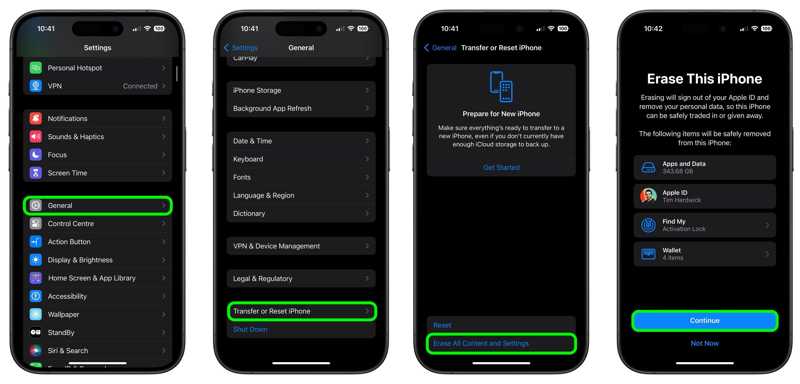
3 Adım. Seçin Genel sekme ve dokunun iPhone'u Aktarın veya Sıfırlayın.
4 Adım. Dokunun Tüm İçeriği ve Ayarları Sil seçeneği.
5 Adım. Uyarıyı okuyun ve dokunun Devam et düğmesine basın.
6 Adım. Ardından, iPhone'umu Bul özelliğini kapatmak için Apple Hesabınızın şifresini girin.
7 Adım. Fabrika ayarlarına sıfırlama işleminden sonra iPhone'unuz yeniden başlayacaktır.
8 Adım. Ekrandaki talimatları izleyerek kurulumu yapın.
İpuçları: Stabil bir Wi-Fi ağına bağlandığınızdan emin olun.
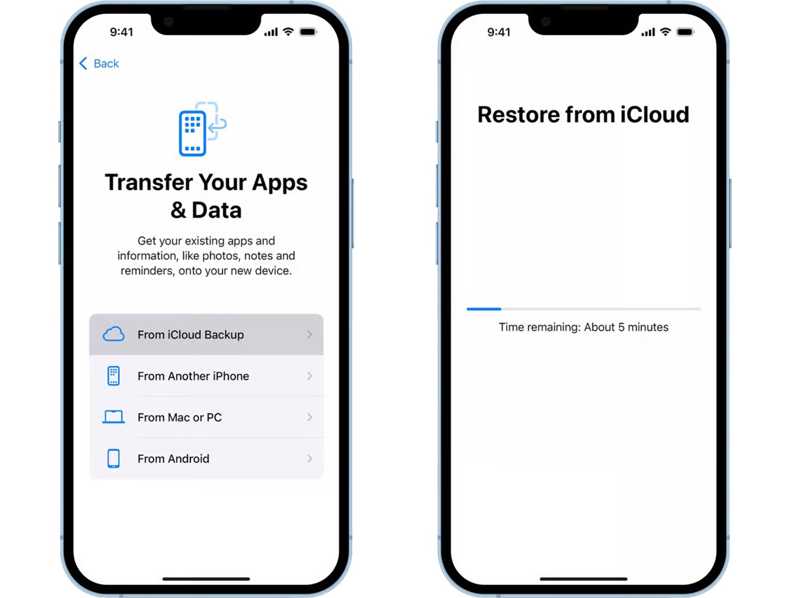
9 Adım. Seçin iCloud Yedeklemesinden seçeneği Uygulamalarınızı ve Verilerinizi Aktarın ekran.
10 Adım. Apple kimliğinizi ve şifrenizi girin.
11 Adım. Doğru yedekleme seçeneğini belirleyin ve iPhone'unuzdan silinen fotoğrafları kurtarmaya başlayın.
12 Adım. İşlem tamamlandığında, kurulumu bitirin.
Bölüm 4: iPhone'dan Kalıcı Olarak Silinen Fotoğrafları Kurtarma
Yedeklemeniz yoksa, yine de iPhone'unuzdan kalıcı olarak silinen fotoğrafları aşağıdaki yöntemle kurtarabilirsiniz. Apeaksoft iPhone Veri KurtarmaiPhone hafızasını tarayarak yedekleme yapmadan kayıp fotoğrafları ve uygulama dosyalarını bulabilir.

tarafından indirildi 1,000,000 kullanıcılar
- Yedekleme yapmadan silinen iPhone fotoğraflarını kurtarın.
- Cihazınızı sıfırlamadan iTunes/iCloud yedeklemesinden dosyaları çıkarın.
- Seçici kurtarma için kayıp dosyaları önizleyin.
- Hem fotoğraf albümünüzü hem de uygulamalardaki medya dosyalarınızı destekler.
- Çok çeşitli iPhone ve iPad cihazlarıyla uyumludur.
Güvenli indirme
Güvenli indirme

iPhone'unuzdan Kalıcı Olarak Silinen Fotoğrafları Nasıl Kurtarabilirsiniz?
1 Adım. İPhone'unuzu tarayın
Bilgisayarınıza kurduktan sonra iPhone fotoğraf kurtarma yazılımını başlatın. Yazılım Windows 11/10/8/7/XP/Vista ve Mac OS X 10.7 veya üzeri sürümlerde mevcuttur. iPhone'unuzu bir Lightning kablosuyla bilgisayarınıza bağlayın. Yazılım cihazınızı algıladığı sürece, aşağıdaki adımları izleyin. İOS Cihazından Kurtar sekmesini tıklayın ve Taramayı Başlat düğmesine basın.

2 Adım. Silinen fotoğrafları önizleyin
Veri taramasından sonra, kurtarmak istediğiniz veri türlerini seçin, örneğin: Fotoğraf Arşivi, kamera Rulove daha fazlası. Artık kurtarılabilir fotoğrafları önizleyebilirsiniz. Seçin Yalnızca Silinmişleri Göster En üstteki seçenekten iPhone'unuzda silinen fotoğrafları görüntüleyebilirsiniz.

3 Adım. iPhone fotoğraflarını kurtarın
Son olarak, istediğiniz fotoğrafları seçin ve tıklayın. Kurtarmak düğmesine basın. Bir çıktı klasörü seçin ve KurtarmakArdından, silinen iPhone fotoğrafları sabit diskinize geri yüklenecektir.

Sonuç
Bu makale, çeşitli yöntemleri paylaştı. iPhone'unuzdan fotoğraflarınızı kurtarın Yedekleme olsun veya olmasın. Son Silinenler albümü, kayıp fotoğrafları doğrudan bulabileceğiniz ilk yerdir. Bilgisayarınızda yedeklemeniz varsa, silinen fotoğrafları hızlıca geri yükleyebilirsiniz. iCloud, iPhone'unuzdaki kayıp resimleri kurtarmak için iki yol sunar. Apeaksoft iPhone Veri Kurtarma Yedekleme yapmadan kayıp fotoğraflarınızı geri almanızı sağlar.
 Apeaksoft iPhone Veri Kurtarma
 iOS cihazlardan, iTunes'tan ve iCloud yedeklemesinden silinen veya kaybolan verileri kurtarın.
Güvenli indirme
Güvenli indirme
İlgili Makaleler




