


iCloud Kullanmadan Silinen iPhone Hatırlatıcılarını Nasıl Kurtarabilirsiniz?

iPhone'daki Hatırlatıcılar uygulaması, önemli görevleri, programları ve günlük planlarınızı takip etmenize yardımcı olur. Bu nedenle, bir iOS güncellemesinden sonra veya yanlışlıkla silinme sonucu hatırlatıcılar aniden kaybolduğunda stresli olabilir. iPhone'da silinen hatırlatıcılar nasıl kurtarılır?Bu kılavuzda, hatırlatıcılarınızı zahmetsizce geri almanın 5 basit ve etkili yolunu öğreneceksiniz.
SAYFA İÇERİĞİ:
Bölüm 1: Sistem Güncellemesinden Sonra iPhone Hatırlatıcıları Neden Kayboluyor?
Birçok iPhone kullanıcısı, iOS 26 güncellemesinden sonra hatırlatıcılarının kaybolduğunu fark ediyor. Bazen, eski görevleri temizlerken hatırlatıcılar yanlışlıkla siliniyor. Diğer durumlarda ise, yeni güncellemeden sonra ortaya çıkan yazılım hataları, hatırlatıcıların düzgün şekilde görüntülenmemesine neden olabiliyor.
Bir diğer yaygın neden ise iCloud senkronizasyon sorunlarıdır. Farklı bir iCloud hesabına giriş yaparsanız veya yanlışlıkla Hatırlatıcılar senkronizasyonunu kapatırsanız, hatırlatıcı listeleriniz cihazdan kaybolabilir. Bazı durumlarda, eski bir iCloud yedeklemesini geri yüklemek mevcut hatırlatıcı verilerinin üzerine yazabilir. Fabrika ayarlarına sıfırlama da aynı soruna neden olabilir.
Neyse ki, kaybolan hatırlatıcılar genellikle kurtarılabilir. Aşağıdaki bölümlerde, iPhone'da silinen hatırlatıcıları kurtarmanın birkaç etkili yolunu göstereceğiz.
Bölüm 2: iPhone'da Silinen Hatırlatıcıları Kurtarma (Resmi)
Eğer hatırlatıcılarınız yakın zamanda kaybolduysa, Apple bunları kurtarmak için çeşitli resmi yöntemler sunmaktadır. Aşağıda, silinen hatırlatıcılarınızı geri almak için 3 etkili resmi yöntem bulunmaktadır.
Son Silinenler Klasöründen Silinen Hatırlatıcıları Kurtar
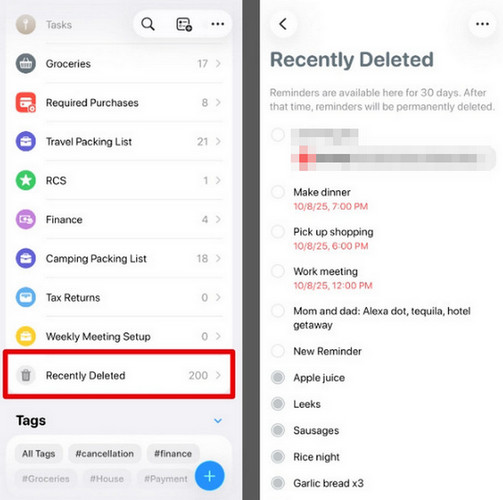
iPhone'unuz iOS 18 veya üzeri bir sürüm kullanıyorsa, işler çok kolaylaşır. Yanlışlıkla sildiğiniz hatırlatıcıları, son 30 gün içinde "Son Silinenler" klasöründen kurtarabilirsiniz.
1 Adım. Açın Hatırlatmalar iPhone'unuzda aşağı kaydırın ve Son Silindi klasör.
2 Adım. Geri yüklemek istediğiniz silinmiş hatırlatıcılara dokunun, ardından hatırlatıcınızı geri almak için Kurtar'ı seçin.
iCloud'dan iPhone'unuzdaki Silinen Hatırlatıcıları Kurtarma
Hatırlatıcılarınızı senkronize etmek için iCloud kullandıysanız, iCloud.com'dan daha önceki arşivlenmiş bir sürümü geri yükleyerek silinen hatırlatıcıları kurtarabilirsiniz. Ancak hatırlatıcılarınızı iCloud'dan geri yüklemeden önce, mevcut hatırlatıcılarınızın arşivlenmiş olanlarla değiştirileceğini unutmayın.
Not: Silinen hatırlatıcıları kurtarmak, paylaşılan hatırlatıcı listelerindeki tüm bilgileri silecektir. Paylaşılan hatırlatıcı listeleri kullanıyorsanız, liste adlarını, katılımcıları ve izinleri not edin. Geri yükledikten sonra, bunları yeniden paylaşabilir ve başkalarından sizi sahip oldukları listelere yeniden davet etmelerini isteyebilirsiniz.
iCloud.com üzerinden silinen hatırlatıcıları nasıl kurtarabilirsiniz:
1 Adım. icloud.com/reminders adresine gidin ve ardından Apple Hesabınıza giriş yapın.
2 Adım. Tıkla Apps Sağ üst köşedeki düğmeye tıklayın ve seçin. Veri Kurtarma.
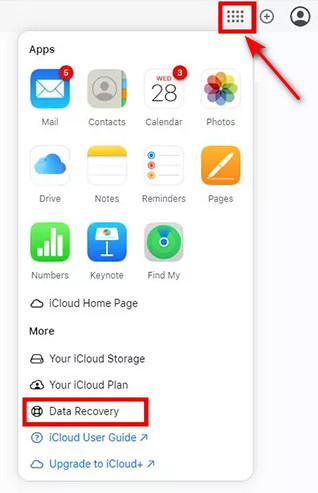
3 Adım. Seç Takvimleri ve Hatırlatıcıları Geri Yükle Arşivlenmiş sürümleri görüntülemek için.
4 Adım. Yedekleme sürümlerini tarih ve saate göre sıralanmış şekilde inceleyin, ardından hatırlatıcılarınız kaybolmadan önce oluşturulan sürümü bulun ve tıklayın. Restore.
Not: İşlem tamamlanmadan hatırlatıcıları düzenlemeyin veya oluşturmayın. Geri yükleme sırasında tüm yeni değişiklikler kaydedilemez.
iTunes aracılığıyla iPhone'da Silinen Hatırlatıcıları Kurtarma
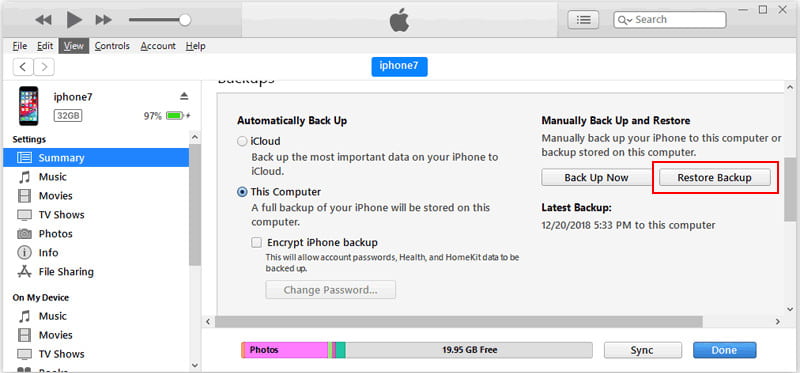
Kullanıcılar, iPhone'larında silinen hatırlatıcıları, bir önbellekten geri yükleyerek kurtarabilirler. iTunes yedeklemeBu yöntem için iTunes/Finder yüklü bir bilgisayara ihtiyacınız vardır.
1 Adım. Bilgisayarınızda iTunes'u açın. iPhone'unuzu USB kablosu kullanarak bilgisayarınıza bağlayın.
2 Adım. Panelin üst kısmından cihazınızı seçin. Tıklayın. ÖZET seçin Restore Backup.
3 Adım. Silinen hatırlatıcıların yedeklerinden birini seçin ve Geri Yükle'ye tıklayın.
Bölüm 3: iCloud Kullanmadan iPhone'da Silinen Hatırlatıcıları Kurtarma
Eğer iCloud yedeklemesini önceden etkinleştirmediyseniz, iPhone'unuzda silinen hatırlatıcıları kurtarmanın bir yolu var mı? Kesinlikle! Bu bölümde, iCloud kullanmadan kayıp hatırlatıcıları geri yüklemenin iki pratik yöntemini ele alacağız.
Kurtarma Aracı Kullanarak iPhone'daki Hatırlatıcıları Kurtarma
Silinen hatırlatıcılarınızı geri almaya çalışırken, özel bir kurtarma aracı size çok zaman kazandırabilir. Apeaksoft iPhone Veri Kurtarma iPhone, iPad veya iPod'unuzdan 30'dan fazla iOS veri türünü kurtarabilen güçlü bir çözümdür. Cihazınız fabrika ayarlarına sıfırlanmış, fiziksel hasar görmüş veya sistem arızaları yaşamış olsun, çeşitli durumlarda kayıp verilerinizi geri yükleyebilir.

tarafından indirildi 1,000,000 kullanıcılar
- Yedekleme yapmadan iPhone'unuzdan silinen hatırlatıcıları kurtarın.
- iOS cihazlardan veya iTunes/iCloud yedeklemesinden verileri geri yükleyin.
- Hatırlatıcılar, fotoğraflar ve mesajlar dahil olmak üzere 30'dan fazla veri türünü kurtarın.
- Tüm iPhone modellerini ve en yeni iOS sürümlerini yüksek başarı oranıyla destekler.
Güvenli indirme
Güvenli indirme

1 Adım. Bilgisayarınızda yazılımı başlatın ve tıklayın. İOS Cihazından Kurtar Soldaki çubukta. iOS cihazınızı USB üzerinden bilgisayara bağlayın. Dokunun. Güven Bilgisayarınıza güvenmek.

2 Adım. Tıkla Taramayı Başlat Bu düğmeye tıkladığınızda, iPhone'unuzdaki tüm verileriniz taranacaktır.

3 Adım. Seçebilirsiniz tümünü göster or Yalnızca Silinmişleri Göster Tarama sonuçlarını hızlıca önizlemek için. Kurtarmak istediğiniz hatırlatıcıyı seçin ve tıklayın. Kurtarmak.

iPhone'daki Hatırlatıcıları E-posta Yoluyla Kurtarma
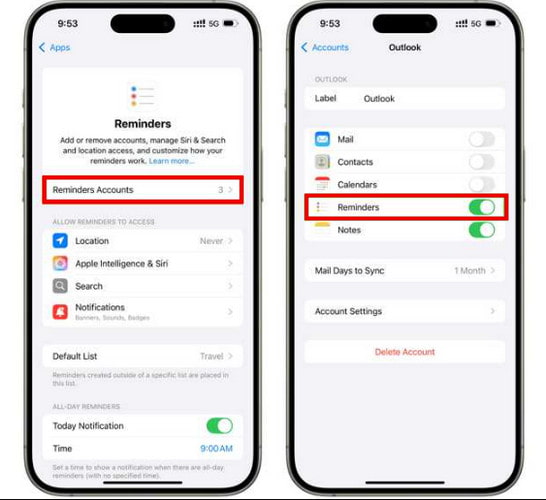
Hatırlatıcılarınızı Gmail, Yahoo veya Outlook gibi bir e-posta hesabıyla senkronize ettiyseniz, hatırlatıcılarınız bu e-posta hesabının takvim, görevler veya hatırlatıcılar bölümünde de görünebilir. Bu nedenle, bir hatırlatıcıyı yanlışlıkla silerseniz, senkronize edilmiş e-posta hesabı aracılığıyla onu bulup kurtarabilirsiniz.
1 Adım. Hatırlatıcılarınızla senkronize edilmiş e-posta hesabınızı açın.
2 Adım. Git Takvim, Görevlerya da Hatırlatma E-posta hesabınızdaki bölüm.
3 Adım. Silinen hatırlatıcıları arayın, ardından bunları iPhone'unuza geri yükleyin veya hatırlatıcı ayrıntılarını manuel olarak iPhone'unuza kopyalayın.
Bölüm 4: Gelecekte Hatırlatıcı Kaybını Önleme İpuçları
Hatırlatıcıları kaybetmek sinir bozucu olabilir, ancak bu ipuçları bunu önlemenize yardımcı olabilir:
- Her zaman tut iCloud senkronizasyonu sağladı.
- iPhone'unuzu iCloud veya iTunes kullanarak düzenli olarak yedekleyin.
- Veri kaybını önlemek için iOS güncellemelerinden önce önemli dosyalarınızı yedekleyin.
- Paylaşılan hatırlatma listelerini tekrar kontrol edin ve senkronizasyon ayarlarının doğru olduğundan emin olun.
Sonuç
Özetlemek gerekirse, yapabilirsiniz. iPhone'da silinen hatırlatıcıları kurtar Son Silinenler klasöründen, iCloud veya iTunes yedeklemelerinden veya yedekleme yoksa Apeaksoft iPhone Data Recovery gibi profesyonel bir araç kullanarak önemli hatırlatıcılarınızı hızlıca geri yükleyebilir ve görevlerinizi aksatmadan devam ettirebilirsiniz!
 Apeaksoft iPhone Veri Kurtarma
 iOS cihazlardan, iTunes'tan ve iCloud yedeklemesinden silinen veya kaybolan verileri kurtarın.
Güvenli indirme
Güvenli indirme
İlgili Makaleler




