

Kayıp / Kaydedilmemiş / Silinmiş Audacity Dosyaları Nasıl Kurtarılır

Ücretsiz ve açık kaynaklı bir program olan Audacity, özellikle müzisyenler ve podcast editörleri için ses kaydı ve düzenleme konusunda ilk tercihtir. Ancak Audacity kullanırken, kaydedilmemiş veya geçici projeleriniz beklenmedik yazılım çökmeleri, virüs saldırıları, yanlışlıkla silme vb. nedenlerle kaybolabilir. Bu tam bir kabus olurdu, değil mi?
Umarım bu tür şeyler asla başına gelmez. Ama şu anda bu kabusu yaşıyorsanız, artık korkmayın. Sana yardım edeceğiz kayıp Audacity dosyalarını kurtar. Bu yazıda sizi bekleyen 5 etkili yol olacak. Lütfen okumaya devam edin.
SAYFA İÇERİĞİ:
- Yöntem 1: Profesyonel Yazılım Kullanarak Kayıp Audacity Kayıtlarını Kurtarma
- Yöntem 2: Geçici Klasör Aracılığıyla Silinen Audacity Dosyalarını Kurtarma
- Yöntem 3: Audacity'de Otomatik Çökme Kurtarma Özelliğini Kullanarak Kayıp Dosyaları Geri Alma
- Yöntem 4: Dışa Aktarılan Dosyaları Arayarak Kayıp Audacity Kayıtlarını Geri Alma
- Yöntem 5: Audacity Dosyalarını Açmak için Komut İstemi'ni Deneyin
- Yöntem 6: Audacity Dosyalarını Başarıyla Okumak İçin Disk Sürücüsünü Yeniden Yükleyin
| Yöntem | İçin en iyisi |
| Veri Kurtarma Yazılımı | Sürücülerden silinen veya kaybolan Audacity dosyalarını hızlı ve kolay bir şekilde kurtarmak isteyenler için. |
| Geçici dosya | Audacity geçici dizininde hala saklanan, kaydedilmemiş AU parçalarını alın. |
| Otomatik Kilitlenme Kurtarma | Audacity'nin beklenmedik bir şekilde çökmesinin ardından kaydedilmemiş projeleri geri yükleyin. |
| Dışa Aktarılan Dosyalar | Daha önce dışa aktarılan ses dosyasından Audacity kayıtlarını geri yükleyin. |
| Komut İstemini Çalıştır | Depolama aygıtlarındaki dosya sistemi hataları nedeniyle dosyalara erişilememesi sorununu düzeltin. |
| Disk sürücüsünü yeniden yükle | Anormal cihaz tanıma nedeniyle Audacity dosyalarının tanınmaması sorununu çözün. |
Yöntem 1: Profesyonel Yazılım Kullanarak Kayıp Audacity Kayıtlarını Kurtarma
Audacity kayıtlarınızı geri almak için, diski kendiniz aramak yerine, çok daha verimli olan profesyonel bir veri kurtarma aracını kullanabilirsiniz. Örneğin, Apeaksoft Veri Kurtarma harika bir seçim. Audacity veri kaybı sorunlarını çözmek için etkili çözümler sunar.
Kaybolan Audacity Dosyalarını Tek Tıkla Kurtarma
- Eksik / kaydedilmemiş / silinmiş Audacity verilerini kolaylıkla kurtarın.
- Program çökmeleri, virüs saldırıları, yanlışlıkla silmeler vb. nedenlerle kaybolan Audacity dosyalarını geri yükleyin.
- Daha iyi seçici kurtarma için dosyaları önizleyin.
- Audacity dosyalarının yanı sıra, ses dosyaları, resimler, videolar, PDF/Word/Excel belgeleri, e-postalar ve diğer dosyaları da kurtarabilirsiniz.
Güvenli indirme
Güvenli indirme

Kısacası Apeaksoft Veri Kurtarma, hem Windows hem de Mac'teki en iyi kurtarma yazılımıdır. Ve bu yazılımın kullanımı oldukça kolay ve basittir. Aşağıdaki talimatları uygulamanız yeterlidir.
1 Adım. Lütfen yukarıdaki düğmeden Apeaksoft Data Recovery programını bilgisayarınıza indirip kurun. Ardından programı açın.

2 Adım. Audacity dosyalarınızın konumunu seçin ve ardından düğmesine basın. Taramayı Başlat düğmesine basın.

3 Adım. Hızlı Tarama işleminden sonra, otomatik olarak Derin Tarama gerçekleştirilecektir. Ardından, seçin. ses Sol paneldeki seçeneği kullanın ve bundan faydalanın. Filtrele Hedef Audacity dosyalarını aramak için kullanılan fonksiyon.

4 Adım. Dosyaları kontrol edin ve düğmeye basın. Kurtarmak düğmesine basın.
İpuçları: Apeaksoft Veri Kurtarma ile sabit/flaş sürücüden, hafıza kartından, dijital kameradan ve daha fazlasından her türlü veriyi kurtarabilirsiniz. Hatta bunu yapmanıza izin verir geri dönüşüm kutusunda olmayan silinmiş dosyaları kurtarın.
Yöntem 2: Geçici Klasör Aracılığıyla Silinen Audacity Dosyalarını Kurtarma
Kaydedilmemiş Audacity parçalarını geri getirmek için, geçici Audacity dosyalarını kaydeden klasörü bulmanız gerekir.
1 Adım. Açılış cürettuşuna basın ve Ctrl hem de P açmak için klavyedeki tuşlar Tercihler pencere. Sonra şuraya git Dizinlerve geçici dosya dizininin konumunu göreceksiniz.
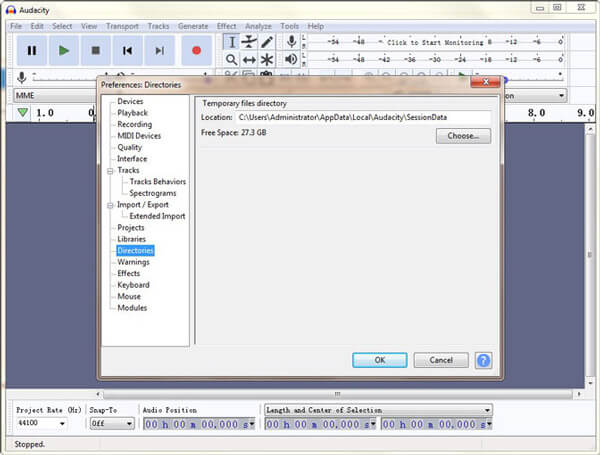
Windows 11/10/8: C:\Users\UserName\AppData\Local\Audacity\SessionData Windows 7:
C:\Users\UserName\AppData\Local\Temp\audacity_1_2_temp
Windows XP: C:\Documents and Settings\Local Settings\Temp\audacity_1_2_temp
2 Adım. Bu klasörü açın. Kaydedilmemiş dosyanızın bu klasörde olup olmadığını kontrol edin. Cevabınız evet ise, onu Audacity ile açın. Artık dosyayı daha güvenli bir yere kaydedebilirsiniz.
Yöntem 3: Audacity'de Otomatik Çökme Kurtarma Özelliğini Kullanarak Kayıp Dosyaları Geri Alma
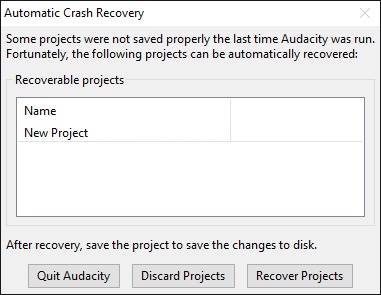
Audacity'nin kendisi, Audacity çökmeleri nedeniyle kaydedilmemiş projeyi kurtarmak için yerleşik bir kurtarma aracı sağlar. Bu araç, programı bir sonraki sefer başlattığınızda kurtarılabilir bir dosya olduğunu hatırlatmak için otomatik olarak açılacaktır. Sadece basitçe Projeleri Kurtar düğmesi, en son dosyanızı geri getirecektir.
İpuçları:
Audacity'de otomatik kaydetme özelliği var mı?
Evet, var Otomatik kaydetme bir çökme veya kapanma sonrasında kaydedilmemiş değişiklikleri geri yükleyebilen özellik.
Yöntem 4: Dışa Aktarılan Dosyaları Arayarak Kayıp Audacity Kayıtlarını Geri Alma
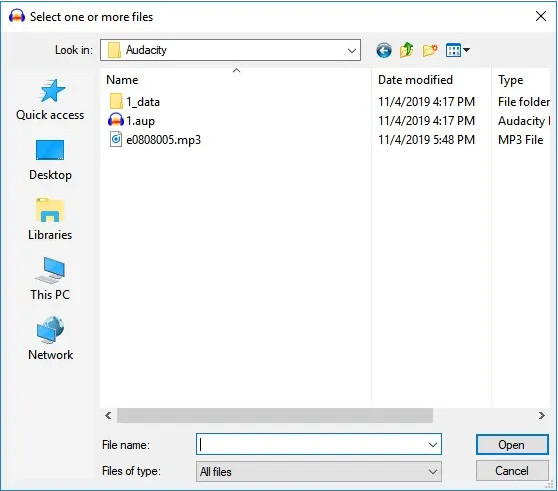
Kayıp Audacity kayıtlarını önceden dışa aktardıysanız, silinen Audacity kayıtlarını dışa aktarılan ses dosyalarından zahmetsizce bulabilirsiniz. Tek yapmanız gereken Audacity dosyalarının kaydedildiği klasörü bulmaktır. Ardından silinen veya kaybolan Audacity kaydını seçin ve Açılış Audacity dosyalarını kurtarmak için düğmesine basın.
Yöntem 5: Audacity Dosyalarını Açmak için Komut İstemi'ni Deneyin
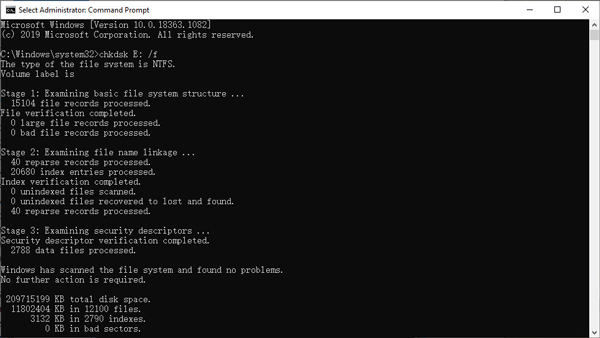
Eğer Audacity dosyalarınız depolama aygıtı bozulması nedeniyle açılamıyorsa veya görünmüyorsa, aygıtın dosya sistemini onarmak ve Audacity dosyalarına normal erişimi geri yüklemek için CHKDSK komutunu çalıştırmayı deneyebilirsiniz.
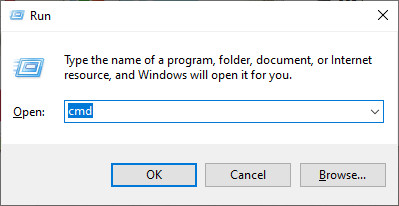
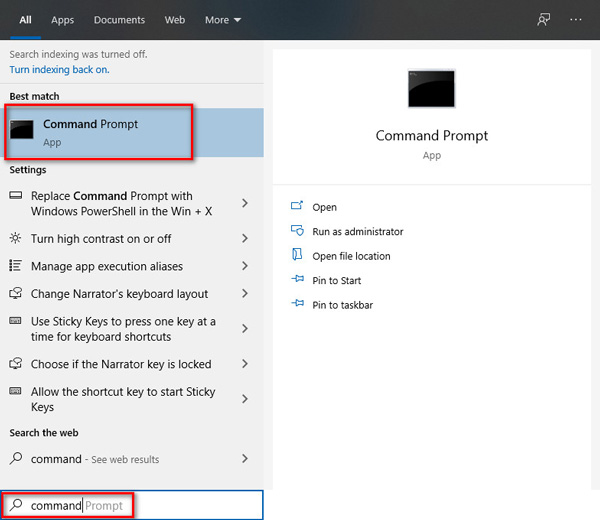
1 Adım. Basın Windows hem de R klavyenizdeki tuşları aynı anda uyandırmak için koşmak pencere. Sonra girin cmd ve tıklayın OK Komut İstemi'ni açmak için.
Ya da kendi Ana Sayfa Menü. Uygulamaya sağ tıklayın ve seçin Yönetici olarak çalıştır.
2 Adım. Ardından aşağıdaki komutu yazın ve klavyenizdeki Enter tuşuna basın.
chkdsk <SD kart sürücü harfi>: / f (ör. chkdsk E: / f)
Yöntem 6: Audacity Dosyalarını Başarıyla Okumak İçin Disk Sürücüsünü Yeniden Yükleyin
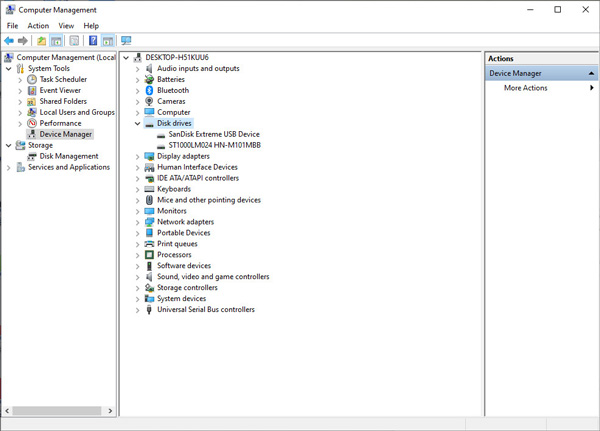
Bu yöntem, bilgisayarınız hafıza kartınızdaki veya flash sürücünüzdeki Audacity AU dosyalarını tanıyamadığında kullanılabilir. Bilgisayarınız, disk sürücüsü arızalı olduğu için hafıza kartınızdaki veya USB sürücünüzdeki Audacity dosyalarını tanıyamıyorsa, sistemin aygıtı doğru şekilde algılaması için disk sürücüsünü yeniden yüklemeyi deneyebilirsiniz.
2 Adım. Şu yöne rotayı ayarla aygıt Yöneticisi ve çift tıklayın Disk Sürücüleri. Çıkarılabilir sürücünüzü bulun ve sağ tıklayın. Tıklayın OK.
Sonuç
Audacity gerçekten de program çökmeleri için otomatik bir kurtarma yardımcı programını destekler. Ancak% 100 garanti değildir. Zamanında kurtarmayı unutursanız, değerli ses projelerinizi yine de kaybedebilirsiniz. Ancak, Apeaksoft Veri Kurtarma yeteneğine sahip Audacity kayıtlarını kurtar hiçbir koşulda. Ve kurtarma işlemi sırasında Audacity projelerinizin orijinal kalitesini koruyabilir.
Bu arada, dosyanızı kaybetmek istemiyorsanız, verilerinizi yedekleyin düzenli olarak ve dosyaları kaldırmadan önce bir kez daha kontrol edin.
İlgili Makaleler




