

iPhone'da iCloud'dan Silinen Notlar Nasıl Kurtarılır

iPhone veya iPad'inizdeki notları yanlışlıkla silmek, özellikle de önemli bilgiler içeriyorlarsa, can sıkıcı olabilir. Neyse ki Apple, bu sorunu çözmek için birkaç yöntem sunuyor. iCloud'dan notları kurtar Notlarınızı Apple'ın bulut depolama alanına otomatik veya manuel olarak yedeklediyseniz, kılavuzumuz kanıtlanmış yöntemleri açıklar ve kazara silme, fabrika ayarlarına sıfırlama, yazılım hataları, başarısız yazılım güncellemesi ve daha fazlası dahil olmak üzere neden ne olursa olsun iş akışlarını gösterir.
SAYFA İÇERİĞİ:
Bölüm 1: iCloud'dan Son Silinen Notlar Nasıl Kurtarılır
iCloud'dan silinen notları kurtarmanın en kolay yolu Son Silinenler klasörüdür. Bir notu sildiğinizde, Son Silinenler klasörüne gider ve burada 30 güne kadar saklanır. Kalıcı olarak silinmeden önce, doğrudan kurtarabilirsiniz.
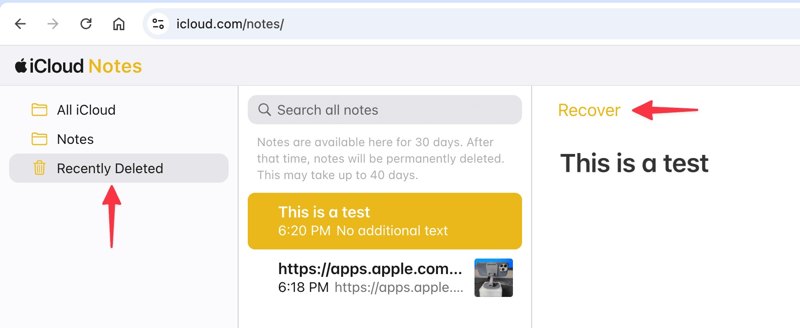
1 Adım. Bir tarayıcıda www.icloud.com/notes adresine gidin ve Apple hesap bilgilerinizle oturum açın. Veya www.icloud.com'da oturum açın ve seçin notlar.
2 Adım. Seçin Son Silindi kenar çubuğundaki klasör.
3 Adım. Burada silinen tüm notları görebilirsiniz. Geri almak istediğiniz notları seçin.
4 Adım. Tıkla Kurtarmak butonuna bastığınızda orijinal klasöre gidecekler. Ya da istediğiniz notları seçip hedef klasöre sürükleyebilirsiniz.
Bölüm 2: iPhone'da iCloud'dan Tüm Notlar Nasıl Kurtarılır
Notlarınızı iPhone'unuzdan iCloud'a senkronize ederseniz, hesabınızda değişiklik güncellenmeden önce iCloud not kurtarma özelliğini kullanabilirsiniz. Bu yöntem, iCloud hesabınızdaki tüm notları indirecektir. Ancak, ana iPhone'unuzda silinen Notları kurtarmak için bu yöntemi kullanamazsınız çünkü sildiğinizde iCloud'da da kaybolurlar.
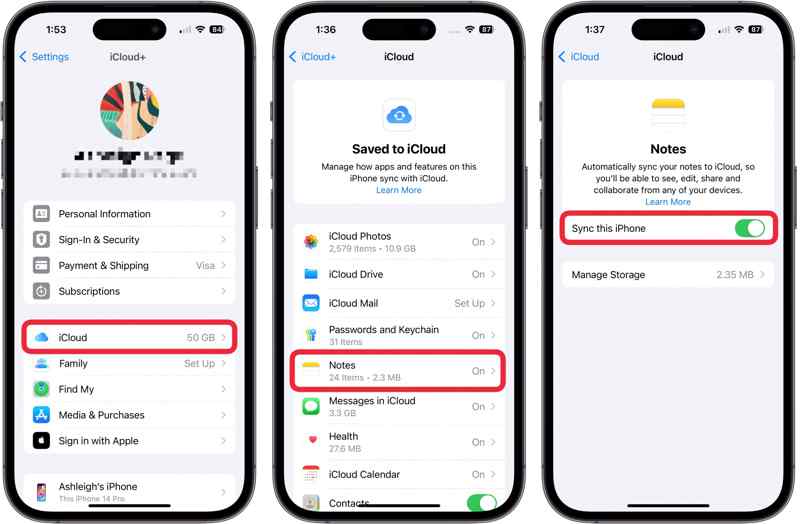
1 Adım. Çalıştır Ayarlar cihazınızda uygulama.
2 Adım. Profilinize dokunun.
3 Adım. Klinik iCloud ve dokunun notlar.
4 Adım. Geçiş yap Bu iPhone'u senkronize et.
5 Adım. Ardından, açın Bu iPhone'u senkronize etİstendiğinde notları iCloud'dan iPhone'unuza indirin.
Bölüm 3: iCloud Yedeklemesinden Notlar Nasıl Kurtarılır
Kayıp notlarınızı iCloud'un Son Silinenler klasöründe bulamıyorsanız, bunun yerine iCloud yedeklemeyi deneyin. iPhone veya iPad'inizde iCloud yedeklemesini kurduktan sonra notlarınızı cihazınıza geri yükleyebilirsiniz. Bunun için ön koşul, bir iCloud yedeklemenizin olmasıdır. Ayrıca, önce cihazınızı silmeniz gerekir.
1 Adım. Koş senin Ayarlar app.
2 Adım. Şu yöne rotayı ayarla Genel, ve iPhone'u Aktarın veya Sıfırlayın.
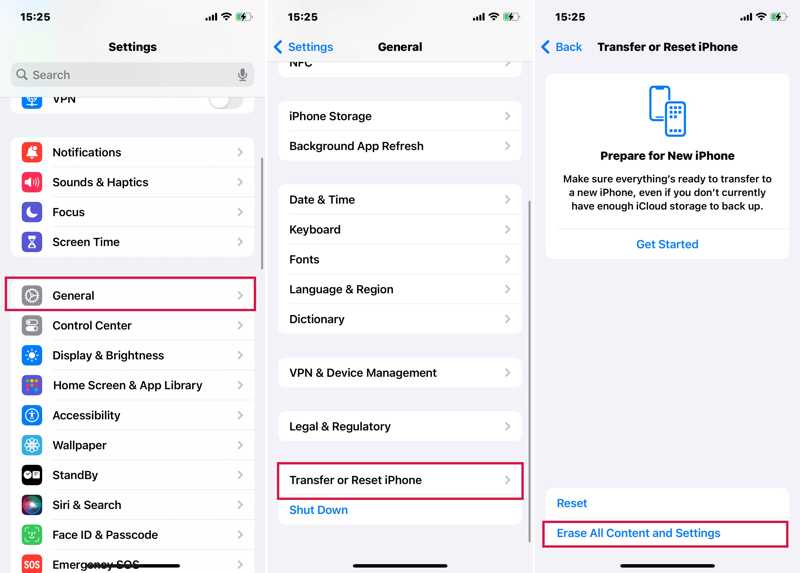
3 Adım. Musluk Tüm İçeriği ve Ayarları Sil.
4 Adım. İstenirse iPhone parolanızı veya Apple Kimliği parolanızı girin.
5 Adım. Mesajı okuyun, dokunun Devam et, ve Seç Iphone'u temizle or İPad'i sil.
6 Adım. Cihazınız yeniden başlatıldığında, onu yeni bir cihaz olarak ayarlayın.
7 Adım. Bir Wi-Fi ağına bağlandığınızdan emin olun.
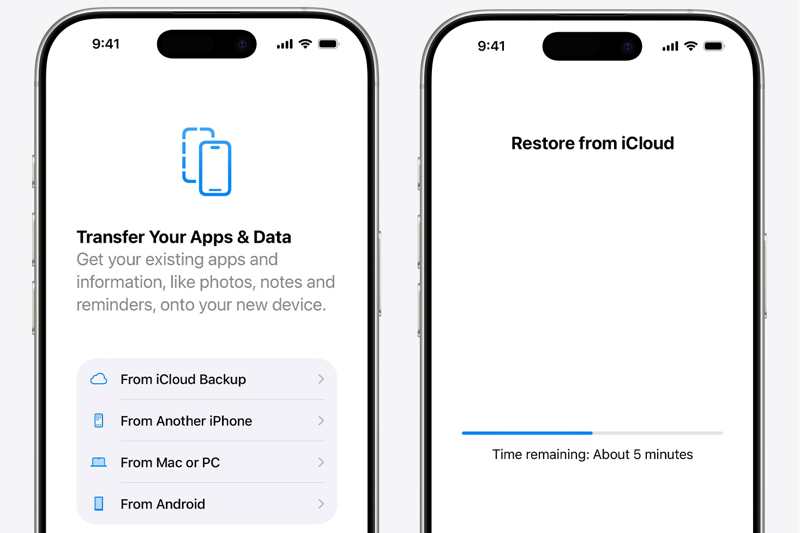
8 Adım. Sonra seçin iCloud Yedeklemesinden üzerinde Uygulamalar ve Veriler ekran.
9 Adım. Apple kimliğinizi ve şifrenizi girin.
10 Adım. Daha sonra istediğiniz notları içeren yedekleme dosyasını seçin.
11 Adım. Notları iCloud'dan iPhone'a geri yükledikten sonra kurulumu tamamlayın.
Bölüm 4: iCloud Yedeklemesinden Notlar Sıfırlamadan Nasıl Kurtarılır
Daha önce de belirtildiği gibi, iCloud yedeklemesinden notları geri almak için cihazınızdaki tüm içerikleri ve ayarları silmeniz gerekir. Neyse ki, Apeaksoft iPhone Veri Kurtarma Bu sorunu çözmenize yardımcı olabilir. Cihazınızı sıfırlamadan iCloud yedekleme dosyalarını açabilir ve belirli notları çıkarabilir.
Cihazınızı Sıfırlamadan iCloud'dan Silinen Notları Kurtarmanın En Kolay Yolu
- 1. iCloud yedeklemesinden kalıcı olarak silinen notları kurtarın.
- 2.Belirli notları önizleyin ve seçerek alın.
- 3.Notları ve ekleri orijinal halleriyle alın.
- 4.Çok çeşitli veri tiplerine uygundur.
- 5. iOS ve iPadOS'un en son sürümleriyle uyumludur.
Güvenli indirme
Güvenli indirme

iCloud Yedeklemesinden Notlar Nasıl Kurtarılır
1 Adım. İCloud yedeklemesini indir
Bilgisayarınıza en iyi veri kurtarma yazılımını indirin ve kurun. Windows 11/10/8/7/XP/Vista'da çalışır. Mac için başka bir sürümü de mevcuttur. İCloud Yedeklemesinden Kurtar Kenar çubuğundaki Dosya sekmesine gidin. Apple Kimliğinizi ve parolanızı girin. 2FA açıksa, ekranınızda görünen doğrulama kodunu girin. iCloud Yedeklemeve doğru yedekleme dosyasını indirin.

2 Adım. Silinen notları önizleyin
Kontrol notlar ve geri yüklemek istediğiniz diğer veri türlerini seçin ve Sonraki düğmesine basın. Notların ve not eklerinin iCloud yedeklemesinden çıkarılması için bir süre bekleyin. Ardından, tüm iCloud notlarını ve eklerini görüntüleyebilirsiniz. Arama çubuğu, belirli notları anahtar kelimelere göre hızlıca bulmanızı sağlar. Ayrıca, iPhone'unuzdan silinen kişileri kurtarın.
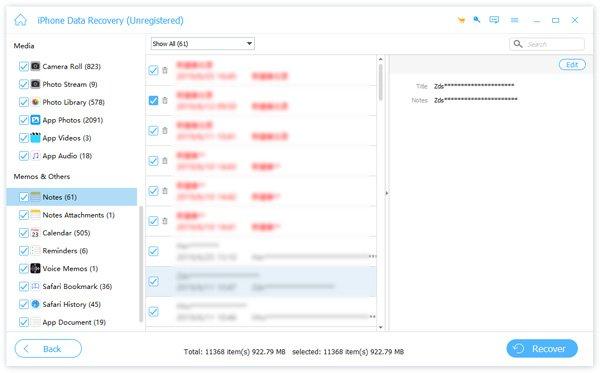
3 Adım. İCloud'dan notları kurtarma
Geri yüklemek istediğiniz tüm notları seçin ve Kurtarmak Sağ alt köşedeki düğmeye tıklayın. Ardından, Açılış düğmesine tıklayın ve bir çıktı klasörü belirleyin. Son olarak, kaybolan notları kaydetmek için Kurtar düğmesine tıklayın. Birkaç dakika sonra, silinen notları sabit diskinizde bulabilirsiniz. iPhone veya iPad'inizdeki mevcut verilerin üzerine yazılmaz.

Sonuç
Bu kılavuz, nasıl yapılacağını açıklamaktadır iCloud'dan kaybolan notları kurtarıniCloud hesabınızdaki senkronize notları doğrudan iPhone'unuza indirebilirsiniz. Ayrıca, bunları iCloud'un Son Silinenler klasöründe de bulabilirsiniz. Veya notları iCloud yedeklemesinden geri yükleyebilirsiniz. Apeaksoft iPhone Veri Kurtarma, cihazınızı sıfırlamadan iCloud yedeklemesinden notları çıkarmanıza olanak tanır.
İlgili Makaleler
Yanlışlıkla bazı WhatsApp sohbetlerini sildiyseniz ne yapmalısınız? İşte WhatsApp'ı makaleden iCloud yedeklemesinden geri yüklemek için somut kılavuz.
Bu makale iCloud'u kurtarmak için 3 profesyonel yol sunmaktadır: özel bir yazılım kullanabilir veya iCloud silindi ve kurtarma özelliğine gidebilirsiniz.
Gelin ve iCloud'dan mesajların nasıl 3 pratik yolla geri yükleneceğini keşfedin! iPhone'daki silinen mesajları iCloud'dan şimdi kolayca kurtarın!
İşte iPhone kişilerinizi iCloud'dan geri yüklemek ve kaybolan veya silinen kişileri geri getirmek için üç etkili yaklaşım.



