


Bilgisayarınızdaki Programlar İçin Yetim Kalmış Dosyaları Nasıl Kurtarabilirsiniz?

"Windows 11'i sorunsuz bir şekilde kullanıyordum, ancak aniden şöyle bir mesaj belirdi: yetim dosyayı kurtarma "Dün. Bu ne anlama geliyor ve nasıl düzeltilir?" Dürüst olmak gerekirse, sıradan insanlar yetim dosyalarla, hele de kayıp dosyaları kurtarma yöntemleriyle pek aşina değiller. Bu makale, terimi ayrıntılı olarak açıklıyor. Daha da önemlisi, bu dosyaları kurtarmanın ve bilgisayarınızı normal şekilde çalıştırmanın beş yolunu öğrenebilirsiniz.
SAYFA İÇERİĞİ:
Bölüm 1: Yetim Bir Dosyayı Kurtarmak Ne Anlama Geliyor?
Yetim dosya, daha önce bir programla ilişkilendirilmiş olan ancak artık o programla ilişkili olmayan bir dosyadır. Esasen, onu oluşturan veya kullanan programı, uygulamayı veya işlemi kaybetmiş bir dosyadır. Bu dosya sabit diskinizde kalır, yer kaplar ancak sistem işlemlerinden işlevsel olarak bağlantısı kesilmiştir. Yetim dosyaların nedenleri arasında yazılım kaldırma, sistem çökmeleri, dosya sistemi bozulması, veri taşıma sorunları ve yazılım hataları yer alır.
"Yetim kalmış bir dosyayı kurtarmak" ne anlama gelir? Eğer "yetim kalmış dosyaları kurtarma" mesajını görüyorsanız, bu bilgisayarınızın program dosyalarını okumaya çalıştığı ancak başarısız olduğu anlamına gelir.
Bölüm 2: Yetim Kalmış Bir Dosyayı Kurtarma
Yöntem 1: Programı Yeniden Yükleyin
Yetim kalmış dosyaları kurtarmanın en kolay yolu programı yeniden yüklemektir. Yetim kalmış dosyaların ana nedeni yazılımın kaldırılmasıdır. Programı yeniden yüklediğinizde, program dosyaları otomatik olarak oluşturulacaktır. Ardından, Windows sizden bu dosyaları tekrar kurtarmanızı istemeyecektir.
Yöntem 2: Sistem Geri Yüklemeyi Çalıştırın
Sistem Geri Yükleme, bilgisayarınızda kaydedilmiş bir geri yükleme noktasını kullanarak tüm sistemi geri yüklemenizi sağlar. Disk kontrolü yaptıktan sonra Windows'unuzu daha önce çalışan bir duruma geri yükleyebilir ve yetim kalmış dosyaları kurtarabilir.
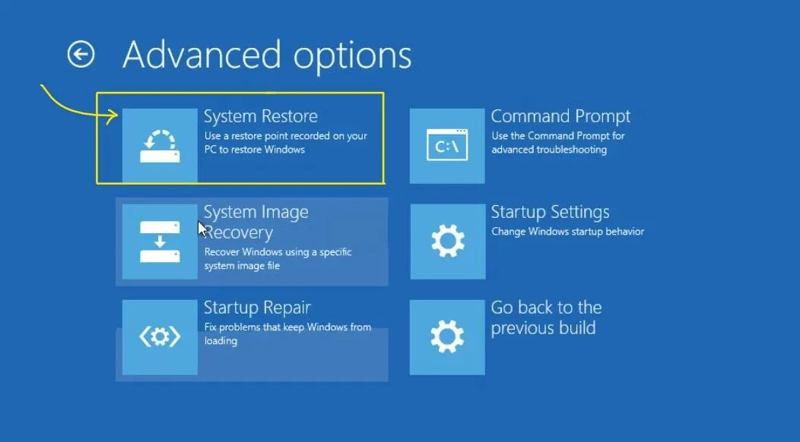
1 Adım. Basın vardiya Klavyenizdeki tuşa tıklarken Power düğme ve seçim Yeniden.
2 Adım. Bilgisayar Kurtarma Moduna geçtiğinde, şunu seçin: sorunlarını giderme.
3 Adım. Tıkla Gelişmiş seçenekler, ve Seç sistem Geri Yükleme.
4 Adım. Bir geri yükleme noktası seçin ve talimatları izleyin.
5 Adım. Geri yükleme işlemi tamamlandıktan sonra bilgisayarınız yeniden başlatılacaktır.
Daha fazla Okuma
Yöntem 3: CHKDSK Yardımcı Programını Çalıştırın
Windows, Disk Denetimi yardımcı programıyla birlikte gelir. Bu program, diski kontrol etmenize ve yetim kalmış dosyaları kurtarmanıza yardımcı olur. Bu yöntem komut satırlarıyla çalışır ve teknik beceri gerektirir. İşlemi aşağıdaki adımlarda paylaştık:
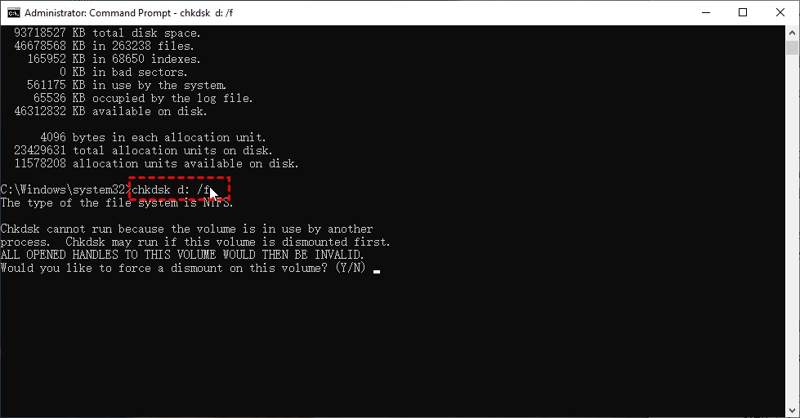
1 Adım. Aramak komut İstemi içinde Ana Sayfa menüsü.
2 Adım. Sonuçlardan uygulamayı seçin ve tercih edin. Yönetici olarak çalıştır.
3 Adım. Menşei chkdsk pencerede ve düğmesine basın Keşfet tuşuna basın.
4 Adım. Sonra, giriş chkdsk d: /f ve basın Keşfet. değiştirmek d: Programın depolandığı sürücü harfiyle birlikte.
Yöntem 4: Windows Onarım Aracını Kullanın
Eğer chkdsk ile yetim kalmış dosyaları kurtarma işlemi yapılamıyorsa, Windows Onarım Aracı'nı kullanın. Bu araç, hedef sürücüdeki hataların çoğunu bulup hızlıca düzeltebilir. Elbette, yetim kalmış dosyaların tam olarak hangi sürücüde saklandığını bilmeniz gerekir.
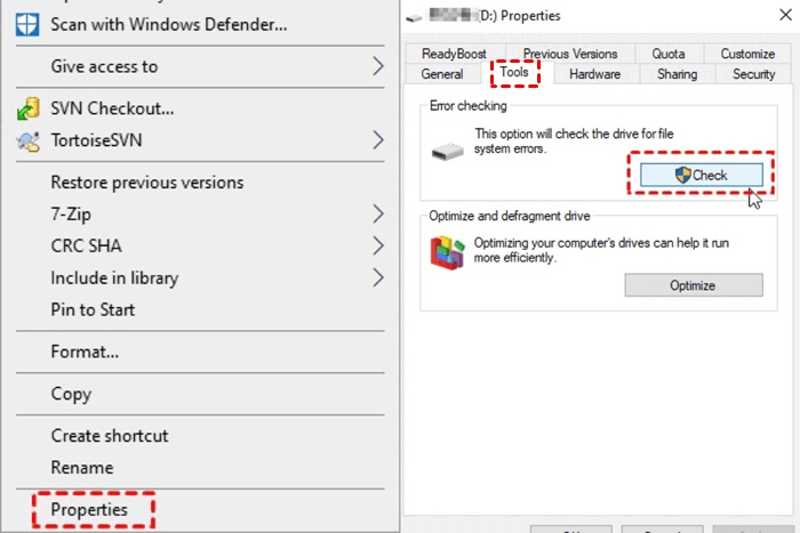
1 Adım. Dosya Gezgini'ni açın ve hedef sürücüyü bulun.
2 Adım. İstediğiniz sürücüye sağ tıklayın ve seçin. Emlaklar.
3 Adım. Şuna geçin Montaj Ekipmanı sekmesi.
4 Adım. Tıkla Kontrol düğmesi altında Hata kontrolü Bölüm.
5 Adım. Ardından, tıklayın Tarama sürücüsü Diskinizi kontrol etmeye başlamak için düğmeye tıklayın.
Bölüm 3: Kayıp Dosyaları Kurtarmanın Nihai Yolu

tarafından indirildi 1,000,000 kullanıcılar
- Program dosyalarını üç hızlı adımla kurtarın.
- Seçici kurtarma için kayıp dosyaları önizleyin.
- Çok çeşitli dosya türlerini ve biçimlerini destekleyin.
- Program dosyalarını orijinal hallerinde saklayın.
- Windows 11'den XP'ye ve Mac OS X 10.7 veya üzeri sürümlerde kullanılabilir.
Güvenli indirme
Güvenli indirme

Yetim Dosyaları Nasıl Kurtarabilirsiniz?
1 Adım. Sürücünüzü tarayın
Dosya kurtarma yazılımını bilgisayarınıza kurduktan sonra çalıştırın. Şunları seçin: Sabit Disk Kurtarma Sekmeye tıklayın ve programın yüklü olduğu diski seçin. Taramayı Başlat Sürücüyü taramaya başlamak için düğmeye tıklayın.

2 Adım. Dosyaları önizle
Hızlı taramanın ardından, yazılım otomatik olarak derin bir tarama gerçekleştirecektir. Daha sonra, yetim kalmış dosyaları dizin bazında bulabilirsiniz. Yol Listesi Sekme. Filtre özelliği, dosya adına göre belirli bir dosyayı hızlıca bulmanızı sağlar.

3 Adım. Yetim kalmış dosyaları kurtarın
Almak istediğiniz dosyaları seçin ve tıklayın. Kurtarmak Sağ alt köşedeki düğmeye tıklayın. Programın konumunu seçin ve tıklayın. Kurtarmak tekrar.

Sonuç
Şimdi, ne olduğunu anlamalısın yetim bir dosyayı kurtarma Bu sorun oluştuğunda ne yapılması gerektiği ve ne anlama geldiği aşağıda açıklanmıştır. Öncelikle, ilgili dosyaları kurtarmak için programı yeniden yükleyin. Sistem Geri Yükleme, Windows'unuzu önceki bir çalışma noktasına geri getirmenizi sağlar. CHKDSK ve Windows Onarım Aracı, disk hatalarını onarabilir ve program dosyalarını kurtarabilir. Apeaksoft Veri Kurtarma Kayıp dosyaları kurtarmak için nihai çözümdür.
 Apeaksoft Veri Kurtarma
 Windows ve Mac bilgisayarınızda silinen veya kaybolan verileri kurtarın.
Güvenli indirme
Güvenli indirme
İlgili Makaleler




