

iCloud'dan Kalıcı Olarak Silinen Fotoğraflar Nasıl Kurtarılır

iCloud'un, Apple'ın müşterilerinin Apple Kimliği hesapları aracılığıyla fotoğraf ve dosyaları senkronize edip yedeklemeleri için yayınladığı resmi bulut hizmeti olduğu bilinmektedir. iCloud Fotoğraflar veya iCloud Yedekleme'yi kurduğunuzda, tüm fotoğraflarınız ve videolarınız bulut depolama alanınızda saklanır. Bu, yanlışlıkla sildiğiniz veya fabrika ayarlarına sıfırladığınız fotoğraflarınızı geri alma şansı verir. Bu kılavuz, nasıl yapılacağını açıklar. fotoğrafları iCloud'dan kurtar.
SAYFA İÇERİĞİ:
Bölüm 1: iCloud Fotoğrafları ve iCloud Yedeklemesi
iCloud Fotoğrafları ve iCloud Yedekleme, Apple müşterileri için iki temel hizmettir. iCloud Fotoğrafları, fotoğraflarınızı ve videolarınızı bir Apple Kimliği aracılığıyla tüm Apple cihazlarınızda senkronize etmenizi sağlar. Kurulumunu yaptıktan sonra, hizmet fotoğraflarınızı ve videolarınızı otomatik olarak iCloud hesabınıza yükler. Böylece, aynı Apple hesabına bağlı tüm cihazlarınızdan bunlara erişebilirsiniz.
Bölüm 2: iCloud'dan Senkronize Edilmiş Fotoğraflar Nasıl Kurtarılır
Fotoğrafları sildiyseniz ve değişiklik iCloud ile senkronize edilmediyse, silinen fotoğrafları iCloud'dan iPhone, iPad, Mac veya PC'nize geri alabilirsiniz. Bunun için ön koşul, istikrarlı bir Wi-Fi ağınızın olmasıdır.
iPhone'da iCloud'dan Fotoğraflar Nasıl Kurtarılır
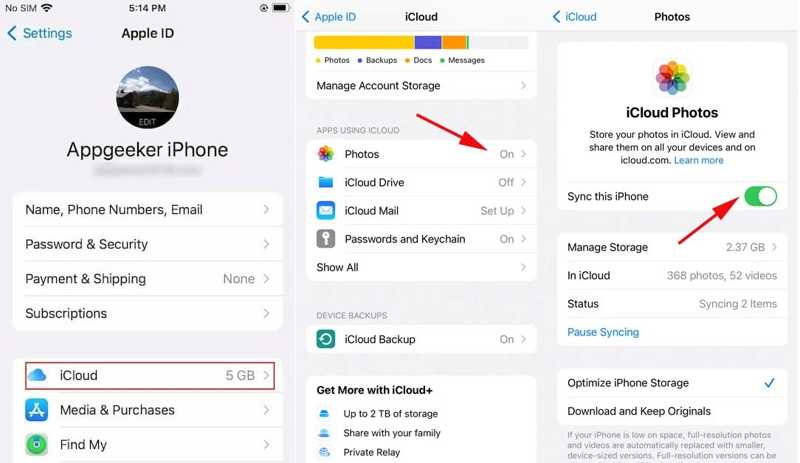
1 Adım. İPhone'unuzdaki Ayarlar uygulamasını açın.
2 Adım. Bir Wi-Fi ağına bağlandığınızdan emin olun.
3 Adım. Profilinize dokunun ve seçin iCloud sekmesi.
4 Adım. Dokunun Fotoğraflar seçeneği ve geçişi kapatın Bu iPhone'u senkronize et.
5 Adım. Seç Orijinalleri İndirin ve Saklayın ve aç Bu iPhone'u senkronize et.
6 Adım. Birkaç dakika sonra iCloud'dan silinen fotoğrafların kurtarılması tamamlanacaktır. Fotoğraflar uygulamanızdan bunlara erişebilirsiniz.
iCloud'dan Mac'e Fotoğraflar Nasıl Alınır?
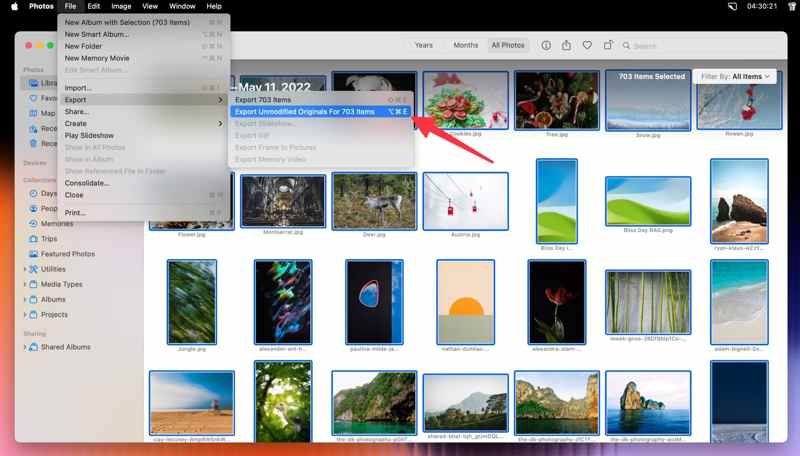
1 Adım. Mac'inizde Fotoğraflar uygulamasını açın.
2 Adım. Tıkla Fotoğraflar menü ve seçim Ayarlar.
3 Adım. Git iCloud sekme ve çek Orijinalleri bu Mac'e indirin.
4 Adım. Tüm iCloud Fotoğraflarınızın geri gelmesini bekleyin, ardından iCloud yedeklemenize erişebilir ve fotoğraflarınızı görüntüleyebilirsiniz.
5 Adım. Ardından, şuraya gidin: Kütüphane bölümüne gidin ve klavyenizdeki Cmd ve A tuşlarına basarak tüm fotoğrafları seçin.
6 Adım. Şu yöne rotayı ayarla fileto, İhracatVe tıklama x Öğe için Değiştirilmemiş Orijinalleri Dışa Aktar.
7 Adım. Tıkla İhracat, çıktı klasörünü ayarlayın ve Orijinalleri Dışa Aktar.
iCloud.com'dan Fotoğraflar Nasıl Kurtarılır
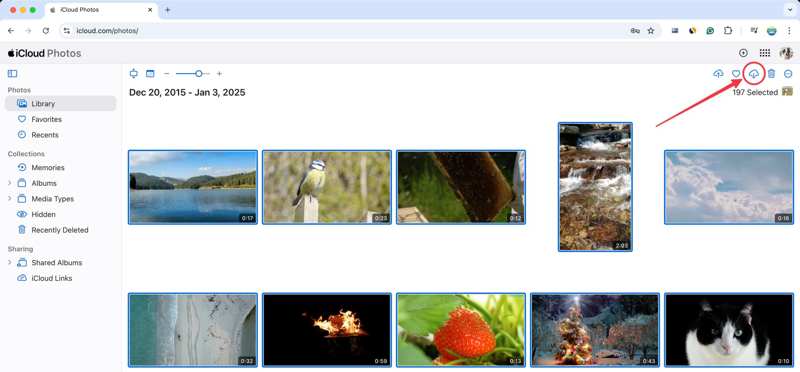
1 Adım. Tarayıcınızda www.icloud.com/photos adresine gidin ve Apple kimliğiniz ve parolanızla oturum açın.
2 Adım. Girin Kütüphane Albüme gidin ve kurtarmak istediğiniz tüm fotoğrafları seçin.
İpuçları: Silinen fotoğraflarınız iCloud'a güncellendiyse, Son Silindi albüm yerine.
3 Adım. Tıkla İndir iCloud'dan eski fotoğraflarınızı bilgisayarınıza geri yüklemek için sağ üst köşedeki butona tıklayın.
Apple'dan iCloud'dan Fotoğrafları Kurtarmasını Nasıl İsteyebilirsiniz?
1 Adım. www.privacy.apple.com adresini ziyaret edin ve Apple Kimliği bilgilerinizle oturum açın.
2 Adım. Tıkla Verilerinizin bir kopyasını isteyin.
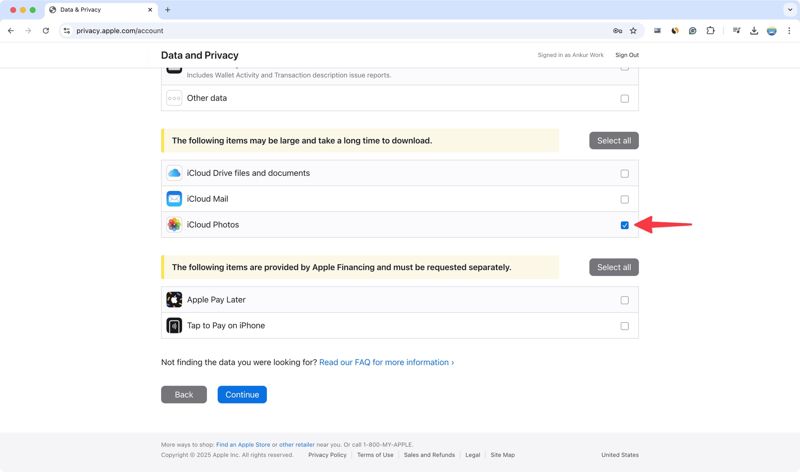
3 Adım. Kontrol iCloud Listedeki fotoğrafları tıklayın Devam et.
4 Adım. Tıkla Dosya büyüklüğü Menüye gidin ve maksimum dosya boyutunu seçin.
5 Adım. vurmak İsteği tamamla ve Apple'ın size e-posta yoluyla bilgi vermesini bekleyin.
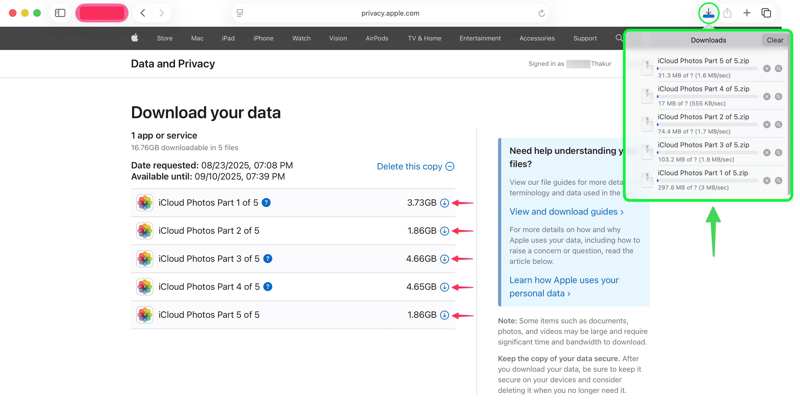
6 Adım. Tıkla Verilerinizi alın e-postada bilgilendirme yapın ve ardından İndir.
Bölüm 3: iCloud Yedeklemesinden Fotoğraflar Nasıl Kurtarılır
iCloud Yedekleme, iCloud'dan kalıcı olarak silinen fotoğrafları kurtarmak için bir diğer seçenektir. Apple'a göre, iCloud ile senkronize edilen veriler iCloud yedeklemesini içermez. Başka bir deyişle, iCloud Fotoğrafları'nı kapatırsanız, iCloud yedeklemesinden fotoğrafları geri yükleyebilirsiniz. Bu yöntem için önce iPhone veya iPad'inizi silmeniz gerekir.
1 Adım. Koş senin Ayarlar app.
2 Adım. Şu yöne rotayı ayarla Genel, iPhone'u Aktarın veya Sıfırlayın, ve Seç Tüm İçeriği ve Ayarları Sil.
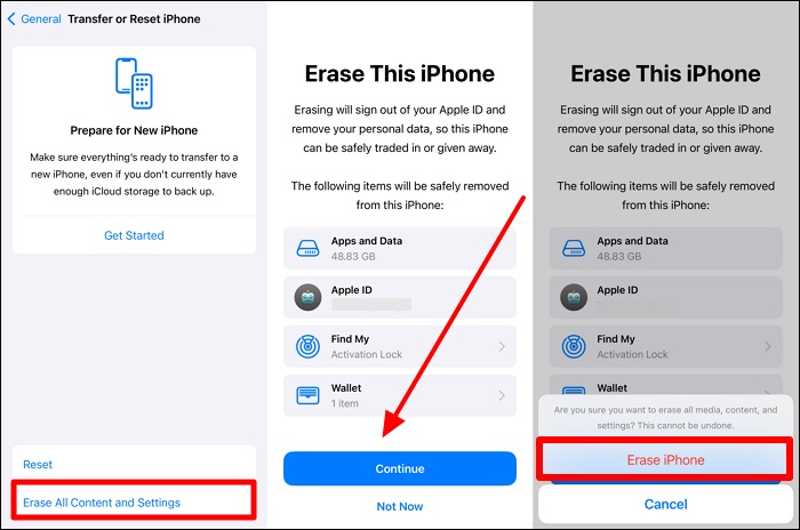
3 Adım. İstenirse iPhone parolanızı veya Apple Kimliği parolanızı girin.
4 Adım. Uyarıyı okuyun, dokunun Devam et, ve vur Iphone'u temizle. Bu irade fabrika ayarları iPhone'unuz.
5 Adım. iPhone'unuz yeniden başladığında onu yeni bir cihaz olarak ayarlayın.
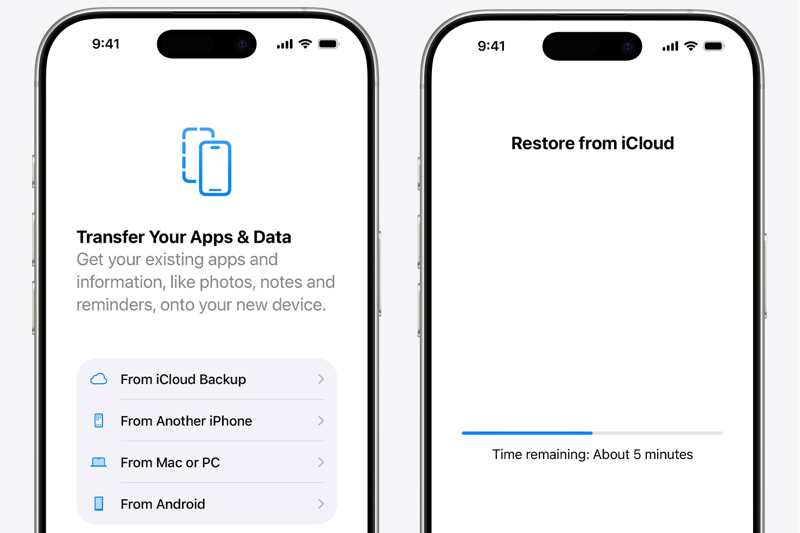
6 Adım. Klinik iCloud Yedeklemesinden ulaştığında Uygulamalar ve Veriler ekran.
7 Adım. Apple kimliğinizi ve şifrenizi girin, istediğiniz fotoğrafları içeren yedeklemeyi seçin.
8 Adım. Son olarak cihazınızın kurulumunu tamamlayın.
Bölüm 4: iPhone'unuzu Sıfırlamadan iCloud Yedeklemesinden Fotoğrafları Nasıl Geri Yüklersiniz?
iPhone'umu sıfırlamadan iCloud yedeklemesinden fotoğrafları geri yükleyebilir miyim? Cevap evet. Tek ihtiyacınız olan: Apeaksoft iPhone Veri KurtarmaiCloud yedeklemesini açabilir ve fotoğrafları kurtarılabilir hale getirebilir.
Cihazınızı Sıfırlamadan iCloud Yedeklemesinden Fotoğrafları Geri Yüklemenin En Kolay Yolu
- 1.Verileri kurtarmak için iCloud yedekleme dosyasını açın.
- 2. Kurtarma işleminden önce iCloud yedeklemesindeki fotoğrafları önizleyin.
- 3. iCloud yedeklemesinden fotoğrafları seçerek kurtarın.
- 4.Cihazınız fabrika ayarlarına sıfırlanmayacak veya silinmeyecektir.
- 5. iPhone ve iPad’in en son modellerini destekler.
Güvenli indirme
Güvenli indirme

iCloud Yedeklemesinden Fotoğrafları Sıfırlamadan Nasıl Geri Yükleyebilirsiniz?
1 Adım. iCloud yedeklemesini açın
Bilgisayarınıza yükledikten sonra en iyi iCloud fotoğraf kurtarma yazılımını başlatın. Mac için başka bir sürümü de mevcuttur. İCloud Yedekleme Dosyasından Kurtar sekmesine gidin ve Apple Kimliği hesabınızı girin. iCloud Yedekleme ve doğru yedekleme dosyasını indirin.

2 Adım. Fotoğrafları önizle
Seç kamera Rulo, Fotoğraf Arşivive diğer istenen veri türleri. Sonraki Devam etmek için. Ardından, iCloud yedeklemenizdeki tüm fotoğrafların önizlemesini yapın.

3 Adım. Fotoğrafları iCloud'dan geri yükle
Geri almak istediğiniz fotoğrafları seçin ve tıklayın Kurtarmak düğmesine basın. Bir çıktı klasörü belirleyin ve Kurtarmak.

Sonuç
Bu kılavuz, nasıl yapılacağını açıklamaktadır iCloud fotoğraflarını al iPhone, iPad, Mac, PC ve çevrimiçi cihazlarınızda. Durumunuza göre doğru yöntemi seçebilir ve fotoğraflarınızı geri almak için adımlarımızı takip edebilirsiniz. Apeaksoft iPhone Veri Kurtarma, cihazınızı sıfırlamadan iCloud fotoğraf kurtarmanın basit bir yoludur.
İlgili Makaleler
İPhone'dan iCloud yedeklemesini yedeklemek ne kadar sürer? Çalışma Saatleri? Gün? Yoksa sonsuza kadar mı? İCloud yedeklemenizi birkaç dakika içinde daha hızlı hale getirmek için 5 ücretsiz ipucunu alın.
iCloud Yedekleme nedir? iCloud, Apple cihazlarınızdaki her şeyi yedekleyebilir mi? iCloud Yedekleme'ye nasıl erişilir? Bu gönderideki tüm yanıtları alın.
Birinin iCloud hesabını hacklemek gerçek mi? Şifremi unuttuğumda iCloud hesabıma nasıl erişebilirim? Bu yazı nihai çözümleri sunuyor! Şimdi Oku.
Bu makale iCloud'u kurtarmak için 3 profesyonel yol sunmaktadır: özel bir yazılım kullanabilir veya iCloud silindi ve kurtarma özelliğine gidebilirsiniz.



