

Windows ve Mac'te Silinen veya Kaydedilmeyen Photoshop Dosyalarını Nasıl Geri Yükleyebilirsiniz?

Photoshop'ta bir dosyayı kurtarabilir misiniz?
Bir Photoshop dosyasını sildiğinizde ancak proje henüz bitmediğinde, acilen yapmanız gereken şey silinen Photoshop dosyasını kurtarmaktır. Ancak bunu yapmak kolay değildir. Photoshop kullanıcıların çalışmalarını korumak için düşünceli özellikler sunmaya devam etse de, nasıl yapılacağını öğrenmek için zaman ayırmanız gerekir. Photoshop dosyalarını kurtarmakçünkü bu özellikler keşfedilecek kadar açık olmayabilir. Ancak burada olacak kadar şanslısınız çünkü silinmiş veya kaydedilmemiş Photoshop dosyalarını kurtarmanın 4 mükemmel yolunu öğrenebilirsiniz.
SAYFA İÇERİĞİ:
- Bölüm 1: Veri Kurtarma Yazılımı ile Silinen veya Kayıp Photoshop Dosyalarını Kurtarma
- Bölüm 2: Geri Dönüşüm Kutusu'ndan (Windows) / Çöp Kutusu'ndan (Mac) Silinen Photoshop Dosyalarını Geri Yükleme
- Bölüm 3: Son Kullanılan Dosyalardan Kaydedilmemiş Photoshop Dosyalarını Kurtarma (Windows ve Mac)
- Bölüm 4: Otomatik Kaydetme Yoluyla Kaydedilmemiş Photoshop Dosyalarını Kurtarma (Windows ve Mac)
- Bölüm 5: Geçici Klasörden Photoshop Dosyalarını Kurtarma (Windows ve Mac)
- Bölüm 6: Photoshop Dosyalarını Dosya Geçmişinden Geri Yükleme (Windows) / Time Machine (Mac)
- Bölüm 7: Photoshop Dosya Kurtarma Hakkında Sıkça Sorulan Sorular
Bölüm 1: Veri Kurtarma Yazılımı ile Silinen veya Kayıp Photoshop Dosyalarını Kurtarma
Photoshop'ta kaydedilmemiş dosyaları kurtarmayı öğrenmek şart değil, çünkü Apeaksoft Photoshop dosya kurtarma yazılımı gibi yazılımlar bunu mümkün kılıyor. Apeaksoft Veri KurtarmaBilgisayarınızı veya Mac'inizi hızlıca tarayarak silinmiş veya kayıp Photoshop dosyalarını kurtarabilir. Bilgisayarınızdaki kayıp dosyaları vurgulayarak, Photoshop dosyalarını birkaç tıklamayla geri yüklemenizi sağlar. Ayrıca USB veya SD kartınızı bilgisayarınıza takarak da harici sürücülerden PSD dosyalarını kolayca kurtarabilirsiniz.
Photoshop Dosyalarını Kolayca ve Hızlıca Geri Yükleyin
- PC'lerde ve telefonlarda silinen Photoshop dosyalarını kolayca kurtarın.
- Kayıp PSD dosyalarını geri almak için cihazınızı hızla tarayın.
- Kayıp Photoshop dosyalarının adını ve tarihini önizleyin.
- Silinen Photoshop dosyalarını vurgulayın, böylece onları bulabilirsiniz.
Güvenli indirme
Güvenli indirme

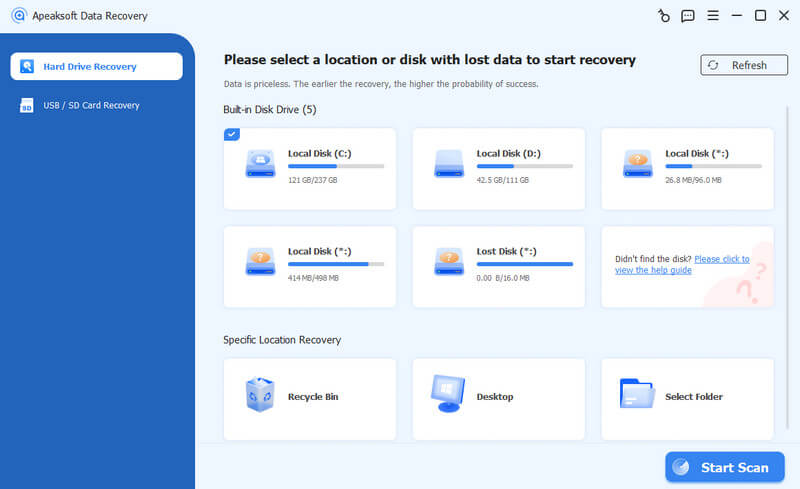
1 Adım. Apeaksoft Data Recovery programını başlatın, PSD dosyalarınızı içeren diski seçin ve tıklayın. Taramayı Başlat.
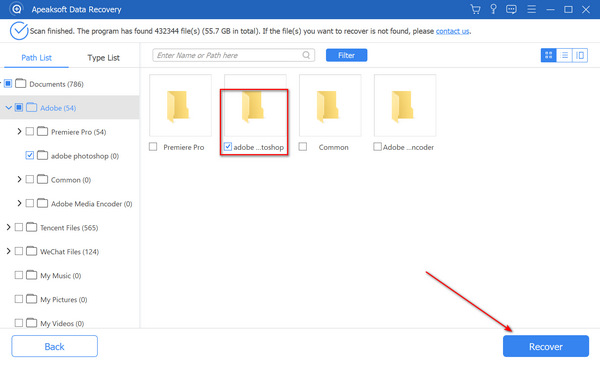
2 Adım. Tarama işleminden sonra projenizi arayın veya klasöre göz atın, ardından tıklayın. Hepsini Kurtar Photoshop dosyalarınızı geri yüklemek için.
Bölüm 2: Geri Dönüşüm Kutusu'ndan (Windows) / Çöp Kutusu'ndan (Mac) Silinen Photoshop Dosyalarını Geri Yükleme
Windows veya Mac'te Photoshop dosyalarını yanlışlıkla sildiyseniz veya PSD dosyalarınızı kaybettiyseniz, ek bir yazılıma ihtiyaç duymadan Geri Dönüşüm Kutusu veya Çöp Kutusu'ndan silinen Photoshop dosyalarını kolayca kurtarabilirsiniz.
Windows:
1 Adım. Açılış Geri Dönüşüm Kutusu.
2 Adım. Kurtarmak istediğiniz PSD dosyalarını bulun ve seçin.
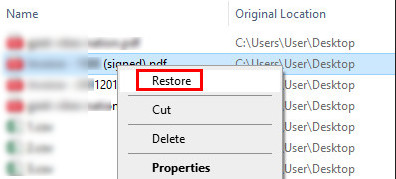
3 Adım. Dosyaya çift tıklayın veya sağ tıklayın ve şunu seçin: RestoreDosya orijinal konumuna gönderilecektir.
Mac:
1 Adım. Açılış Çöp.
2 Adım. İstenilen PSD dosyalarını bulun.
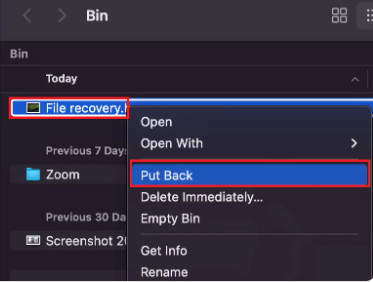
3 Adım. Sağ tıklayın ve seçin Geri koy Mac'te Photoshop dosyalarını kurtarmak için.
Bölüm 3: Son Kullanılan Dosyalardan Kaydedilmemiş Photoshop Dosyalarını Kurtarma (Windows ve Mac)
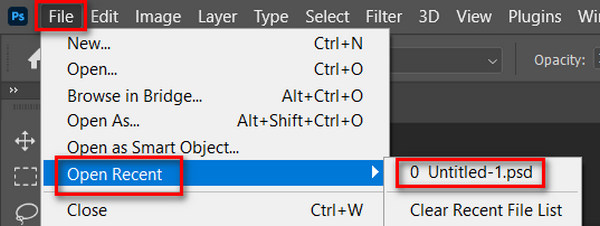
Dosyalar için Photoshop kapatılmadan önce kaydedilmedi., Son Dosyalar Bu özellik, hem Windows hem de Mac'te PSD dosyalarınızı hızlı bir şekilde kurtarmanın bir yolunu sunar. Photoshop'u çok uzun süre bir kenara bırakmadıysanız, bu şekilde Photoshop dosyalarınızı kurtarma olasılığınız oldukça yüksektir.
1 Adım. Photoshop'u açın.
2 Adım. Tıkla Dosya - Son Açılanlar.
3 Adım. Son PSD dosyalarının olup olmadığını kontrol edin.
Bölüm 4: Otomatik Kaydetme Yoluyla Kaydedilmemiş Photoshop Dosyalarını Kurtarma (Windows ve Mac)
Photoshop'ta bir dosyayı nasıl kurtarabilirim? Photoshop'ta Otomatik Kaydet özelliğini etkinleştirdiyseniz, kaydedilmemiş veya yanlışlıkla kapatılmış PSD dosyalarını kolayca kurtarabilirsiniz. Otomatik Kaydet işlevi, benzer şekilde çalışır... Excel dosyalarını kurtarma Microsoft Office'te, projenizi düzenli olarak otomatik olarak kaydeder ve proje dosyanızı belirli bir klasöre yedekler. Bu yöntem, üçüncü taraf yazılımlara ihtiyaç duymadan Windows veya Mac'te kayıp Photoshop dosyalarınızı geri yüklemenizi sağlar.
Otomatik Kaydetmenin Açık olup olmadığı Nasıl Kontrol Edilir
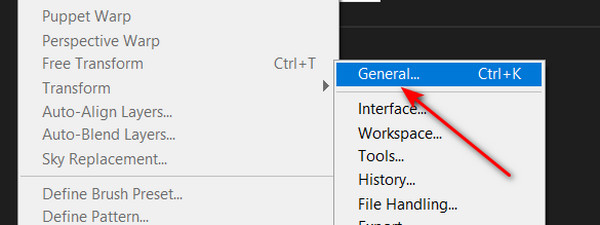
1 Adım. Photoshop'u açın ve tıklayın Düzenle - Tercihler - Genel.
2 Adım. Tıkla Dosya yönetimi sol menü çubuğundaki düğmesine basın. Eğer görürsen Kurtarmayı Otomatik Olarak Kaydet düğmesi değiştirilirse, silinen Photoshop dosyalarını bu özellik ile kurtarabileceğiniz anlamına gelir.
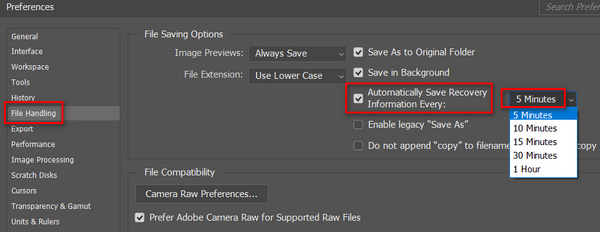
Kaydedilmemiş Photoshop Dosyalarını Otomatik Kaydetme ile Kurtarın
Photoshop'ta otomatik kaydetme özelliği etkinleştirildikten sonra, kaydedilmemiş veya yanlışlıkla kapatılmış PSD dosyalarını kurtarabilirsiniz. Photoshop otomatik kaydetme dosyaları nereye kaydedilir? Lütfen şu yolu kontrol edin:
Windows'ta:
C:\Users\%UserName%\AppData\Roaming\Adobe\Adobe Photoshop\AutoRecover
Mac'te:
~/Library/Uygulama Desteği/Adobe/Adobe Photoshop/AutoRecover
Belki Adobe verilerinin nereye kaydedileceğini ayarladınız, ancak sonunda kaydedilmemiş Photoshop dosyalarını kurtarabilirsiniz. AppData Windows veya kerpiç Mac'te.
Bölüm 5: Geçici Klasörden Photoshop Dosyalarını Kurtarma (Windows ve Mac)
Ani bir bilgisayar çökmesi durumunda ve otomatik kaydetme normal çalışmazsa, kaydedilmemiş Photoshop dosyalarını Temp klasöründen kurtarabilirsiniz. Bu yöntem, yedekleme yapmadan hem Windows hem de Mac'te sistem çökmesinden sonra kaybolan PSD dosyalarını geri yüklemenize yardımcı olur.
Windows
sadece girebilirsin C:/Kullanıcılar/KullanıcıAdı/UygulamaVerisi/Yerel/Geçici/ üzerinde koşmak Windows kullanıyorsanız, PSD dosyanızın uzantısını ekleyin. Burada Photoshop Temp dosyalarını göreceksiniz.
Mac
Mac'inizde Terminal'i şu yolu izleyerek çalıştırın: Bulucu > Uygulama > terminal. Ardından, girin $ TMPDIR açmak Ve git Geçici öğelerİstediğiniz PSD dosyasını bulun ve Photoshop ile açın.
Bölüm 6: Photoshop Dosyalarını Dosya Geçmişinden Geri Yükleme (Windows) / Time Machine (Mac)
Bilgisayarınız çöktüyse, kapandıysa veya PSD dosyalarınız bozulduysa, Windows'ta Dosya Geçmişi'ni veya Mac'te Time Machine'i kullanarak silinen veya kaydedilmemiş Photoshop dosyalarınızı yedeklemeden kurtarabilirsiniz. Bu yöntem ayrıca şu durumlarda da işe yarar: Windows düzgün yüklenmiyorBu sayede Photoshop dosyalarının önceki sürümlerini geri yükleyebilir ve kayıp PSD dosyalarını veri kaybı olmadan kurtarabilirsiniz.
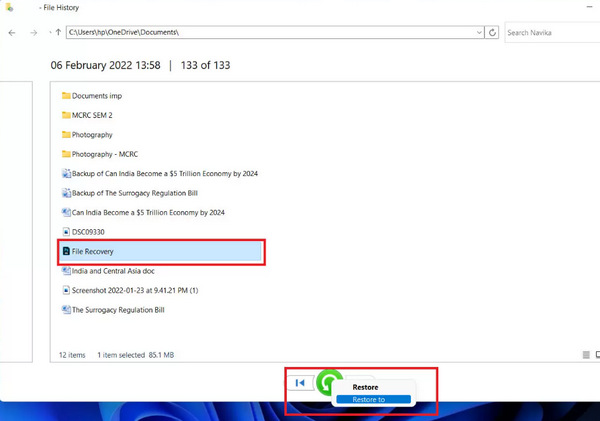
Windows:
Windows'ta silinen Photoshop dosyalarını kurtarmak için aşağıdaki adımları inceleyin:
1 Adım. Ara Dosya Geçmişi ile dosyalarınızı geri yükleyin ve aç.
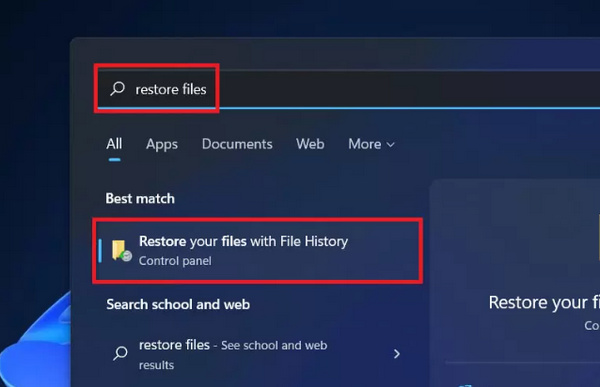
2 Adım. Silinen Photoshop dosyalarını Dosya Geçmişi ile kurtarmak için harici bir sürücüye veya ağa da ihtiyacınız var. USB'nizi bilgisayarınıza takın ve ardından Dosya Geçmişi'nde kayıp PSD veya PSB dosyasını arayın. Üzerine sağ tıklayın ve seçin. Geri yükleme Silinen Photoshop dosyasını kurtarmak için.
Mac:
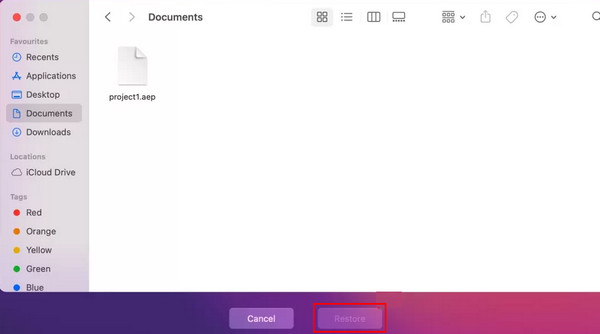
Mac'te silinen Photoshop dosyalarını kurtarmak için aşağıdaki adımları inceleyin:
1 Adım. Musluk Komuta + Boşlukyazın zaman Makinesi.
2 Adım. Dosyayı tarayın ve istediğiniz PSD dosyalarını seçin.
3 Adım. Tıkla Restore Mac'te Photoshop dosyalarını geri yüklemek için.
Bölüm 7: Photoshop Dosya Kurtarma Hakkında Sıkça Sorulan Sorular
Photoshop dosyasını kapatırken "Hayır" seçeneğine tıkladıysam, dosyayı nasıl kurtarabilirim?
Kaydedilmemiş PSD dosyalarını, gösterildiği gibi Otomatik Kaydet özelliğini kullanarak veya Geçici klasörü kontrol ederek kurtarabilirsiniz. parçası 4 ve parçası 5.
Photoshop geçici dosyaları nereye kaydeder?
Photoshop, veri kaybını önlemek için düzenleme sırasında geçici dosyalar oluşturur.
Windows'ta: C:KullanıcılarKullanıcıadıUygulamaVerileriYerelTemp
Mac'te: Terminal'i açın ve şunu girin: $ TMPDIR açmak ulaşmak için Geçici öğelerKaydedilmemiş PSD dosyalarını kurtarmak için bu dosyaları Photoshop'ta açabilirsiniz.
Silinen Photoshop dosyalarını yazılım kullanmadan geri yükleyebilir miyim?
Evet. Windows'ta PSD/PSB dosyalarını geri yüklemek için Geri Dönüşüm Kutusu veya Dosya Geçmişi'ni kullanın. Mac'te ise Photoshop projelerinizin önceki sürümlerini geri yüklemek için Çöp Kutusu veya Time Machine yedeklemelerini kullanın.
Sonuç
Sen kolayca yapabilirsiniz kaydedilmemiş Photoshop dosyalarını kurtar Otomatik kaydetme, geçici klasör kurtarma, dosya geçmişi/Time Machine, son kullanılan dosyalar ve daha fazlası dahil olmak üzere birçok etkili yöntem mevcuttur. Ayrıca, bunların çoğunun önceden belirli bir özelliği etkinleştirmeniz gereken ön koşullara sahip olduğunu da fark edebilirsiniz. Ancak Apeaksoft Veri Kurtarma En kolay çözümü sunar. Herhangi bir ön koşul gerektirmez ve kaydedilmemiş veya silinmiş Photoshop dosyalarını geri yükleme şansı elde etmek için bilgisayarınızı tarayabilirsiniz. Photoshop'taki değerli projelerinizi kurtarabileceğinizi umuyoruz.
İlgili Makaleler
Bu eğitim, Photoshop'ta arka planı nasıl kaldıracağınızı ve görüntü kalitesini kaybetmeden arka planı nasıl şeffaf tutacağınızı gösterir.
Filigranı kaldırmak için Photoshop'u kullanmak o kadar da zor değil. Bu makaledeki ayrıntılı eğitimi görüntüleyin; Photoshop'ta hızla ustalaşacaksınız.
Profesyoneller gibi Adobe Photoshop'ta bir görüntünün nasıl keskinleştirileceğini gösteren kapsamlı kılavuzumuz burada.
Adobe Photoshop'ta yüksek çözünürlüklü bir görüntü yapmak istiyor ama nasıl yapacağınızı bilmiyor musunuz? Bu gönderi, Photoshop kullanarak görüntülerin çözünürlüğünü artırmak için ayrıntılı bir kılavuz sunar.




