

4 Yol Sağlandı - Windows'ta Yapışkan Notlar Nasıl Kurtarılır

bilme Yapışkan Notlar nasıl kurtarılır Hatırlatıcıları, listeleri ve anlık düşünceleri not etmek için sürekli kullananlar için olmazsa olmaz bir beceridir. Kazara silme, sistem güncellemeleri veya beklenmedik çökmeler gibi aniden oluşan hatalar nedeniyle önemli notları kaybetmemek çok önemlidir. Bu durum yaşandığında, birçok kullanıcı bilgilerinin tamamen kaybolacağından endişe eder.
Neyse ki, yedekleme olmadan bile Yapışkan Notları kurtarmanın güvenilir yolları var. Bu yazıda, yerleşik sistem özelliklerinden profesyonel veri kurtarma araçlarına kadar, kaybolan notlarınızı kurtarmanıza ve gelecekteki veri kayıplarını önlemenize yardımcı olacak 4 etkili kurtarma yöntemini ele alıyoruz.
SAYFA İÇERİĞİ:
- Bölüm 1: Yanlışlıkla Silinen Yapışkan Notları Kurtarmadan Önce İpuçları
- Bölüm 2: İçerik Kaybetmeden Yapışkan Notlar Nasıl Kurtarılır
- Bölüm 3: SNT Önbellek Dosyasından Silinen Yapışkan Notları Kurtarma
- Bölüm 4: Yapışkan Notları Kurtarmaya Yönelik Outlook Çözümü
- Bölüm 5: Önceki Sürümden Yapışkan Notları Kurtarmanın Olası Yolu
Bölüm 1: Yanlışlıkla Silinen Yapışkan Notları Kurtarmadan Önce İpuçları
Sticky Notes kurtarma işlemine başlamadan önce, başarı şansınızı artırmak için bilmeniz gereken birkaç önemli şey vardır:
Silinen verilerin üzerine yazılabileceğinden, yeni notlar oluşturmaktan veya sistemde önemli değişiklikler yapmaktan kaçının.
Notlarınızın Microsoft hesabınızla senkronize olup olmadığını kontrol edin. Senkronizasyon etkinse, notlarınızı Outlook'ta veya Notlar klasöründe bulabilirsiniz.
Son olarak, Yapışkan Notların düzgün görüntülenmesini engelleyebilecek sistem dosyalarınızın sağlam ve bozuk olmadığından emin olun.
Bölüm 2: İçerik Kaybetmeden Yapışkan Notlar Nasıl Kurtarılır
Silinen Yapışkan Notları hiçbir içerik kaybetmeden kurtarmanın en kolay yolu, Apeaksoft Veri KurtarmaBu profesyonel veri kurtarma aracı, sabit sürücünüzü derinlemesine tarayabilir ve geri dönüşüm kutusundan silinmiş veya kaybolmuş Yapışkan Not verilerinizi bulabilir. Sadece birkaç tıklamayla, kurtarılabilir notları önizleyebilir ve sistem istikrarsızlığı riski olmadan güvenli bir şekilde geri yükleyebilirsiniz.
1 Adım. Bu yazılımı ücretsiz edinmek için aşağıdaki butona basın.
Güvenli indirme
Güvenli indirme
2 Adım. Ana arayüzde, tıklayın Bilgisayarınızdaki tüm verileri ve klasörleri derinlemesine taramak için ana arayüzde Taramayı başlatın.
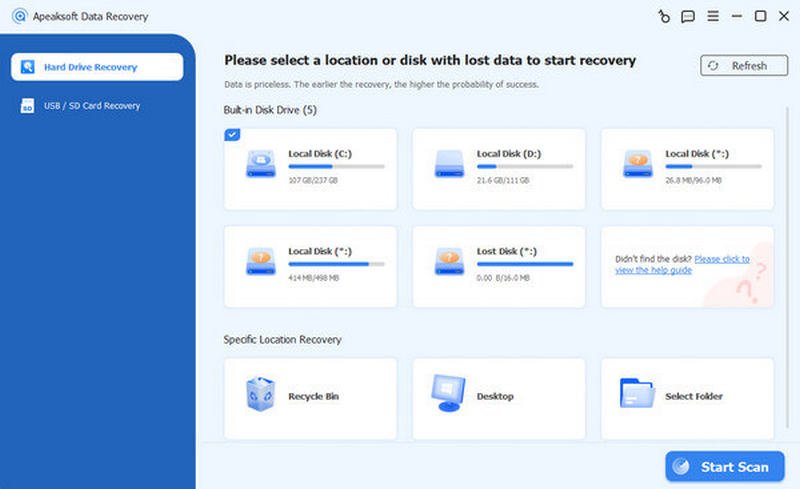
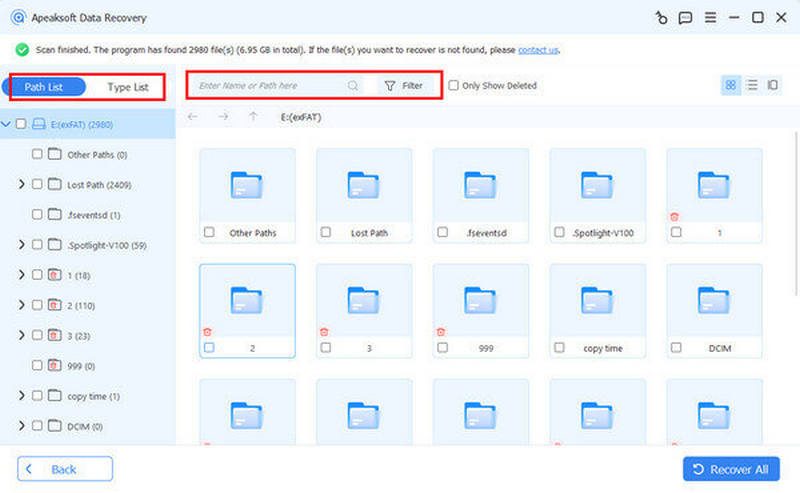
3 Adım. Genellikle Yapışkan Notlarınızın içerikleri Yerel Disk'te (C:) saklanır. Bu nedenle, Yol Listesi sekmesini tıklayın Yerel Disk (C :) Burada kaydedilen tüm verileri kontrol etmek için.
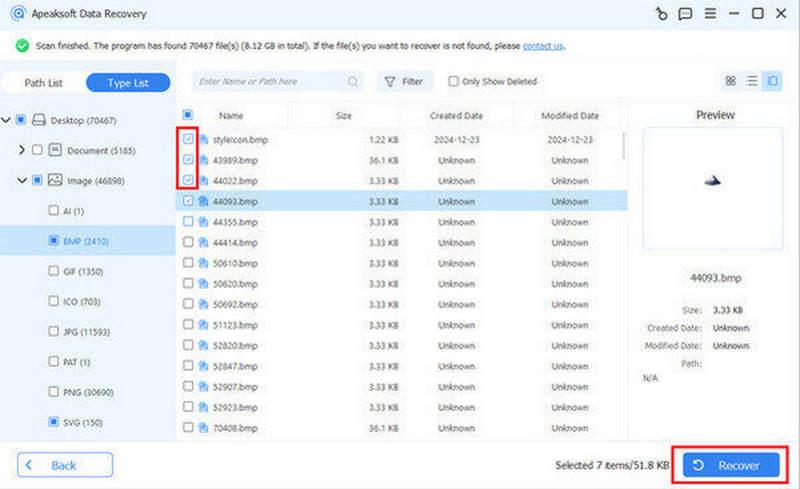
4 Adım. Seçmek için tıkla belge ve Diğer, Yapışkan Notlar bu iki türde kaydedildiğinden. İşiniz bittiğinde, Kurtarmak Bilgisayarınızdaki silinen Yapışkan Notları kurtarmak için.
Bölüm 3: SNT Önbellek Dosyasından Silinen Yapışkan Notları Kurtarma
Yapışkan Notlar'ın eski sürümleri, not verilerini depolamak için .snt dosya biçimini kullanıyordu. Windows 7 veya 8 kullanıyorsanız ya da bu sistemlerden yükseltme yaptıysanız, Yapışkan Notu SNT önbellek dosyasından kurtarmak hâlâ mümkün olabilir. Aşağıdaki ayrıntılı adımları izleyerek şunları yapabilirsiniz: silinmiş notları kurtar tam metin formatında.
1 Adım. Windows bilgisayarınızda, tuşuna basın Windows + R çağırmak koşmak komut kutusu.
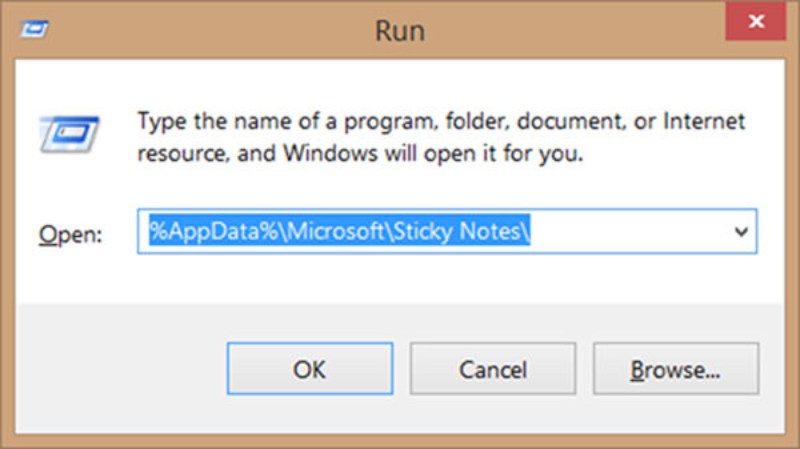
2 Adım. Menşei %AppData%MicrosoftYapışkan Notlar ve ardından tuşuna basın. Keşfet devam etmek için. Bu, Sticky Notes pencere.
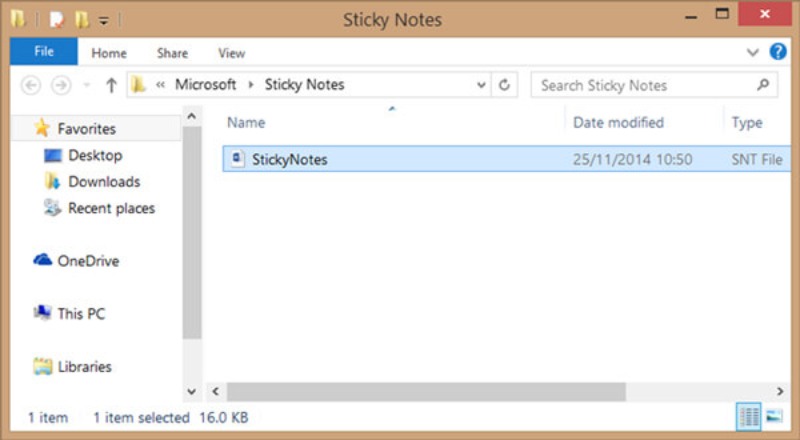
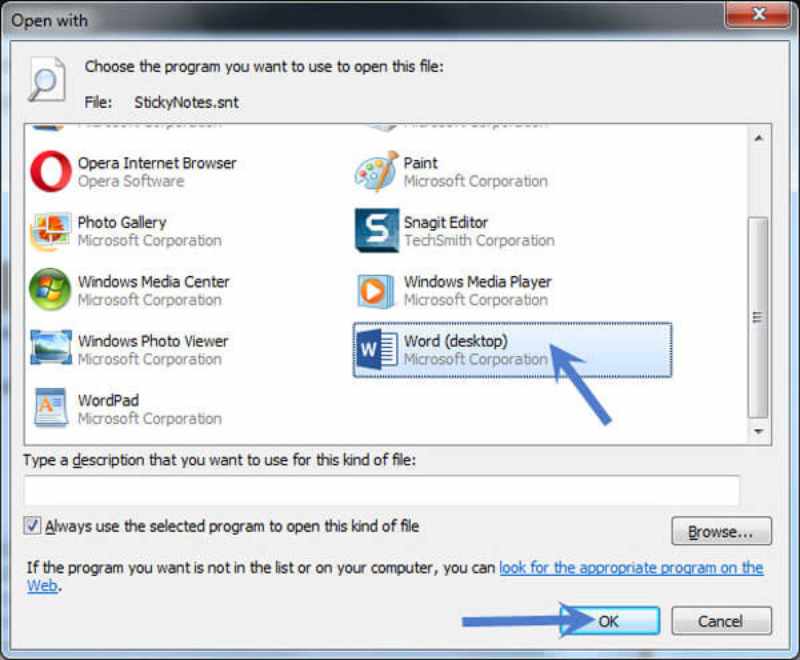
3 Adım. Sen-ebilmek bulmak Yapışkan Notlar (.SNT) Klasörün altındaki dosya. Dosyaya sağ tıklayın ve seçin Microsoft Office Word dosyayı açacak program olarak.
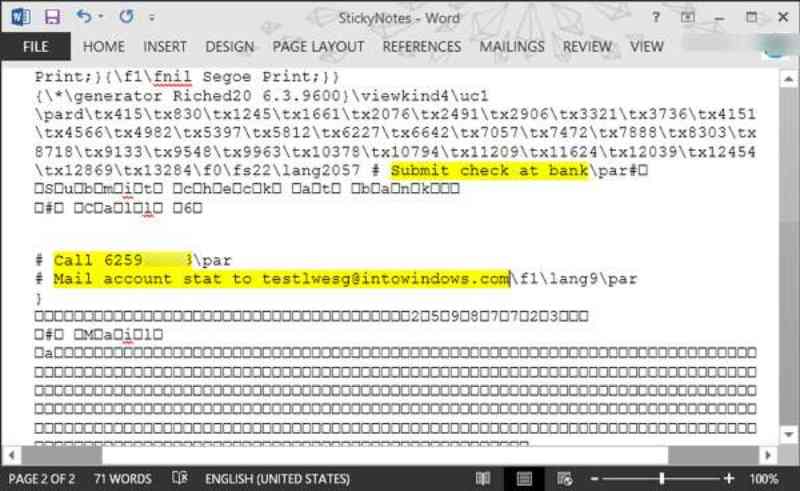
4 Adım. Bu yapışkan notları Word ile kontrol edebilirsiniz. Yapışkan Notların gerçek içeriği belgenin sonunda görüntülenecektir.
Bölüm 4: Yapışkan Notları Kurtarmaya Yönelik Outlook Çözümü
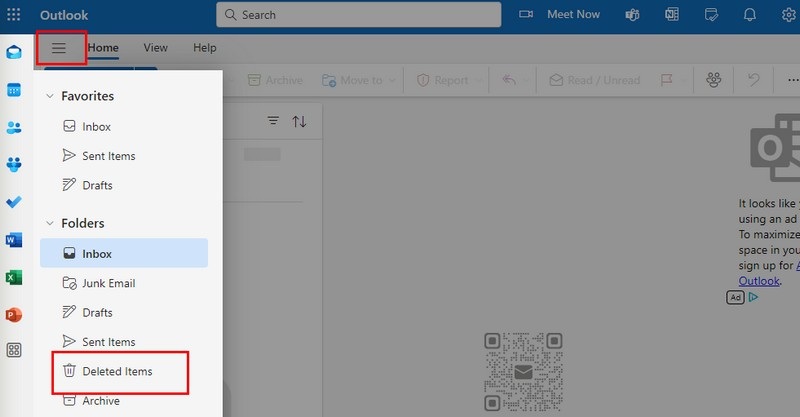
Yapışkan Notlarınızı Microsoft hesabınızla senkronize ettiyseniz, Outlook'ta güvenle saklanabilirler. Bu yöntem, Yapışkan Notları otomatik olarak Microsoft hesaplarına bağlı olan Windows 10 ve 11 kullanıcıları için faydalıdır. Bunu Outlook hesabınıza giriş yaparak kontrol edebilirsiniz. Orada, daha önce silinmiş notlarınızı bulabilir ve bunları cihazınıza kopyalayabilir veya geri aktarabilirsiniz. Ayrıca şunları da yapabilirsiniz: Outlook aracılığıyla silinen iletileri kurtarın Böylece.
1 Adım. Outlook'un resmi web sitesine gidin ve Sticky Notes'ta kullandığınız hesapla oturum açın.
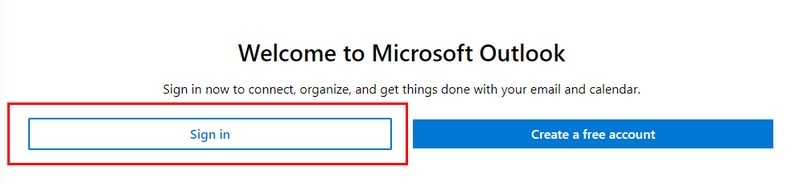
2 Adım. Tıkla Opsiyonlar ve sonra Silinmiş öğeler Yapışkan Notlarınızın hala orada olup olmadığını kontrol edin. Eğer bulursanız, silinmiş bir Yapışkan Notu Outlook'tan kurtarabilirsiniz.
Bölüm 5: Önceki Sürümden Yapışkan Notları Kurtarmanın Olası Yolu
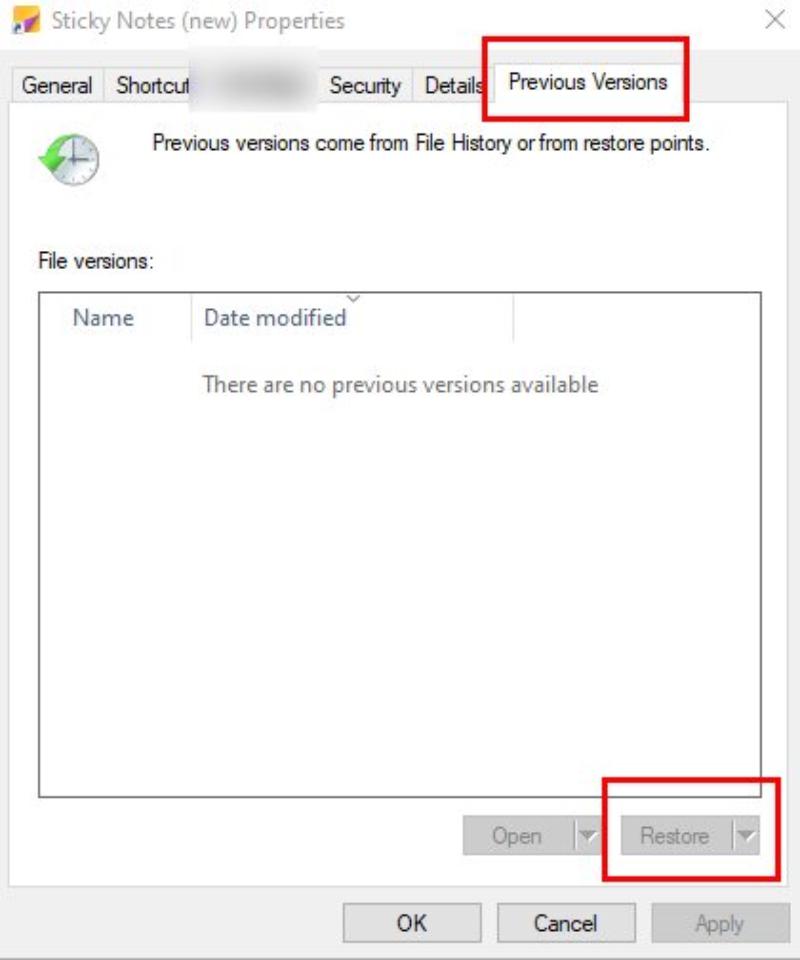
Windows cihazınızda Dosya Geçmişi veya Sistem Geri Yükleme'yi etkinleştirdiyseniz, silinen Yapışkan Notları dosyanın veya klasörün önceki bir sürümünden kurtarma şansınız hala var. Windows, eski Yapışkan Notlar veri klasörünüz de dahil olmak üzere sistem dosyaları ve kullanıcı verileri için otomatik olarak geri yükleme noktaları ve yedekler oluşturur. Bu yerleşik özellik, üçüncü taraf araçlara ihtiyaç duymadan güvenli ve kolay bir kurtarma seçeneği sunar ve kayıp yakın zamanda veya bir Windows güncellemesiyle ilgili olduğunda kullanışlıdır.
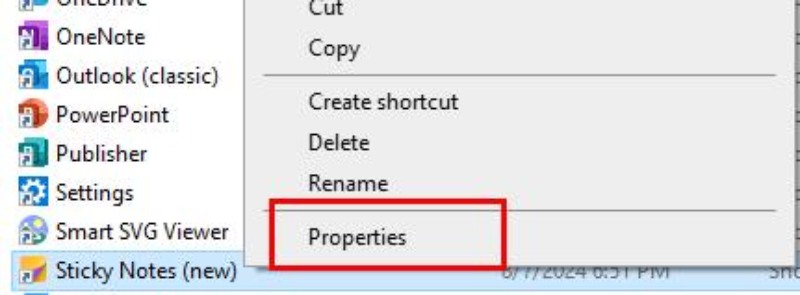
1 Adım. Bilgisayarınızın klasör sayfasında, öğesini bulun ve sağ tıklayın Çubuk Notlar. Daha sonra, Emlaklar.
2 Adım. Altında Önceki versiyon sekmesini tıklayın Restore Yapışkan Notlar'ın önceki sürümünü görebiliyorsanız. Yapışkan Notlarınız daha öncekiyle aynı depolama yoluna geri yüklenecektir.
Sonuç
için Yapışkan Notları Kurtar, birçok uygulanabilir yol mevcut. Ve onlar sayesinde, Yapışkan Notlarınızı kaybetmek, değerli bilgilerinizi sonsuza dek kaybetmek anlamına gelmiyor. İster SNT önbelleği, ister Outlook veya Yapışkan Notların kendisi aracılığıyla olsun, notlarınızı geri getirmek için birden fazla güvenilir yerleşik çözümünüz var. Yapışkan Notlarınızı tamamen ve hızlı bir şekilde kurtarmak isteyenler için profesyonel bir araç olarak Apeaksoft Veri Kurtarma önerilir. Bu yöntemleri izleyerek, verilerinizi yalnızca kurtarmakla kalmaz, aynı zamanda gelecekteki kayıplara karşı daha iyi koruyabilirsiniz.
İlgili Makaleler
Bu eğitim size Microsoft not defterlerini geri yüklemenize yardımcı olacak 6 kanıtlanmış faydalı yöntem sunacaktır. Gelin ve silinen OneNote dosyalarını nasıl kurtaracağınızı öğrenin.
iPhone'da notlar nasıl kurtarılır? Buraya tıklayın ve iPhone'da silinen notları kurtarmak için 5 pratik yöntemi keşfetmek için bizi takip edin.
iPhone veya iPad'inizi sıfırlayarak veya sıfırlamadan iCloud'dan silinen notları kurtarmak için üç etkili yöntem öğrenebilirsiniz.
İPhone notlarınız nedenini bilmeden kaybolmuşsa, 5 kolay notlarını kolaylıkla geri almayı öğrenmek için bu makaleyi okuyabilirsiniz.



