

Silinen OneNote Sayfalarını, Bölümlerini ve Defterlerini Kurtarmanın 6 Yolu

Önemli Noktalar
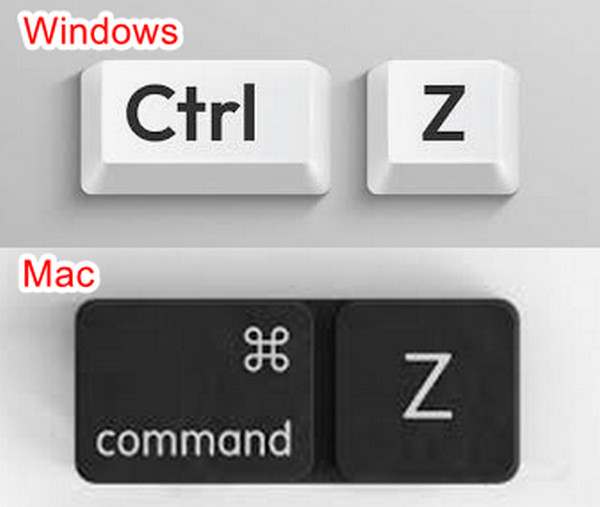
- OneNote dosyalarını sildiyseniz, son işleminizi geri almak için Ctrl + Z (Windows) veya Command + Z (Mac) tuşlarına basabilirsiniz.
- Silinen not defterleri, bölümler ve sayfalar OneNote Geri Dönüşüm Kutusu'ndan kurtarılabilir.
- Apeaksoft Data Recovery gibi üçüncü parti yazılımlar, yedekleme yapmadan uzun zaman önce silinmiş OneNote dosyalarını kurtarmanıza yardımcı olabilir.
- Eski sayfa sürümlerini geri yüklemek istiyorsanız, OneNote Web'i deneyebilirsiniz.
- Dosya Geçmişi (Windows) veya Time Machine (Mac) gibi işletim sistemi yedekleme özellikleri, kayıp OneNote dosyalarını yerel yedeklemeden geri yüklemeye yardımcı olabilir.
Sistem çökmesi veya arızası nedeniyle OneNote'ta sayfaları, bölümleri veya tüm not defterlerini yanlışlıkla mı sildiniz? OneNote'lar kurtarılabilir mi? Endişelenmeyin, kurtarılabilir.
Bu makale size gösterecek Silinen OneNote dosyaları nasıl kurtarılır? Dahili Geri Dönüşüm Kutusu, yerel yedeklemeler veya Apeaksoft Data Recovery gibi profesyonel yazılımlar kullanılarak.
SAYFA İÇERİĞİ:
- Yöntem 1: Silinen OneNote Dosyalarını Kurtarmanın En Kolay Yolu
- Yöntem 2: OneNote Geri Dönüşüm Kutusu'ndan Silinen Not Defterlerini Kurtarma
- Yöntem 3: Yedekleme Olmadan OneNote'tan Silinen Dosyaları Kurtarma [Önerilen]
- Yöntem 4: OneNote'ta Web'de Silinen Bölümleri Kurtarma
- Yöntem 5: OneNote'ta Silinen Sayfaları Yerel Yedeklerden Geri Yükleme
- Yöntem 6: Dosya Geçmişi/Time Machine Kullanarak OneNote Not Defterini Geri Yükleme
Yöntem 1: Silinen OneNote Dosyalarını Kurtarmanın En Kolay Yolu
OneNote dosyalarını (defterler, sayfalar veya bölümler) sildiyseniz, silme işlemini geri almak için hemen Ctrl + Z (Windows) veya Command + Z (Mac) tuşlarına basabilirsiniz. Ancak, silme işleminden sonra bilgisayarınızda başka hiçbir işlem yapılmamışsa bu özelliğin çalışacağını unutmayın.
Yöntem 2: OneNote Geri Dönüşüm Kutusu'ndan Silinen Not Defterlerini Kurtarma
Not Defteri Geri Dönüşüm Kutusu, OneNote'un yerleşik bir özelliğidir. Yakın zamanda silinen OneNote not defterlerini, bölümlerini ve sayfalarını kurtarmanızı sağlar. Ancak bazı kısıtlamalar da vardır:
Not defteri OneDrive veya SharePoint'te saklanmalıdır.
Dosya silinmelidir (sadece kapatılmamalıdır).
Dosyalar hâlâ geri dönüşüm kutusu saklama süresi içinde.
Aşağıda OneNote'tan silinen sayfaları/bölümleri/defterleri geri yükleme adımları yer almaktadır:
1 Adım. Bilgisayarınızda OneNote'u başlatın.
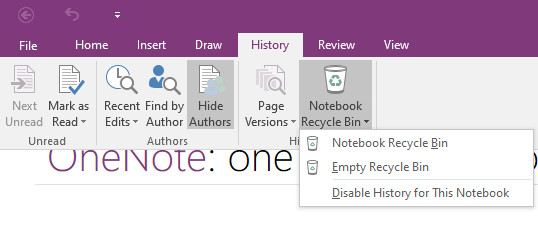
2 Adım. Üst menü çubuğuna gidin ve tıklayın Tarihçe. Sonra tıklayın Dizüstü Bilgisayar Geri Dönüşüm Kutusu ve ilk seçeneği seçin.
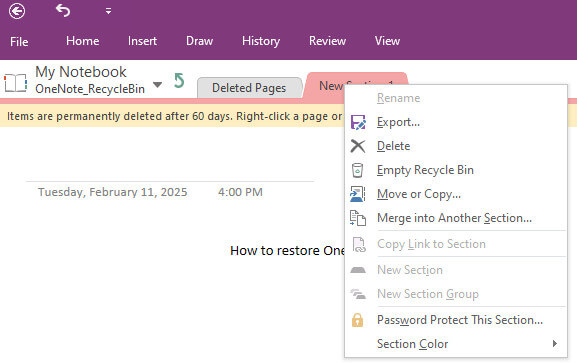
3 Adım. Silinen OneNote sayfanıza sağ tıklayın ve şunu seçin: Dışa Aktar (Taşı veya Kopyala) (tamamdır). Ardından, kurtarılan OneNote not defteri sayfası için bir yol seçin. Yani, "OneNotes yerel olarak bilgisayarımda saklanabilir mi?" diye merak ediyorsanız, cevap budur.
Yöntem 3: Yedekleme Olmadan OneNote'tan Silinen Dosyaları Kurtarma [Önerilen]
OneNote dosyalarınızı Geri Dönüşüm Kutusu'nda bulamıyorsanız, üçüncü taraf veri kurtarma yazılımlarından yardım alabilirsiniz, örneğin... Apeaksoft Veri KurtarmaYedeklemelere, bulut depolamaya veya saklama sınırlarına dayanan yerleşik kurtarma seçeneklerinin aksine, bu araç OneNote'ta silinen not defterlerini kolayca kurtarabilir ve OneNote not defterlerindeki kayıp veya kaydedilmemiş sayfaları, OneNote not defterlerini Geri Dönüşüm Kutusu'nda kalıcı olarak silmiş olsanız bile düzeltebilir.
Silinen OneNote Sayfalarını/Bölümlerini/Not Defterini Kurtarma
- Bilgisayarınızı tamamen tarayarak silinmiş tüm OneNote dosyalarını bulun.
- Kaybolan OneNote dosyasını seçebilmeniz için kırmızı renkle vurgulayın.
- Silinen OneNote not defteri dosyalarını önceden önizleyin.
- Silinen OneNote dosyalarını seçerek geri yükleyin.
Güvenli indirme
Güvenli indirme

Silinen OneNote sayfalarını tek tıklamayla nasıl kurtaracağınızı öğrenmek için aşağıdaki ayrıntılı adımları izleyin:
1 Adım. Yukarıdaki düğmeden bu aracı indirip kurun.
2 Adım. Sol panelden OneNote dosyalarınızın hangi diskte saklandığını seçin.

3 Adım. Tıkla Taramayı Başlat.
4 Adım. OneNote dosyalarını şu şekilde bulun: Tip Listesi Soldaki kutuda bulabilirsiniz. Ayrıca üstteki arama kutusunda da arama yapabilirsiniz.

5 Adım. Silinen OneNote dosyalarını önizleyin.

6 Adım. İstediğinizi işaretleyin ve tıklayın. Kurtarmak.
Yöntem 4: OneNote'ta Web'de Silinen Bölümleri Kurtarma
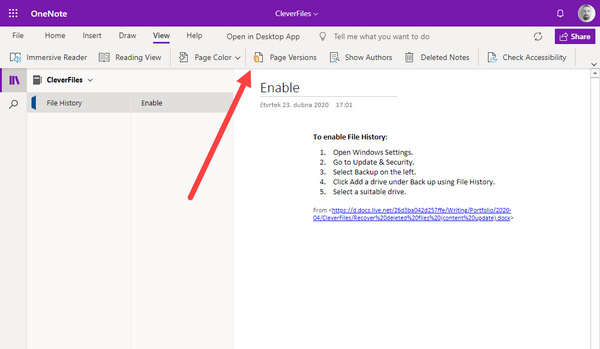
OneNote içeriğiniz yanlışlıkla silindiyse, üzerine yazıldıysa veya sistem çökmesi nedeniyle kaybolduysa, OneNote'un web sürümünü kullanarak önceki bir sürüme geri yüklemeyi deneyebilirsiniz. Ancak, bunu yalnızca OneNote'un web sürümü yapabilir.
Web OneNote'ta bir not defteri açın ve Microsoft hesabınızda oturum açın. Kurtarmak istediğiniz not defteri sayfasına gidin ve Görüntüle menü çubuğundaki düğmesine basın. Ardından, Sayfa Sürümleri düğme. OneNote not defterinizin önceki sürümlerini görüntüleyebilir ve istediğiniz sürümü seçebilirsiniz; OneNote silinen sayfayı sizin için kurtaracaktır.
Yöntem 5: OneNote'ta Silinen Sayfaları Yerel Yedeklerden Geri Yükleme
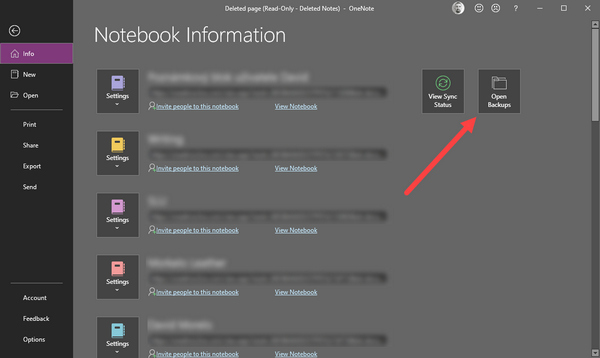
Microsoft, silinen OneNote not defterlerini yedekleme dosyalarından kurtarmanıza olanak tanıyan bir yedekleme özelliği sunar. Bu yedekleme dosyaları ayrıca yerel sabit disklerinizde saklanır. Bu nedenle, bu özellik açıksa, silinen not defterlerini OneNote'ta kurtarmak çok kolay olacaktır. Bu nedenle, OneNote'u yedeklemeden nasıl geri yükleyeceğinizi ve OneNote yedeklemelerini nasıl açacağınızı merak ediyorsanız, aşağıdaki adımları izleyin:
1 Adım. Microsoft OneNote'u açın.
2 Adım. Tıkla fileto Sol üst taraftaki düğmesine basın.
3 Adım. tıklayın Bilgi düğmeye bastığınızda göreceksiniz. Yedeklemeleri Aç Bilgi panelinin sağ tarafındaki düğme.
4 Adım. Üzerine tıklayın, ardından OneNote'ta silinen not defterlerinin yedek dosyalarını bulacaksınız.
Yöntem 6: Dosya Geçmişi/Time Machine Kullanarak OneNote Not Defterini Geri Yükleme
Windows ve Mac işletim sistemlerinin her ikisinde de yerleşik veri yedekleme özellikleri bulunmaktadır. Cihazınızda daha önce yedekleme özelliğini etkinleştirdiyseniz, OneNote'tan silinen dosyaları kurtarmak için aşağıdaki adımları deneyebilirsiniz:
Windows'ta Dosya Geçmişini Kullanarak Silinen OneNote Dosyalarını Kurtarma
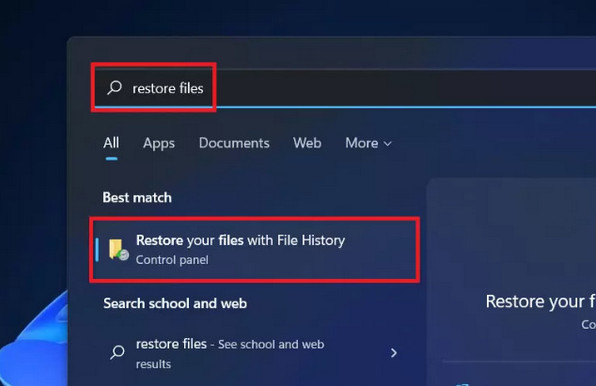
1 Adım. Aramak dosyaları geri yükle Windows arama kutusuna tıklayın ve ardından seçin Dosya Geçmişi ile dosyalarınızı geri yükleyin.
2 Adım. Silinen OneNote defterlerini bulmak için yedeklenmiş klasörlere göz atın.
3 Adım. Tıkla Restore Silinen OneNote defterlerini kurtarmak için.
Mac'te OneNote'ta Time Machine Kullanarak Silinen Not Defterini Geri Yükle
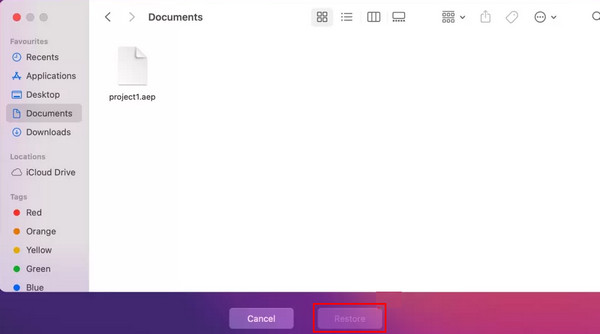
1 Adım. Musluk Komuta + Boşluk ve sonra gir zaman Makinesi kutuda.
2 Adım. Dosyayı tarayın ve silinen not defteri dosyalarınızı seçin.
3 Adım. Tıkla Restore Mac'te silinen OneNote not defterini geri yüklemek için.
İpuçları: Chrome yer işaretlerini geri yüklemek için de benzer adımları izleyebilirsiniz.
Sonuç
Kanıtlanmış 6 yolu öğrenebilirsiniz silinmiş OneNote dosyalarını kurtarMicrosoft ürünlerinin güncellemeleri, verilerinizi güvende tutmak için giderek daha fazla düşünceli işlevler sağlıyor. Ancak, bu özelliklerin belirli ön koşullar nedeniyle kullanımı kolay değildir. OneNote'ta silinen not defterlerini kurtarmanın en kolay yolu Apeaksoft Veri Kurtarma. Kayıp OneNote not defterlerinizi PC, Mac ve telefonunuzdaki herhangi bir yerden kolayca kurtarabilirsiniz. Daha da harika olanı, herhangi bir önceki yedeklemeye veya hesap oturum açma işlemine ihtiyacınız olmamasıdır. Silinen OneNote not defterlerinizi işiniz ve hayatınız için kolayca kurtarabileceğinizi umuyoruz!
İlgili Makaleler




