


Windows ve Mac Bilgisayarlarda PPT Dosyalarını Nasıl Kurtarabilirsiniz?

Sunumlarınızın kaybolabileceği birkaç senaryo vardır. Örneğin, MS PowerPoint'i kapattınız ve sunumunuzu kaydetmeyi unuttunuz. Aniden çöken PowerPoint veya sistem hataları, PPT dosyasının bozulmasına yol açabilir. Yanlışlıkla silme, PPT kaybının başlıca nedenlerinden biridir. Ayrıca, bir PPT dosyasını yanlışlıkla değiştirebilirsiniz. Her neyse, bu kılavuz sunumlarınızı kurtarmanın birden fazla yolunu göstermektedir. PPT dosyalarını kurtar Windows ve macOS işletim sistemlerinizde çeşitli durumlarda.
SAYFA İÇERİĞİ:
Bölüm 1: Silinen Bir PPT Dosyasını Nasıl Kurtarabilirsiniz?
PowerPoint dosyasını yanlışlıkla silseniz bile, dosya tamamen silinmez. Bunun yerine, Geri Dönüşüm Kutusu veya Çöp Kutusu klasörüne gider. Geri Dönüşüm Kutusu veya Çöp Kutusu'nu boşaltmadan önce, silinen PowerPoint dosyalarını kolayca kurtarabilirsiniz.
Windows'ta
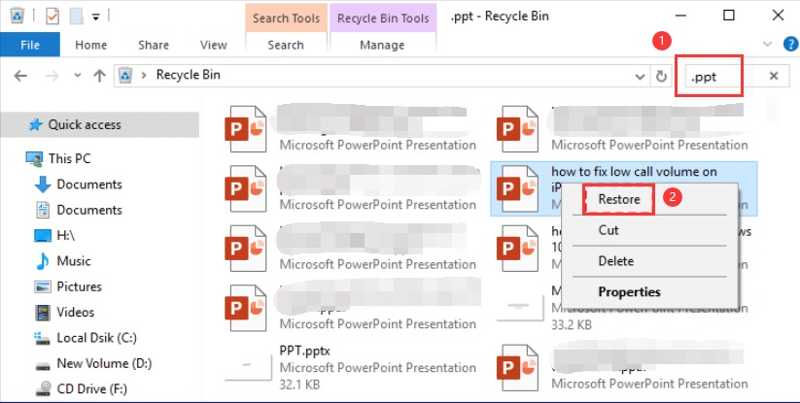
1 Adım. Açın Geri Dönüşüm Kutusu Masaüstünüzdeki düğme.
2 Adım. Yazın ppt Arama çubuğunda
3 Adım. Kurtarmak istediğiniz PPT dosyasına sağ tıklayın ve seçin. Restore.
4 Adım. Orijinal konuma gidin ve kurtarılıp kurtarılmadığını kontrol edin.
Mac'te
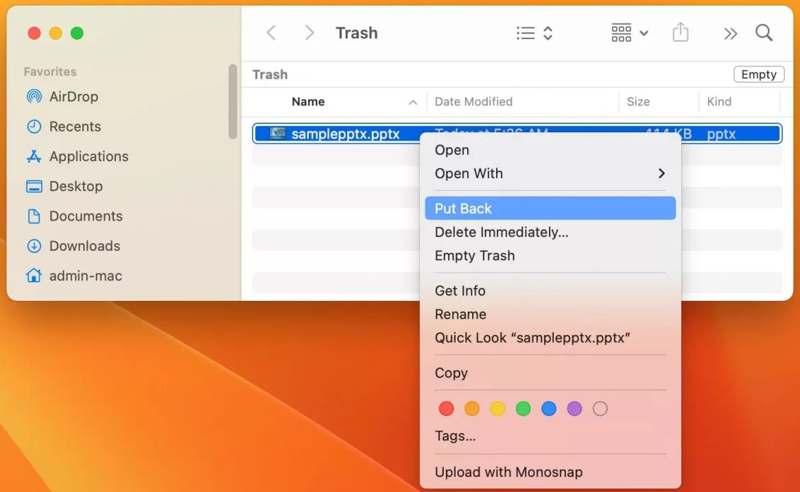
1 Adım. Çalıştır Çöp üzerindeki düğme dok bar.
2 Adım. İstediğiniz PPT dosyasını bulun.
3 Adım. Üzerine sağ tıklayın ve seçin Geri koy için kayıp PPT'yi kurtarın dosyası.
Bölüm 2: Kaydedilmemiş Bir PPT Dosyasını Kurtarma
Diyelim ki bir PPT dosyasını düzenliyorsunuz ve PowerPoint aniden kapanıyor. Ya da PPT dosyasını kapattınız ve çalışmanızı kaydetmeyi unuttunuz. Sonuç olarak, düzenlemeleriniz kaydedilmeyecektir. Ancak, Otomatik Kurtarma özelliğini kullanarak kaydedilmemiş kapalı bir PPT dosyasını kurtarabilirsiniz.
MS PowerPoint'te Otomatik Kurtarma özelliğini ayarlayın.
1 Adım. Başa fileto MS PowerPoint'te menü.
2 Adım. Tıkla Seçenekler sol alt köşedeki düğmesine basın.
3 Adım. Şuna geçin İndirim sekme ve yanındaki kutuyu işaretleyin Otomatik Kurtarma bilgilerini her kaydedin.
4 Adım. Bir sayı girin ve tıklayın. OK onaylamak için
Kaydedilmemiş PPT Dosyasını Kurtar
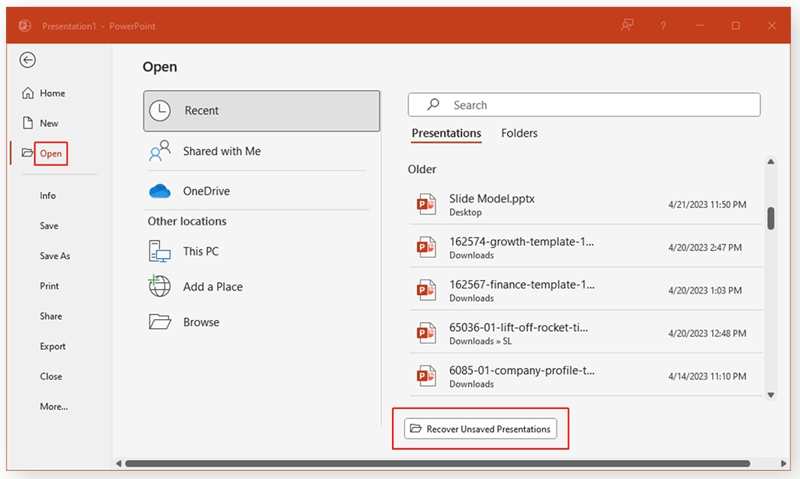
1 Adım. MS PowerPoint'i açın Ana Sayfa menüsü.
2 Adım. Git fileto menüsü.
3 Adım. Tıkla Açılış seçeneği ve seç Son.
4 Adım. Tıkla Kaydedilmemiş Sunumları Kurtar düğmesine basın.
5 Adım. Geçici klasördeki dosya sürümünü seçin ve tıklayın. Açılış.
6 Adım. Ardından, kaydedilmemiş PPT dosyası kurtarılacak ve açılacaktır.
Bölüm 3: Bozuk Bir PPT Dosyasını Kurtarma
PowerPoint dosyanız bozulmuş veya hasar görmüşse sunuma erişemezsiniz. İyi haber şu ki, MS PowerPoint bir PowerPoint onarım özelliği entegre etmiştir. Başka bir deyişle, üçüncü taraf onarım araçlarına ihtiyaç duymadan bozuk bir PowerPoint dosyasını kurtarabilirsiniz.
1 Adım. Masaüstünüzdeki veya uygulamadaki MS PowerPoint'i açın. Ana Sayfa menüsü.
2 Adım. Git fileto menü ve tıklayın Açılış seçeneği.
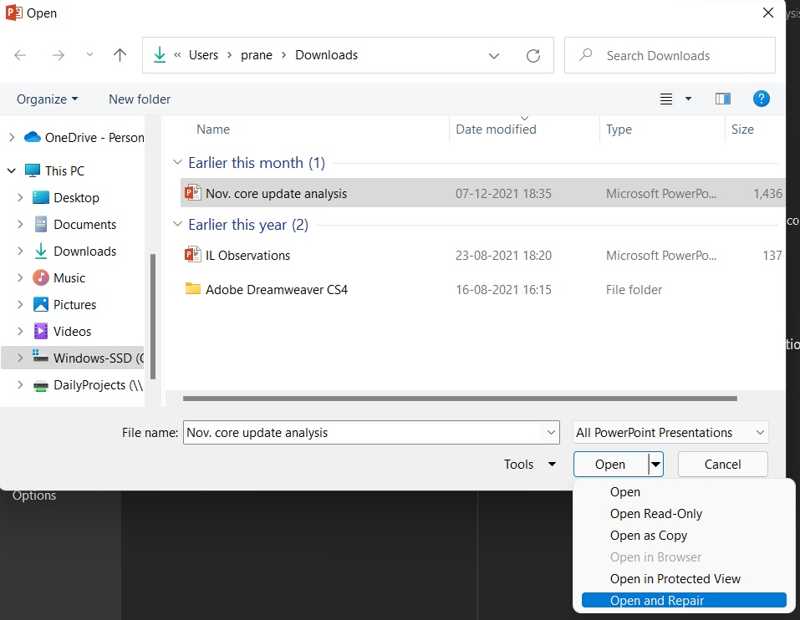
3 Adım. Belirtilen konuma gidin ve bozuk PPT dosyasını seçin. Açılış iletişim.
4 Adım. Tıkla Ok yanındaki düğmeyi tıklayın Açılış Ve seç Aç ve Onar.
5 Adım. Onarım işlemi tamamlanana kadar bekleyin. Ardından sunum açılacaktır.
6 Adım. PPT dosyasını yeni bir dosya olarak dışa aktarın.
Not: Bozuk PPT dosyasını orijinal klasör yerine başka bir yere kaydetmeniz daha iyi olur.
Daha fazla Okuma
Bölüm 4: Üzerine Yazılmış Bir PPT Dosyasını Kurtarma Yöntemi
Yanlışlıkla üzerine yazı yazılmış bir PPT dosyasını kurtarabilir misiniz? Yaygın yöntemler işe yaramaz. Ancak, Apeaksoft Veri Kurtarma Bu sorunu çözmenize yardımcı olabilir. Ayrıca, kullanıcı dostu tasarımı sayesinde sıradan insanlar için kullanımı kolaydır.

tarafından indirildi 1,000,000 kullanıcılar
- Kaybolan PPT dosyalarını tek tıklamayla kurtarın.
- Silinmiş, bozulmuş ve değiştirilmiş PPT dosyaları için çalışmalar.
- Seçici kurtarma için kayıp PPT dosyalarını önizleyin.
- Hızlı tarama ve detaylı taramayı entegre edin.
- Çok çeşitli dosya türleriyle uyumludur.
Güvenli indirme
Güvenli indirme

Windows 10'da Değiştirilen PPT Dosyalarını Kurtarma Yöntemi
1 Adım. PPT Kurtarma İşlemini Yükle
PPT kurtarma yazılımını bilgisayarınıza kurduktan sonra başlatın. Mac için ayrı bir sürümü de mevcuttur. Şuraya gidin: Sabit Disk Kurtarma Modda, PPT dosyasının saklandığı sabit sürücüyü seçin ve tıklayın. Taramayı Başlat düğmesine basın.

İpuçları: Harici bir sabit sürücüden PPT dosyasını kurtarmak istiyorsanız, şu adrese gidin: USB / SD Kart Kurtarma.
2 Adım. PPT dosyalarının önizlemesi
Disk taramasından sonra, şuraya gidin: Tip Listesi sekme ve seçim belgeArtık sürücünüzdeki tüm PPT dosyalarını önizleyebilirsiniz. Belirli bir sunum dosyasını hızlıca bulmak için aşağıdaki adımları izleyebilirsiniz. Filtrele seçeneği.

3 Adım. Değiştirilen PPT dosyalarını kurtarın
Son olarak, istediğiniz PPT dosyalarını seçin ve tıklayın. Kurtarmak Buton. Bir çıktı klasörü belirleyin ve PPT kurtarma işlemini onaylayın.

Sonuç
Şimdi, nasıl yapılacağını anlamalısın Kaydedilmemiş PPT dosyalarını kurtarBozulmuş veya üzerine yazılmış olabilir. MS PowerPoint'in yerleşik özellikleri, çeşitli durumlarda sunumlarınızı geri almanızı sağlar. Örneğin, Otomatik Kurtarma özelliği kaydedilmemiş PPT'leri geri yükleyebilir. Apeaksoft Veri Kurtarma Sunum dosyalarınızı kolayca geri almak için en ideal seçenek budur.
 Apeaksoft Veri Kurtarma
 Windows ve Mac bilgisayarınızda silinen veya kaybolan verileri kurtarın.
Güvenli indirme
Güvenli indirme
İlgili Makaleler




