


[2026 Güncellemesi] iPhone'da Silinen Uygulamaları Nasıl Geri Yükleyebilirsiniz?

iPhone'da bir uygulamayı silmek iki adım gerektirse de (uygulamayı basılı tutmak ve sil seçeneğine dokunmak), özellikle iPhone depolama alanını temizlerken veya uygulamaları yönetirken bir uygulamayı yanlışlıkla silmek kolaydır. Bazen, bir iOS güncellemesinden sonra bir uygulamanın kaybolduğunu da fark edebilirsiniz. Bu durumlarda, o uygulamayla ilişkili tüm ayarlar ve veriler silinecektir. Bu kapsamlı kılavuzda size bu konuda bilgi vereceğiz. iPhone'da silinen uygulamaları nasıl geri yükleyebilirim?.
SAYFA İÇERİĞİ:
Bölüm 1. Uygulamanızın Uygulama Kitaplığında Gizli Olup Olmadığını Kontrol Edin
iPhone'unuzda bir uygulamanın eksik olduğunu fark ettiğinizde ve silinen uygulamaları nasıl geri yükleyeceğinizi merak ediyorsanız, lütfen öncelikle Uygulama Kitaplığı'nı kontrol edin. Çoğu durumda, uygulama silinmemiş, ancak ana ekrana dokunduğunuzda yanlışlıkla kaldırılmıştır. Uygulamayı Kaldır > Ana Ekrandan KaldırAşağıdaki adımları izleyerek iPhone'unuzdaki Uygulama Kitaplığı'ndan silinen uygulamaları geri yüklemeyi deneyebilirsiniz:
1 Adım. Ana ekranınızda sola doğru kaydırmaya devam edin, en sağa doğru ilerleyin. Uygulama Kütüphanesi sayfamızı ziyaret edin.
2 Adım. Buradaki tüm uygulamalara göz atın. Hedef uygulamanızı hızlıca bulmak için üstteki arama çubuğunu kullanabilirsiniz.
3 Adım. Uygulamayı görürseniz, uygulamaya uzun süre basılı tutun ve seçin. Ana Ekrana Ekle.
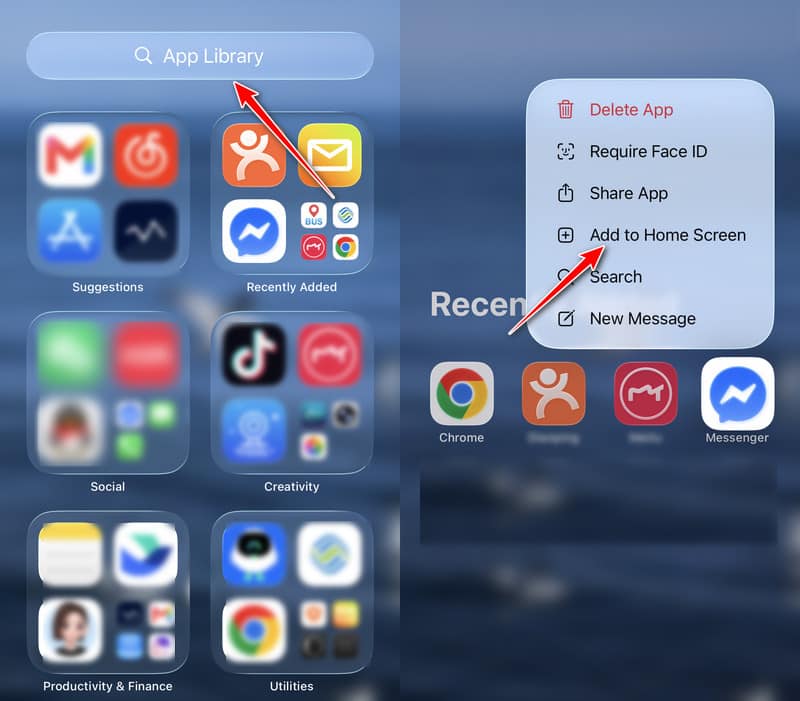
iOS'un bazı sürümlerinde, yüklenen uygulamalar otomatik olarak Ana Ekrana değil, Uygulama Kitaplığına taşınır. Uygulamaların varsayılan olarak Uygulama Kitaplığına yerleştirilmesi sakıncalı olsa da, Apple kullanıcılara ayarları değiştirmenin yollarını sunuyor. Bunu nasıl yapacağımıza bakalım.
Uygulamaları varsayılan olarak Uygulama Kitaplığı'na koymak elverişsiz olsa da, Apple kullanıcılara ayarları değiştirme yolları sunuyor. Bunu nasıl yapacağımızı görelim.
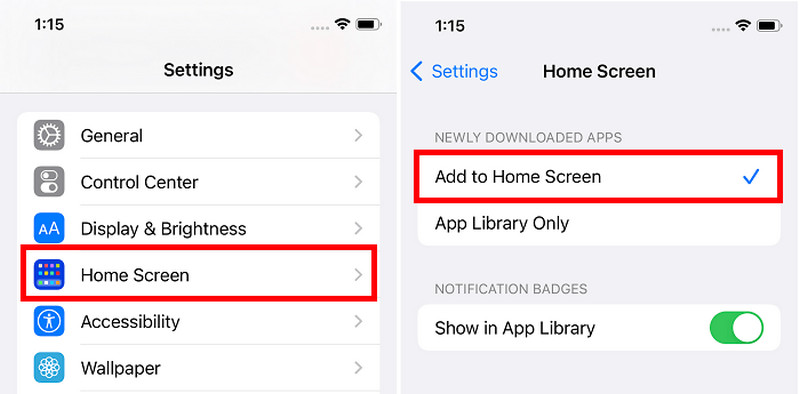
1 Adım. Git Ayarlar iPhone'unuzdaki uygulama.
2 Adım. Bulmak için aşağı kaydırın Ana Ekran ve ona dokunun.
3 Adım. YENİ İNDİRİLEN UYGULAMALAR, Kontrol Ana Ekrana EkleArtık yeni indirdiğiniz uygulamayı hem Ana Ekran'da hem de Uygulama Kütüphanesi'nde görebilirsiniz.
Bölüm 2. Silinen iPhone Uygulamasını App Store'dan Yeniden Yükleyin
Önceki yöntemde, uygulamayı Uygulama Kitaplığı'nda bulamazsanız, büyük ihtimalle silinecektir. Bu durumda, App Store'dan yeniden yükleyebilirsiniz. Aynı Apple Kimliği altında indirilen tüm uygulamalar, cihaza yüklenmemiş olan uygulama bile App Store'da listelenecektir.
App Store'u kullanarak iPhone'da silinen uygulamaları geri yükleyelim.
1 Adım. Açın App Store iPhone'unuzdaki uygulama.
2 Adım. Hesap ekranına girmek için sağ üst köşedeki profil düğmesine dokunun. Seçin Uygulamalar ve Satın Alma Geçmişi > Uygulamalarınız.
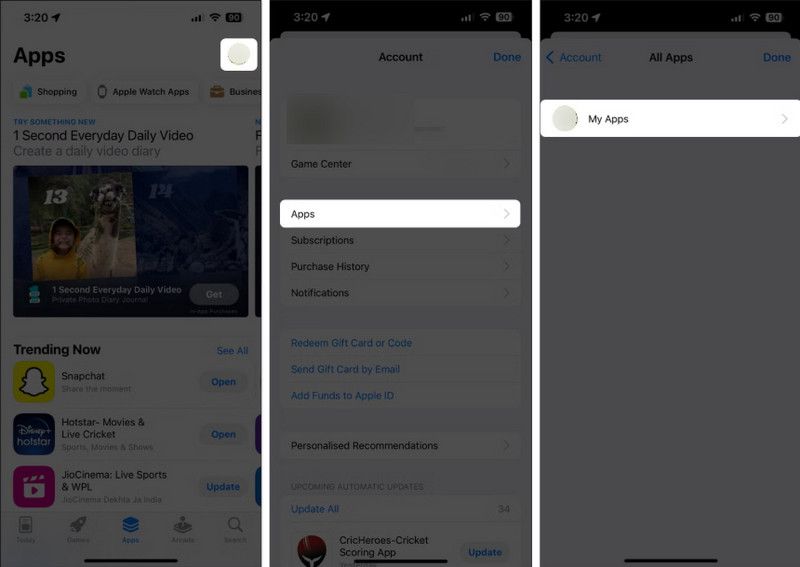
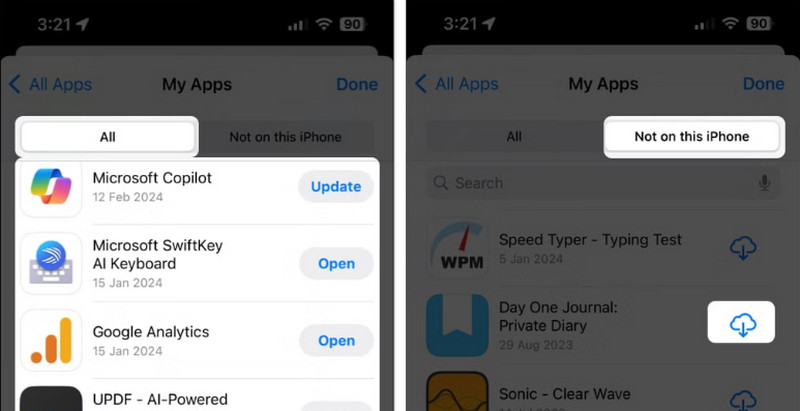
3 Adım. Daha önce yüklediğiniz tüm uygulamaları burada bulacaksınız. Yanlışlıkla sildiğiniz uygulamayı bulmak için "Bu iPhone'da Yok" bölümüne gidin ve indirmek için bulut düğmesine dokunun.
Bölüm 3. iPhone Veri Kurtarma Yazılımı ile Silinen Uygulama Verilerini Kurtarma
Bir uygulama iPhone'unuzdan gerçekten silindiyse, App Store'dan geri yüklemek yalnızca uygulamanın kendisini geri yükler, uygulama verilerini değil. Verilerin geri yüklenip yüklenemeyeceği, hesabınıza senkronize edilip edilmediğine veya yedekleme oluşturup oluşturmadığınıza bağlıdır. iPhone'da uygulama verilerini geri yüklemenin en kolay yolu, iPhone veri kurtarma yazılımı kullanmaktır. Apeaksoft iPhone Veri Kurtarma.
Profesyonel program iPhone, iPad ve iPod verilerini kurtarma konusunda uzmanlaşmıştır. videoları kurtarır, resimler, kişiler, belgeler, uygulama verileri vb. Veriler cihazınıza daha önce kaydedilmiş olduğu sürece, bu program bunları sizin için kurtarabilir.
Ayrıca program, istediğiniz verileri kolayca ve hızlı bir şekilde kurtarabilmeniz için iş akışını da basitleştirir. Apeaksoft iPhone Veri Kurtarma'yı kullanarak bir iPhone'da silinen uygulamaların nasıl kurtarılacağını görelim.

tarafından indirildi 1,000,000 kullanıcılar
- Silinen uygulama verilerini kolayca geri yükleyin.
- Yedekleme olmadan uygulama verilerini geri yükleme.
- Silinen uygulama verilerini kırmızı renkle işaretleyin.
- Uygulama verilerini önizleyin ve seçici olarak kurtarın.
- Kullanımı kolay ve virüssüz.
Güvenli indirme
Güvenli indirme

1 Adım. Programı önceki iki bağlantıdan Windows veya Mac bilgisayarınıza indirin ve kurun. Başlatmak için çift tıklayın. iPhone'unuzu bu bilgisayara bağlamanız istenecektir.
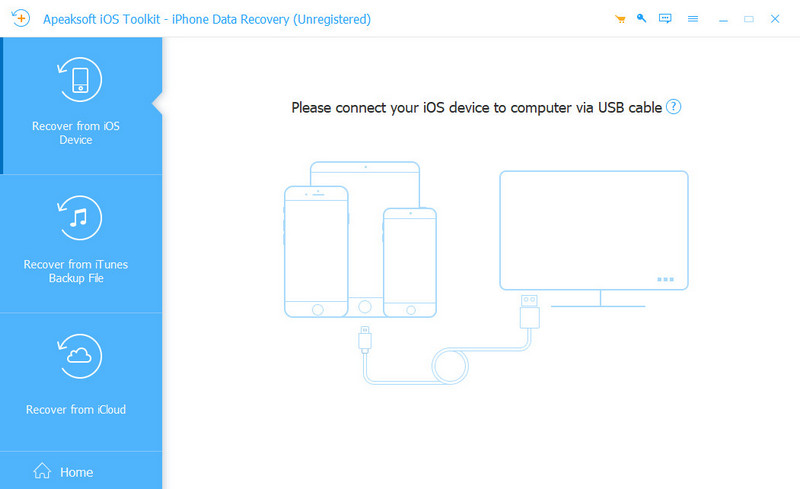
2 Adım. iPhone'unuzu bu bilgisayara bir USB kablosu kullanarak bağlayın. iPhone'unuzun açılır penceresinde Güven'e dokunun. Cihaz başarıyla bağlandığında, aşağıdaki resimde gösterilen arayüzü göreceksiniz. Tıklayın Taramayı Başlat.
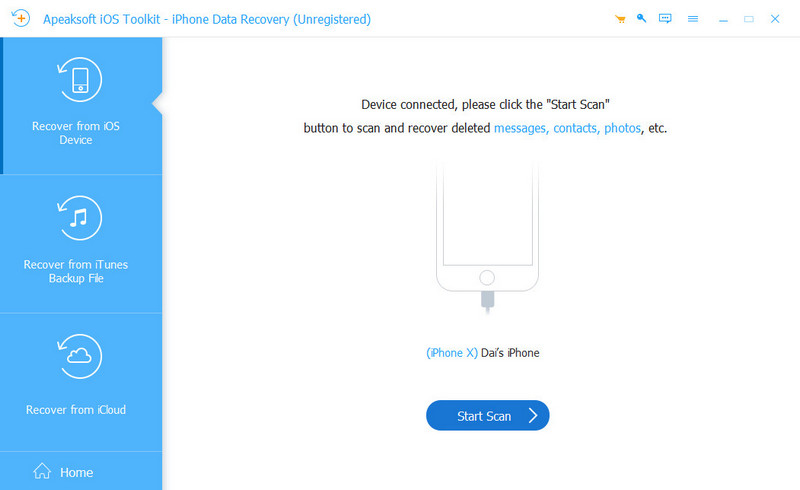
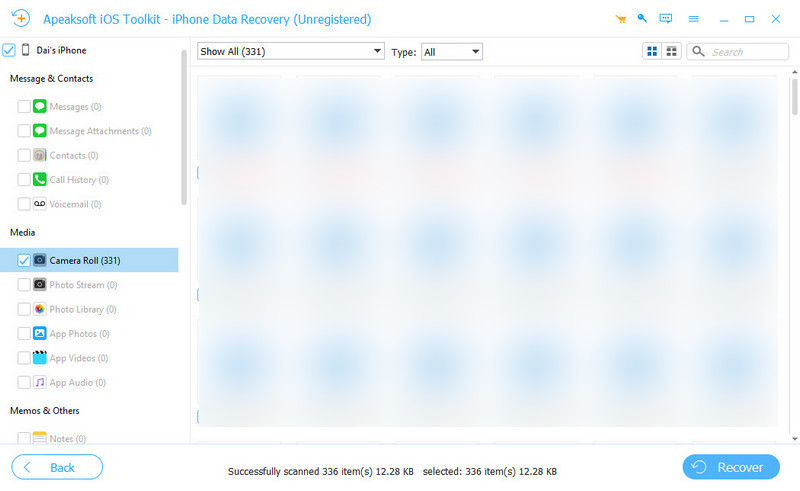
3 Adım. Daha sonra program iPhone'unuzdaki tüm silinmiş içerikleri taramaya başlayacaktır. Tarama tamamlandıktan sonra, önce üstteki tüm dosyaları filtreleyin ve seçin Yalnızca Silinmişleri Göster. Ardından, görünümü değiştirebilir ve silinen tüm dosyaları silme tarihine göre listeleyebilirsiniz. Uygulamayı kaldırdığınız gün silinen tüm dosyaları seçin. Son olarak, Kurtarmak altındaki düğme.
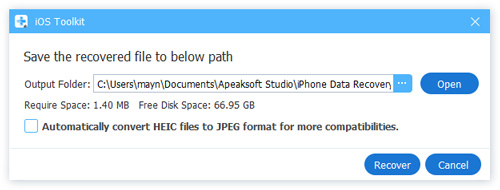
4 Adım. Tıkla Açılış ve çıktı yolunu belirtin. Ardından tıklayın Kurtarmak tekrar. Birkaç dakika içinde veriler kurtarılacak.
Sonuç
iPhone'da silinen uygulamalar nasıl kurtarılırBu yazıda, silinen veya kayıp uygulamaları ve uygulama verilerini geri yüklemenin 3 yolunu tanıtıyoruz. İlk olarak, lütfen Uygulama Kitaplığınızı kontrol edin. Ardından silinen uygulamayı App Store'dan indirin. Yalnızca uygulamayı değil, uygulama verilerini de kurtarmak istiyorsanız, aşağıdaki yöntemi kullanın. Apeaksoft iPhone Veri Kurtarma.
 Apeaksoft iPhone Veri Kurtarma
 iOS cihazlardan, iTunes'tan ve iCloud yedeklemesinden silinen veya kaybolan verileri kurtarın.
Güvenli indirme
Güvenli indirme
İlgili Makaleler




