


iCloud, iTunes/Finder Yedeklemesinden iPad Nasıl Geri Yüklenir?

iPad'inizde bir sorun varsa, her zaman yedeklemeden geri yüklemeyi deneyebilirsiniz. Örneğin, yanlışlıkla fotoğraf, video, kişi rehberi, SMS ve daha fazlasını sildikten sonra, kayıp verileri yedeklemeden geri yükleyebilirsiniz. İyi haber şu ki, ayarlarınıza bağlı olarak iPad'inizi yedeklemek ve geri yüklemek için birden fazla yönteminiz var. Bu somut kılavuz, kanıtlanmış yöntemleri paylaşıyor. iPad'i yedeklemeden geri yükle ve ayrıntılı adımları göstermektedir.
SAYFA İÇERİĞİ:
Bölüm 1: iCloud Yedeklemesinden iPad'i Geri Yükleme
iCloud yedeklemesinden bir iPad'i geri yüklemek için bir yedeğiniz olması gerekir. Ayrıca, kullanılmış bir iPad'i geri yüklüyorsanız, işlemden önce cihazınızı silmeniz gerekir. İşlem için Apple Kimliğiniz ve şifreniz gereklidir.
1 Adım. iPad'inizi açın ve Ayarlar app.
2 Adım. MyCAD'de yazılım Güncelleme ye git Genel, Daha sonra iPad'i Aktarın veya Sıfırlayın.
3 Adım. Musluk Tüm İçeriği ve Ayarları Sil.
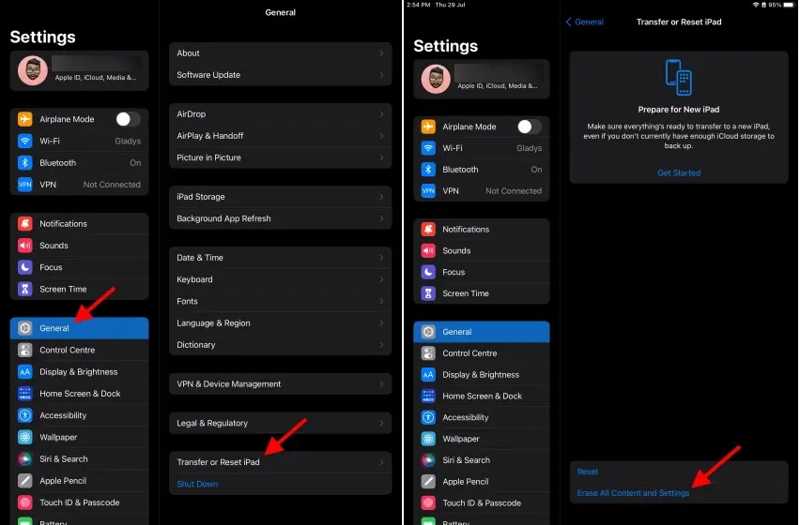
İpuçları: İşleme başlamadan önce, "iPad'imi Bul" özelliğini kapatmalısınız.
4 Adım. Uyarıyı okuyun ve dokunun Devam et düğmesine basın.
5 Adım. iPad parolanızı girin ve dokunun. Şimdi sil Silme işlemini başlatmak için.
6 Adım. iPad'iniz yeniden başlatıldığında, onu yeni bir cihaz olarak kurun.
7 Adım. İşlem sırasında bir Wi-Fi ağına bağlanın.
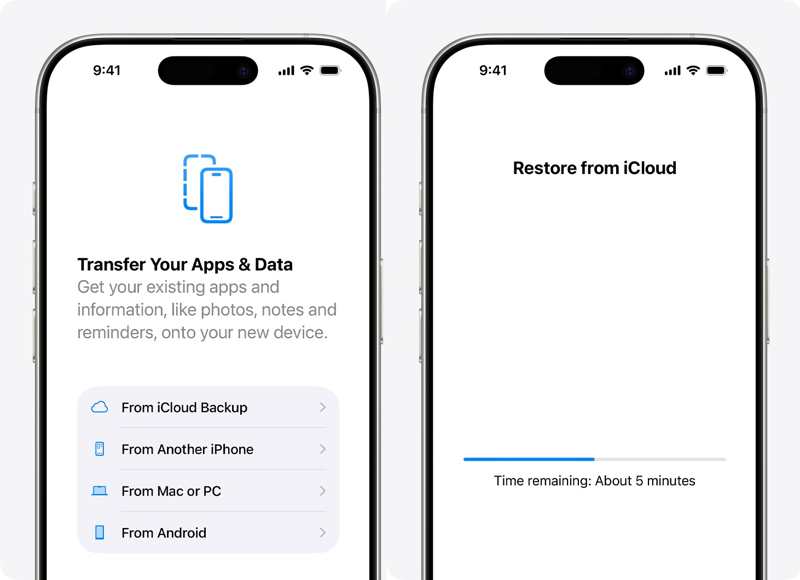
8 Adım. Seçin iCloud Yedeklemesinden seçeneği Uygulamalarınızı ve Verilerinizi Aktarın ekran.
9 Adım. iPad'inizle ilişkili Apple Hesabı ve şifresini girin.
10 Adım. Bir yedekleme seçin ve iPad'inizi önceki bir yedeklemeden geri yüklemeye başlayın.
11 Adım. İşlem tamamlandığında, kurulumu bitirin.
Bölüm 2: Nasıl iPad'i iTunes Yedekleme'den Geri Yükleme
Bazı kişiler verilerini bilgisayarlarına yedeklemeyi tercih eder. iPad'inizi iTunes yedeklemesinden geri yükleyebilirsiniz. Yedeklemenin iPad'inizdeki mevcut verilerin üzerine yazacağını unutmayın. Bu yöntem internet bağlantısı gerektirmez.
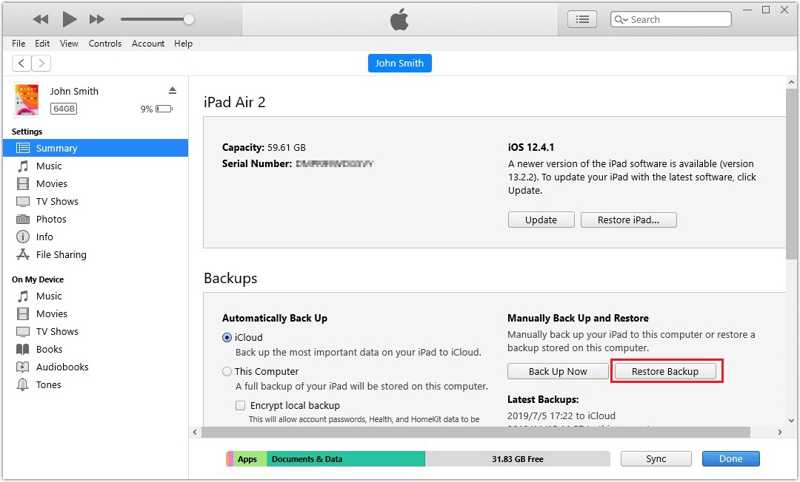
1 Adım. iPad’inizi bir USB kablosuyla bilgisayarınıza bağlayın.
İpuçları: iTunes, macOS Mojave ve önceki sürümlerinde de kullanılabilir.
2 Adım. iTunes’un en son sürümünü açın.
3 Adım. Tıkla cihaz Sol üst köşedeki düğmesine basın.
4 Adım. Git ÖZET sekme ve tıklama Restore Backup at Yedekler başlığı.
5 Adım. Doğru yedeklemeyi seçin ve tıklayın Restore.
Not: Yedekleme dosyası şifrelenmişse, parolayı girin.
Bölüm 3: Finder Yedeklemesinden iPad'i Geri Yükleme
Apple, macOS Catalina'yı piyasaya sürdüğünde iTunes'u kullanımdan kaldırdı. Bunun yerine, iOS cihazınızı Finder ile yedekleyip geri yükleyebilirsiniz. Başka bir deyişle, macOS Catalina veya daha yeni bir sürüm kullanıyorsanız iPad'inizi bir bilgisayar yedeklemesinden geri yüklemeniz gerekiyor.
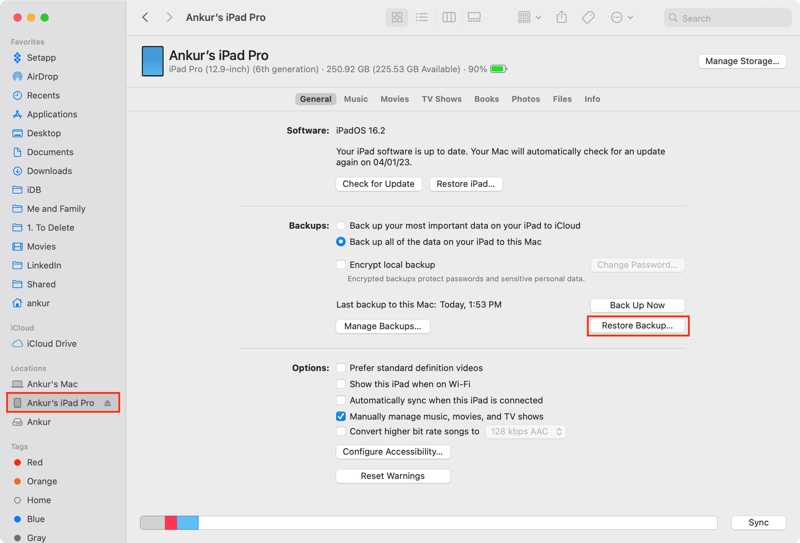
1 Adım. iPad'inizi uyumlu bir kablo kullanarak Mac'inize bağlayın.
2 Adım. Finder uygulamasını çalıştırın.
3 Adım. Cihazınız tanındıktan sonra iPad adınıza tıklayın ve ilgili bölüme gidin. Genel.
4 Adım. Tıkla Restore Backup düğmesi Yedekler Bölüm.
5 Adım. Uygun bir yedekleme seçin, girin iTunes yedekleme şifresi Yedekleme şifrelenmişse ve tıklayın Restore.
Daha fazla Okuma
Bölüm 4: Yedekleme Olmadan iPad Nasıl Geri Yüklenir
iCloud ve bilgisayar yedeklemeleri iPad'inizdeki mevcut verileri silecektir. Neyse ki, Apeaksoft iPhone Veri Kurtarma Yedekleme olmadan iPad'inizi geri yüklemenize yardımcı olabilir. iPad'inizin hafızasını tarar ve kayıp verileri hızlıca bulur. Ayrıca, iCloud veya iTunes yedeklemesini açabilir ve belirli dosyaları çıkarabilir.

tarafından indirildi 1,000,000 kullanıcılar
- Yedekleme yapmadan iPad'inizdeki kayıp verileri kurtarma.
- iPad'i sıfırlamadan iCloud/iTunes yedeklemesinden veri çıkarın.
- iPad'inizde kayıp verilerin önizlemesini yapın.
- Fotoğraflar, videolar, müzik, kişiler, SMS vb. içerikleri destekler.
- iPadOS'un en yeni sürümleriyle uyumludur.
Güvenli indirme
Güvenli indirme

Yedekleme Olmadan iPad'inizi Nasıl Geri Yükleyebilirsiniz?
1 Adım. İPad'inizi tarayın
iPad veri kurtarma yazılımını bilgisayarınıza kurduktan sonra çalıştırın. Mac için ayrı bir sürümü de mevcuttur. Şunu seçin: İOS Cihazından Kurtar Sekme. iPad'inizi bir Lightning kablosuyla bilgisayarınıza bağlayın. Bu bilgisayara güvenmek için ekrandaki yönergeleri izleyin. Cihazınız algılandıktan sonra tıklayın. Taramayı Başlat düğmesine basın.

2 Adım. iPad verilerini önizleyin
Veri taramasından sonra, iPad verilerinizi türe göre görüntüleyebilirsiniz. Örneğin, şunu seçin: kamera Rulo iPad'inizdeki fotoğrafları görüntülemek için.

3 Adım. Yedekleme olmadan iPad'i geri yükleme
Almak istediğiniz dosyaları ve öğeleri seçin ve tıklayın. Kurtarmak Sağ alt köşedeki düğmeye tıklayın. Açılış Çıktı klasörünü seçmek için düğmeye tıklayın ve ardından basın. Kurtarmak Yedekleme yapmadan iPad'inizi geri yüklemeye başlamak için.

Sonuç
Bu kılavuz, birden fazla yol paylaştı iPad'inizi yedeklemeden geri yükleyin Kablosuz olarak veya bir bilgisayar aracılığıyla. iCloud yedeğiniz varsa, cihazınızı silin ve Apple Hesabı kimlik bilgilerinizle yedeğinizi geri yükleyin. Bilgisayar yedeğiniz varsa, iTunes veya Finder'ın en son sürümünü kullanarak cihazınızı geri yükleyebilirsiniz. Apeaksoft iPhone Veri Kurtarma Bu, yedekleme yapmadan iPad'inizden kayıp verileri kurtarmanın basit bir yoludur.
 Apeaksoft iPhone Veri Kurtarma
 iOS cihazlardan, iTunes'tan ve iCloud yedeklemesinden silinen veya kaybolan verileri kurtarın.
Güvenli indirme
Güvenli indirme
İlgili Makaleler




