


Şifresiz Olarak Sahibine Kilitli iPad'i Nasıl Aşabilirsiniz?

iPad'inizi sıfırlama işleminden sonra veya ikinci el bir cihaz satın aldıktan hemen sonra açıyorsunuz ve aniden şunu görüyorsunuz: iPad Sahibine Kilitlendi Ekranda, cihaz orijinal Apple Kimliğinizi ve şifrenizi istiyor ve kurulum işlemine devam edemiyorsunuz.
Bu durum, cihazınızı yetkisiz erişime karşı koruyan bir güvenlik özelliği olan Etkinleştirme Kilidi nedeniyle oluşur. Verilerinizin güvenliğini sağlamaya yardımcı olsa da, Apple ID şifrenizi unutmanız durumunda sorun yaratabilir. Bu kılavuzda, iPad'inizin Sahibine Kilitli özelliğini atlatmanın veya kaldırmanın en etkili yöntemlerini paylaşacağız, böylece durumunuza uygun çözümü seçebilirsiniz.
SAYFA İÇERİĞİ:
- Bölüm 1: Apple Kimliği veya Parola ile Sahibine Kilitli iPad'in Kilidini Açma
- Bölüm 2: Parola Kullanmadan Sahibine Kilitli iPad'i Nasıl Aşabilirsiniz?
- Bölüm 3: Sahibi Tarafından Kilitlenmiş iPad'in Kilidini Açmanın 3 Kanıtlanmış Yolu
- Bölüm 4: Sahibi Tarafından Kilitli iPad Kilidini Aşma Hakkında Sıkça Sorulan Sorular
Bölüm 1: Apple Kimliği veya Parola ile Sahibine Kilitli iPad'in Kilidini Açma
iPad'inize bağlı Apple ID kimlik bilgilerini veya en son cihaz parolasını biliyorsanız, iPad'inizi "Sahibine Kilitli" ekranından kolayca kilidini açabilirsiniz. Başlamadan önce, iPad'inizin istikrarlı bir Wi-Fi ağına bağlı olduğundan emin olun.
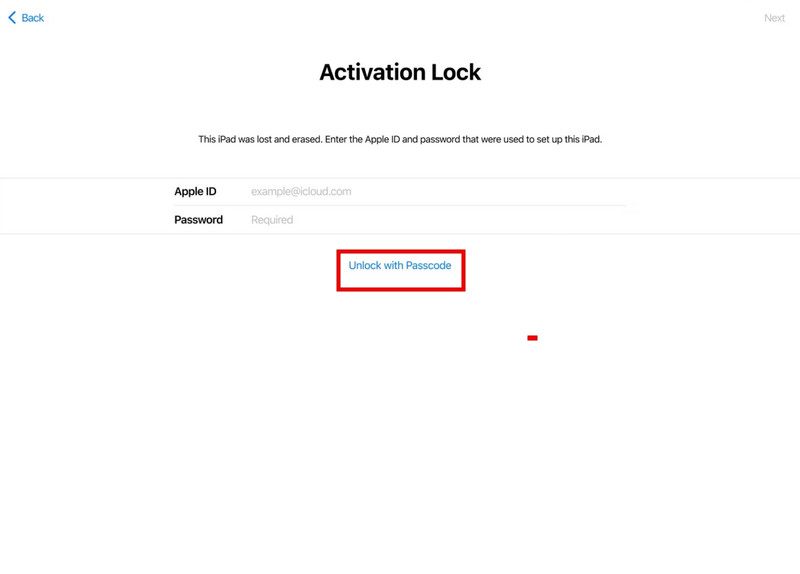
1 Adım. Üzerinde Sahibine kilitli Ekrana orijinal Apple Kimliğinizi ve şifrenizi girin ve dokunun. Dönüş iPad'inizin kilidini açmak için
2 Adım. Ayrıca dokunabilirsiniz Şifre ile Kilidi Açın Ve seç Cihaz Şifresini Kullan iPad'in kilidini en son kullanılan ekran şifresiyle açmak için. Bu seçenek yalnızca şu durumlarda kullanılabilir: Benim Bul hem de İki Factor Authentication Cihaz kilitlenmeden önce etkinleştirilmişlerdi.
Bölüm 2: Parola Kullanmadan Sahibine Kilitli iPad'i Nasıl Aşabilirsiniz?
Peki ya Apple ID şifrenizi veya önceki ekran parolasını bilmiyorsanız? Bu durumda iPad'inizin kilidini doğrudan açamazsınız; iPad'inize tekrar erişim sağlamak için Etkinleştirme Kilidini atlamanız gerekecektir. Özel bir kilit açma aracı bu işlemi çok daha kolay hale getirebilir.
iPad'iniz "Sahibine Kilitli" ekranında takılı kaldıysa, Apeaksoft iFoneKit Bu araç, iPad'inizin kilidini kolayca ve güvenli bir şekilde açmak için Apple Etkinleştirme Kilidini atlamanıza yardımcı olabilir. Cihazınıza erişmenizi engelleyen kilit türü ne olursa olsun, bu araç onu zahmetsizce halledebilir.

tarafından indirildi 1,000,000 kullanıcılar
- İkinci el bir iPhone/iPad'den önceki sahibinin Apple ID'sini kaldırın.
- Ekran şifresini, Face ID'yi ve Touch ID'yi birkaç tıklamayla silin.
- MDM'yi, iTunes Yedekleme şifrelemesini ve Ekran Süresi parolasını kolayca atlayın.
- Farklı operatörlerin SIM kart kısıtlamalarından kurtulun.
Güvenli indirme
Güvenli indirme

Apeaksoft iFoneKit ile iPad'in Kilidini Nasıl Açarsınız:
1 Adım. Yazılımı bilgisayarınıza indirin ve çalıştırın. Seçin Apple kimliğini kaldır mod. iPad'inizi bir bilgisayara bağlayın ve dokunun. Güven iPad'inizde.

2 Adım. Tıkla Şimdi başla Apple ID'yi kaldırmaya başlamak için düğmeye tıklayın.

Eğer "Benimle Bul" özelliği devre dışı bırakılmışsaiFoneKit, Apple ID'nizi hemen kaldırmaya başlayacaktır.

Eğer "Benimle Bul" özelliği etkinleştirilmişseÖncelikle iPad'inizi sıfırlamanız gerekecek. Sıfırlama işlemini gerçekleştirmek için ekrandaki yönergeleri izleyin. Bu adım cihazınızdaki tüm verileri silecektir, bu nedenle önemli verilerinizi önceden yedeklediğinizden emin olun.

Not: Etkinleştirme Kilidini Atladıktan SonraiCloud girişi, App Store erişimi veya hücresel servis gibi bazı özellikler, cihaz modeline ve sistem sürümüne bağlı olarak sınırlı olabilir.
Bölüm 3: Sahibi Tarafından Kilitlenmiş iPad'in Kilidini Açmanın 3 Kanıtlanmış Yolu
Şifre olmadan sahibine kilitli iPad'in kilidini açmanın bir yolu var mı? Evet, belirli durumlarda işe yarayan 3 alternatif var. Bunları inceleyin.
iCloud üzerinden kaldırmak için önceki sahibiyle iletişime geçin.
En iyi: iPad'in önceki sahibiyle iletişime geçebilecek kullanıcılar.
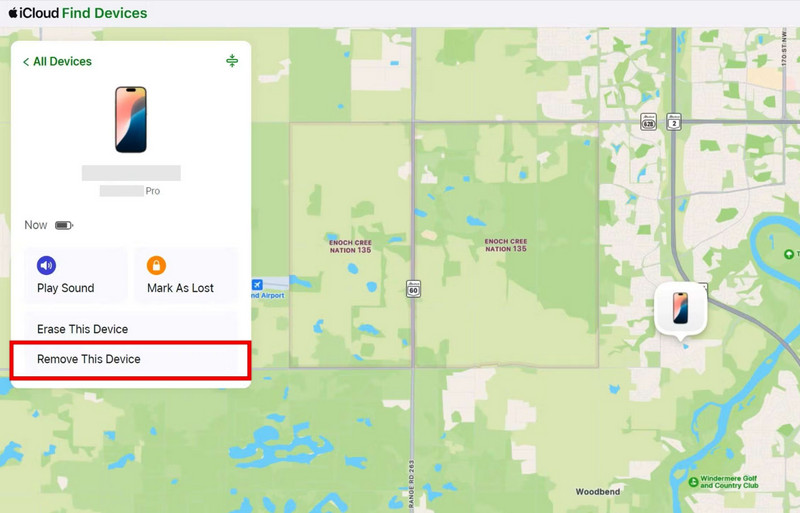
Önceki sahibiyle iletişime geçebiliyorsanız, iPad'inizi onun kimliğinden kaldırmasını istemek en etkili yöntemdir. Önceki sahibi iCloud hesabına giriş yaparak cihazı Apple Hesabından uzaktan kaldırabilir.
1 Adım. Önceki sahibinden iCloud.com adresini ziyaret edip Apple Kimliğiyle giriş yapmasını rica edin.
2 Adım. Tıkla Benim Bul Seçenekten iPad'i cihazlar listesinden seçin.
3 Adım. Tıkla Bu Cihazı KaldırArdından kaldırma işlemini onaylayın.
DNS aracılığıyla iPad'in sahibine kilitlenmesini atlayın.
En iyi: Eski iPad sürümlerini kullanan ve sınırlı özelliklere geçici olarak erişim çözümüne ihtiyaç duyan ileri düzey kullanıcılar.
DNS kullanarak Etkinleştirme Kilidini atlamak, yalnızca belirli senaryolarda işe yarayan bir geçici çözümdür. Etkinleştirme Kilidini gerçekten kaldırmaz, ancak bazı temel işlevlere erişmenizi sağlayabilir. Bu yöntem yalnızca iOS 8 ile iOS 10.3.3 arasında çalışan iPad'lerde çalışır.
Not: Bu çözüm yalnızca geçici ve sınırlı erişim sağlar ve başarı oranı nispeten düşüktür.
1 Adım. iPad'inizi açın ve bir Wi-Fi ağına bağlayın.
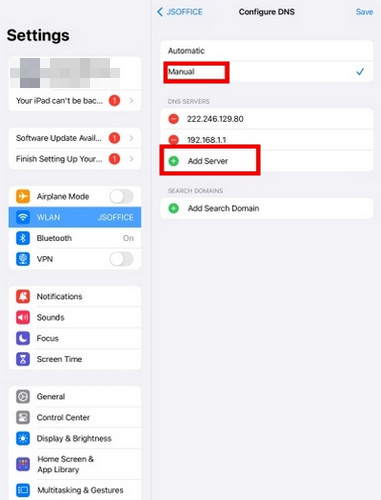
2 Adım. Wi-Fi ayarları ekranına gidin, ardından Wi-Fi ağınızın yanındaki "i" simgesine tıklayın.
3 Adım. Aşağı kaydırın ve dokunun DNS'i yapılandırınBölgenizdeki DNS sunucusunun IP adresini girin.
- ABD: 104.154.51.7
- Avrupa: 104.155.28.90
- Asya: 104.155.220.58
- Güney Amerika: 35.199.88.219
- Avustralya ve Okyanusya: 35.189.47.23
- Diğer kıtalar: 78.100.17.60
4 Adım. Geri düğmesine basın, Wi-Fi'yi tekrar açın ve şifrenizi girin. Ardından, iPad'i Etkinleştir ekranını göreceksiniz. iPad'inizi kurmak için ekrandaki yönergeleri izleyin.
Apple Destek aracılığıyla iPad'in Sahibine Kilitli Kalma Kilidini Kaldır
En iyi: Geçerli satın alma belgesiyle resmi ve güvenli bir yöntemi tercih eden kullanıcılar.
Önceki yöntemlerden hiçbiri işe yaramadıysa, en iyi seçeneğiniz Apple Destek ile iletişime geçmektir. getsupport.apple.com adresinden talep gönderebilir veya bir Apple mağazasına gidebilirsiniz.
Bu, Etkinleştirme Kilidini kaldırmanın en güvenli yoludur, ancak Apple, cihazın size ait olduğunu doğrulamak için satın alma makbuzunuzu veya diğer geçerli sahiplik kanıtınızı isteyecektir. Talebinizi göndermeden önce belgenizin cihaz ayrıntılarını açıkça gösterdiğinden emin olun. Talep incelendikten sonra işlem birkaç gün sürebilir. Doğrulama başarılı olursa, Apple cihazın kilidini açmanıza yardımcı olacaktır.
Bölüm 4: Sahibi Tarafından Kilitli iPad Kilidini Aşma Hakkında Sıkça Sorulan Sorular
Apple ID olmadan sahibine kilitli iPad'in kilidini nasıl açabilirim?
Profesyonel bir araç olan Apeaksoft iFoneKit, parola gerektirmeden iPad'inizden önceki sahibinin Apple ID'sini kaldırabilir. En yeni iOS 26/27 ve iPadOS 26/27 dahil olmak üzere çoğu iOS cihazını ve sürümünü destekler.
Fabrika ayarlarına sıfırlama, sahibine kilitli bir iPad'deki Apple ID'yi kaldırır mı?
Hayır. Fabrika ayarlarına sıfırlama, iPad'den Apple ID'yi kaldırmaz. Sıfırlama işleminden sonra cihazda "iPad Sahibine Kilitli" mesajı görünmeye devam edecek ve orijinal Apple ID kimlik bilgilerini isteyecektir.
Sahibine kilitli iPad'i ücretsiz olarak nasıl devre dışı bırakabilirim?
iPad'in "Sahibine Kilitli" özelliğini aşmanın en güvenilir ücretsiz yolu, önceki sahibinden cihazı iCloud hesabından kaldırmasını istemektir. Ayrıca, resmi yardım için geçerli bir satın alma belgesiyle Apple Destek ile iletişime geçebilirsiniz. DNS bypass da bir diğer ücretsiz çözüm yoludur, ancak yalnızca geçici ve sınırlı erişim sağlar ve çoğunlukla eski iPadOS sürümlerinde çalışır.
Sonuç
Eğer merak ediyorsanız Sahibine kilitli iPad'in kilidini nasıl açabilirim?En hızlı yol, orijinal Apple ID şifresini girmek veya varsa önceki ekran şifresini kullanmaktır. Eğer bu mümkün değilse, önceki sahibinden iCloud üzerinden cihazı uzaktan kaldırmasını isteyebilir veya satın alma belgesiyle Apple Destek ile iletişime geçebilirsiniz. Bu seçenekler mevcut değilse, Apeaksoft iFoneKit gibi profesyonel bir araç yine de size yardımcı olabilir. devre dışı bırakılmış iPad'inizin kilidini açın.
 Apeaksoft iFoneKit
 iPhone, iPad ve iPod'unuzdaki her türlü iOS şifresini çözün.
Güvenli indirme
Güvenli indirme
İlgili Makaleler




