

iTunes Olmadan iPhone veya iPad'de Fabrika Ayarlarına Geri Yükleme Nasıl Yapılır?

iTunes, iPhone ve iPad kullanıcıları için çok yönlü bir araç seti olsa da, Apple macOS Catalina'dan beri iTunes'u kullanmayı bıraktı. Apple zamanla iTunes'a çok fazla özellik ekledi. Bu da onu büyük, yavaş ve kullanımı zor hale getiriyor. Bu nedenle, giderek daha fazla kullanıcı iTunes'dan vazgeçiyor. iOS cihazlarını yedeklemenin yanı sıra, iTunes sorun giderme için de önemli bir araçtır. Bu kılavuz, iTunes'u yedeklemenin dört yolunu paylaşıyor: iTunes olmadan iPhone ve iPad'i geri yükleme.
SAYFA İÇERİĞİ:
- Bölüm 1: iTunes Olmadan Herhangi Bir iPhone Nasıl Geri Yüklenir
- Bölüm 2: iCloud Kullanarak iTunes Olmadan iPhone Nasıl Geri Yüklenir
- Bölüm 3: macOS Catalina veya Sonraki Sürümlerde iTunes Olmadan Devre Dışı Bırakılmış Bir iPhone Nasıl Geri Yüklenir
- Bölüm 4: iTunes Olmadan Bilgisayarda Devre Dışı Bırakılan Bir iPhone Nasıl Geri Yüklenir
Bölüm 1: iTunes Olmadan Herhangi Bir iPhone Nasıl Geri Yüklenir
Apeaksoft iPhone Veri Kurtarma iTunes olmadan hem PC'lerde hem de Mac bilgisayarlarda iPhone'unuzu yedeklemek ve geri yüklemek için en iyi alternatif çözümlerden biridir. Daha da önemlisi, cihazınızdaki mevcut veriler kesintiye uğramaz veya üzerine yazılmaz.
iPhone'u Geri Yüklemek İçin iTunes'a En İyi Alternatif
- iTunes kullanmadan iPhone için iTunes yedeklemesini geri yükleyin.
- Lightning kablosuyla iPhone verilerinizi bilgisayarınıza yedekleyin.
- Seçici olarak kurtarmak için kaybolan verileri önizleyin.
- iOS ve iPadOS'un en son sürümleriyle uyumludur.
Güvenli indirme
Güvenli indirme

iTunes Olmadan iPhone'unuzu Nasıl Yedekler ve Geri Yüklersiniz?
1 Adım. iPhone'unuza bağlanın
Bilgisayarınıza yükledikten sonra en iyi iPhone geri yükleme yazılımını başlatın. iPhone'unuzu bir Lightning kablosuyla bilgisayarınıza bağlayın. iPhone'unuzu yedeklemek için şuraya gidin: İOS Cihazından Kurtar sekmesi. iOS 13 ve üzeri için, bağlantıya izin vermek üzere iPhone parolanızı girin.
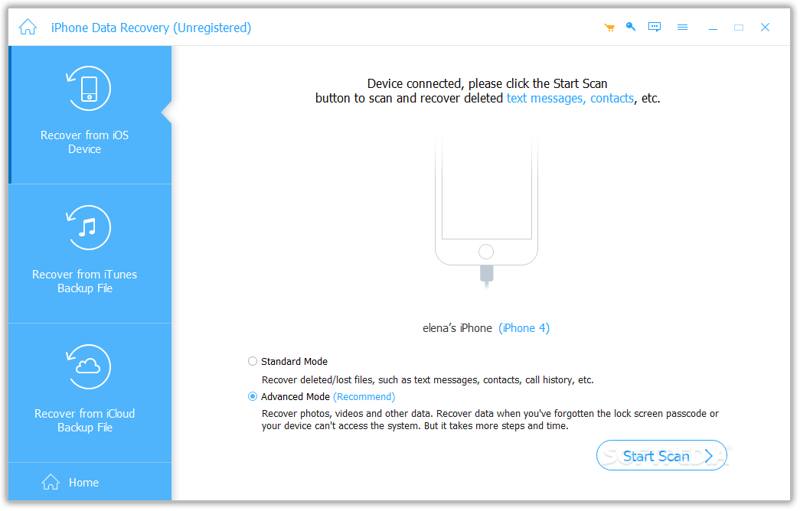
İpuçları: bir geri yüklemek istiyorsanız iTunes yedekleme, seçmek İTunes Yedekleme Dosyasından Kurtar, doğru yedeklemeyi açın ve geri yükleyin.
2 Adım. İPhone'unuzu tarayın
Tıkla Taramayı Başlat Cihazınızda kurtarılabilir verileri aramaya başlamak için düğmesine tıklayın. İşlem tamamlandığında, tüm verileriniz türe göre düzenlenir.
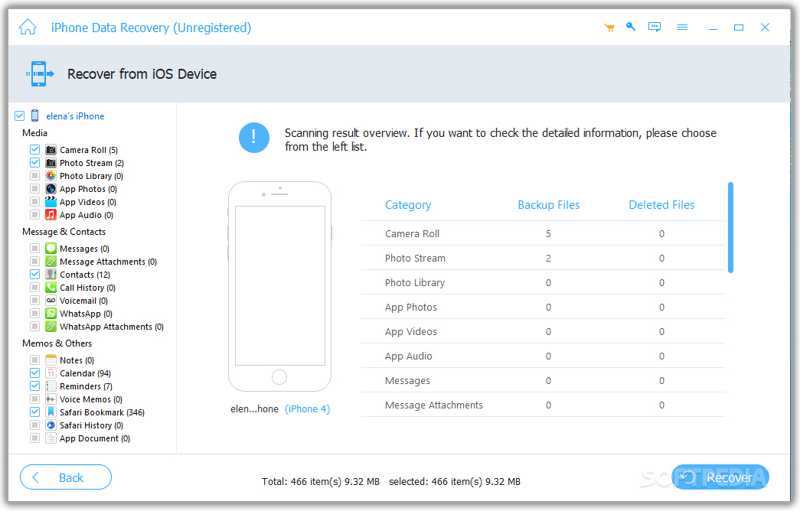
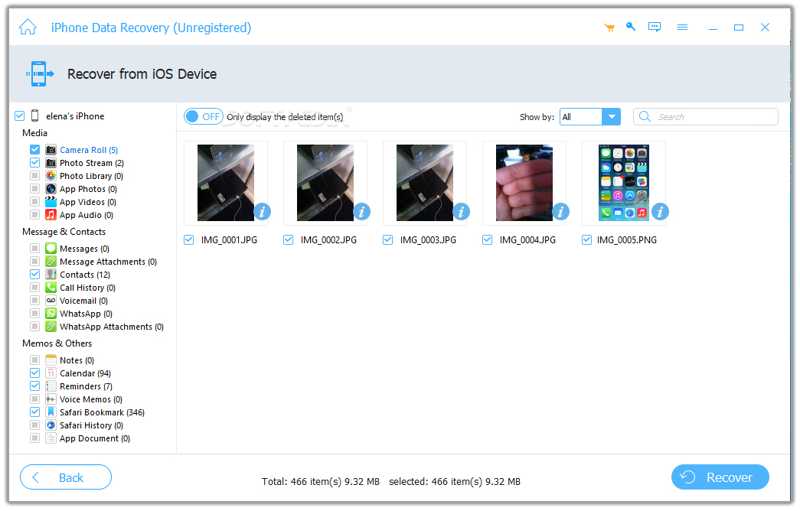
3 Adım. İPhone'unuzu geri yükleme
Kenar çubuğundan istediğiniz veri türlerini işaretleyin ve ayrıntılarıyla birlikte görüntüleyin. Ardından, geri yüklemek istediğiniz tüm dosyaları ve öğeleri seçin ve Kurtarmak düğmesine basın. Son olarak, bir çıktı klasörü belirleyin ve Kurtarmak.
Bölüm 2: iCloud Kullanarak iTunes Olmadan iPhone Nasıl Geri Yüklenir
iCloud, iPhone ve iPad kullanıcıları için bir bulut hizmetinden çok daha fazlasıdır. iPhone'unuza bir yedekleme geri yüklemenize veya cihazınızı fabrika ayarlarına geri yüklemenize olanak tanır. İş akışlarını aşağıdaki adımlarla gösteriyoruz:
iTunes Olmadan iPhone Yedeklemesini Geri Yükleme
1 Adım. MyCAD'de yazılım Güncelleme ye git Genel içinde Ayarlar app.
2 Adım. Klinik iPhone'u Aktarın veya Sıfırlayınve dokunun Tüm İçeriği ve Ayarları Sil.
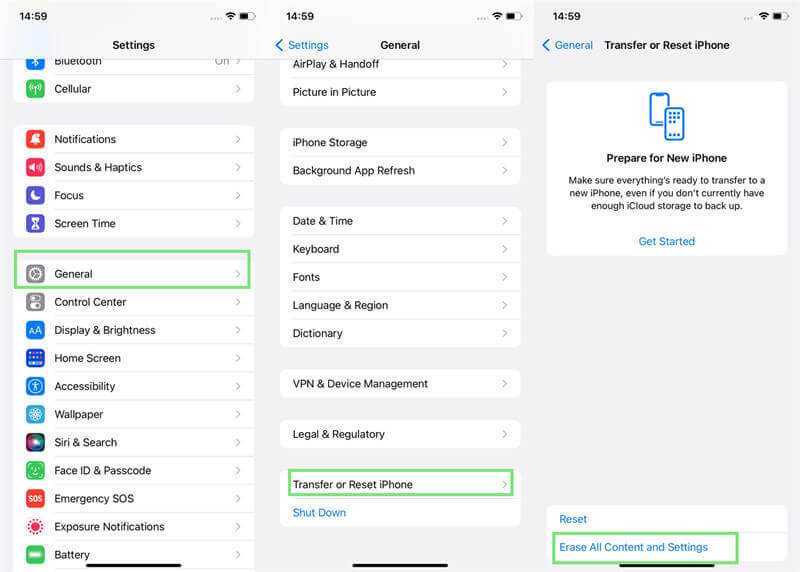
3 Adım. Musluk Devam etve iPhone parolanızı veya Apple Kimliği parolanızı girin.
4 Adım. iPhone'unuz yeniden başlatıldığında kurulumunu yapın ve bir Wi-Fi ağına bağlanın.
5 Adım. Klinik iCloud Yedeklemesinden üzerinde Uygulamalar ve Veriler ekran.
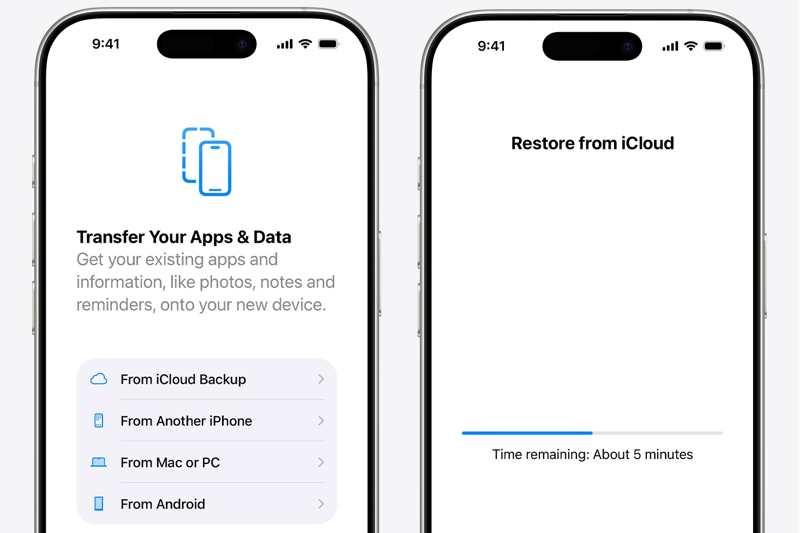
6 Adım. Apple kimliğinizi ve parolanızı girin ve iTunes kullanmadan iCloud yedeklemesinden iPhone'unuzu geri yükleyin.
iTunes Olmadan iPhone'u Fabrika Ayarlarına Geri Yükleme
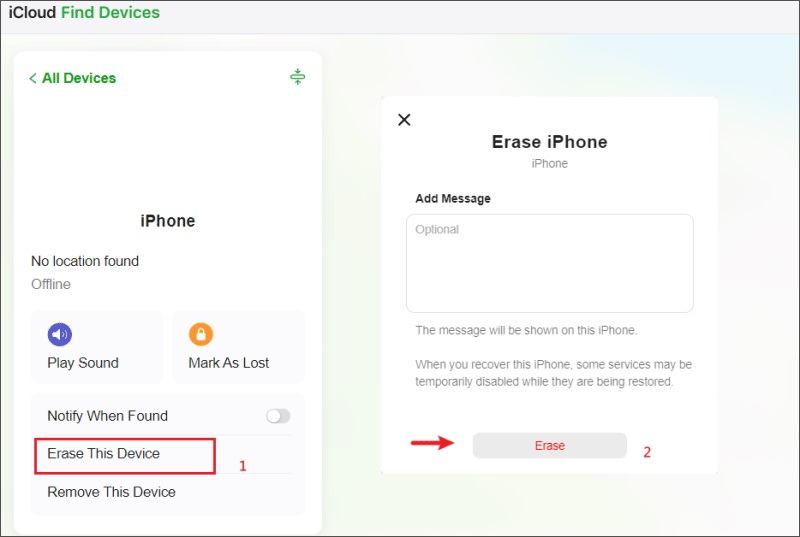
1 Adım. Tarayıcınızda www.icloud.com/find/ adresine gidin ve Apple hesabınızla oturum açın.
2 Adım. iPhone veya iPad'inizi seçin Tüm Cihazlar liste.
3 Adım. Ardından, tıklayın Bu Cihazı Sil.
4 Adım. Apple Kimliği parolanızı tekrar girin ve tıklayın silmek için fabrika geri yükleme iTunes olmadan iPhone'unuzu kullanın.
Bölüm 3: macOS Catalina veya Sonraki Sürümlerde iTunes Olmadan Devre Dışı Bırakılmış Bir iPhone Nasıl Geri Yüklenir
Apple'ın macOS Catalina veya sonraki sürümlerinde iTunes'u durdurduğu biliniyor. Alternatif olarak, iTunes olmadan devre dışı bırakılmış bir iPhone'u yerleşik Finder uygulamasını kullanarak geri yükleyebilirsiniz. Bu yöntem, cihazınızdaki tüm verileri siler.
1 Adım. İPhone'unuzu bir USB kablosuyla Mac'inize takın.
2 Adım. Finder uygulamasını çalıştırın.
3 Adım. iPhone'unuzu Kurtarma Moduna alın:
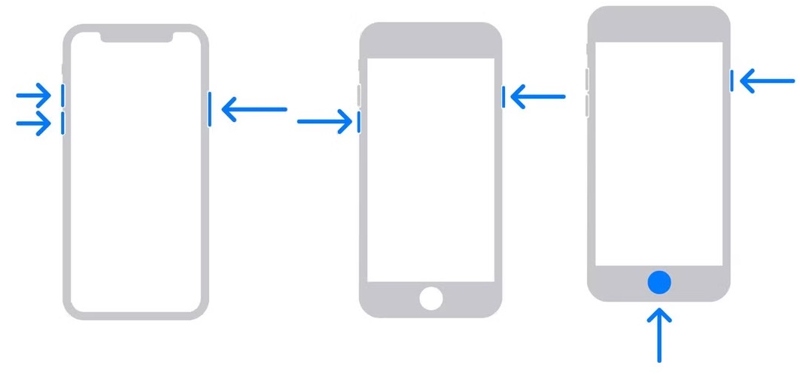
İPhone 8 veya üstü için
Hızlıca basın ve bırakın hacim Up düğmesine basın.
Hızlıca basın ve bırakın Aşağı hacmi düğmesine basın.
Bilgisayara bağlanma ekranı görünene kadar Yan tuşa basılı tutun.
İPhone için 7 / 7 Artı
Tutun Ses Kısma + Yan Bilgisayara bağlan ekranını görene kadar düğmeleri bir arada tutun.
iPhone 6s veya öncesi için
Tutun Ana Sayfa + Uyku/Uyandırma Bağlantı ekranı açılana kadar aynı anda düğmelere basın.
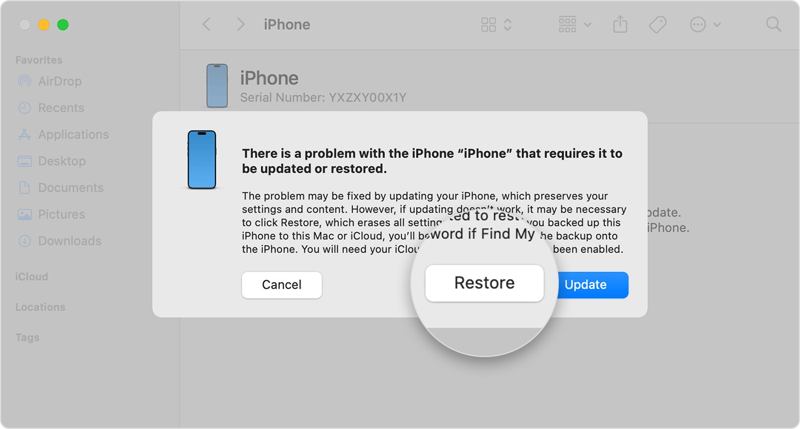
4 Adım. Tıkla Restore Finder'daki açılır iletişim kutusundaki düğmeye tıklayın.
Bölüm 4: iTunes Olmadan Bilgisayarda Devre Dışı Bırakılan Bir iPhone Nasıl Geri Yüklenir
Apple Devices uygulaması, Windows 10 ve üzeri sürümlerde iTunes'un halefidir. iTunes olmadan bir iPhone'u bilgisayardan geri yüklemenize olanak tanır. iTunes'a benzer şekilde çalışır, ancak kullanımı kolaydır.
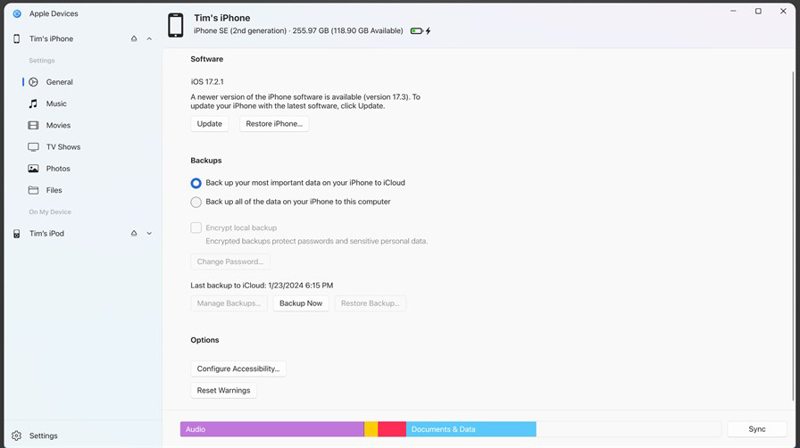
1 Adım. Uyumlu bir kablo kullanarak iPhone'unuzu bilgisayarınıza bağlayın.
2 Adım. Apple Devices uygulamasını çalıştırın. Microsoft Store'dan indirebilirsiniz.
3 Adım. Cihazınızın adına tıklayın ve şuraya gidin: Genel.
4 Adım. Tıkla iPhone Restore iTunes olmadan iPhone'unuzu geri yüklemeye başlamak için.
Not: Bir yedeklemeyi iPhone'a geri yüklemek istiyorsanız, Restore Backup düğmesine basın, bir yedek seçin ve Restore.
Sonuç
Bu kılavuz, birden fazla yol göstermiştir iPhone'u yedekleme ve geri yükleme iTunes olmadan iPad'inizi de kullanabilirsiniz. iTunes'unuz olmasa bile, adımlarımızı izleyerek iOS cihazınızda bir yedeklemeyi geri yükleyebilir veya fabrika ayarlarına sıfırlama işlemi gerçekleştirebilirsiniz. Apeaksoft iPhone Veri Kurtarma Cihazınızdaki verileri silmek istemiyorsanız en iyi seçenektir.
İlgili Makaleler
Makale, ölü iPhone'lardan verileri etkili bir şekilde kurtarmak için iTunes yedeklemenizi veya iPhone için iCloud yedeklemenizi taramak için en kolay çözümleri sunar.
İPhone'u yeni geri yüklediyseniz ve bazı önemli fotoğrafları kaybettiyseniz, yedeklemeden geri yükledikten sonra iPhone fotoğraflarının nasıl kurtarılacağı hakkında daha fazla bilgi edinebilirsiniz.
İPhone notlarınız nedenini bilmeden kaybolmuşsa, 5 kolay notlarını kolaylıkla geri almayı öğrenmek için bu makaleyi okuyabilirsiniz.
iPhone arama geçmişinizi yanlışlıkla sildiğinizde, iCloud, iTunes, üçüncü taraf yazılımlar veya operatör aracılığıyla iPhone'unuzdaki arama geçmişini kurtarabilirsiniz.



