


MacBook Pro'nuzu Fabrika Ayarlarına Nasıl Geri Yükleyebilirsiniz?

Bunu öğrenmeniz gerekmesinin birkaç nedeni olabilir. MacBook Pro'yu fabrika ayarlarına geri yükleÖrneğin, dizüstü bilgisayarınızı birine vermek veya donması ya da çökmesi durumunda sorun gidermek istiyorsunuz. İyi haber şu ki, Apple bu süreci diğer dijital cihazlardan daha önce hayata geçirdi. Bu somut kılavuz, kanıtlanmış yöntemleri ve izlemeniz gereken ayrıntılı adımları size gösterecektir.
SAYFA İÇERİĞİ:
- Bölüm 1: MacBook Pro'yu Fabrika Ayarlarına Sıfırlamadan Önce
- Bölüm 2: MacBook Pro'yu Fabrika Ayarlarına Nasıl Geri Yükleyebilirsiniz?
- Bölüm 3: Kurtarma Modunda MacBook Pro'yu Fabrika Ayarlarına Nasıl Geri Yükleyebilirsiniz?
- Bölüm 4: MacBook Pro'yu Find My uygulamasından nasıl geri yükleyebilirsiniz?
- Bölüm 5: MacBook Pro'yu Fabrika Ayarlarına Geri Yükledikten Sonra Verileri Kurtarma
Bölüm 1: MacBook Pro'yu Fabrika Ayarlarına Sıfırlamadan Önce
MacBook Pro'nuzu fabrika ayarlarına geri yüklemek tüm verilerinizi sileceği için, Mac'inizi Time Machine ile yedeklemeniz daha iyi olur. Ayrıca, hesabınızı tüm hizmetlerden kaldırmanız gerekiyor. Dahası, FileVault'u devre dışı bırakmalısınız.
Yedek MacBook Pro
1 Adım. Yedekleme sürücüsünü veya aygıtını MacBook Pro'nuza bağlayın.
2 Adım. Tıkla Apple menü ve seçim Ayarlar.
3 Adım. MyCAD'de yazılım Güncelleme ye git Genel ve tıklayın zaman Makinesi.
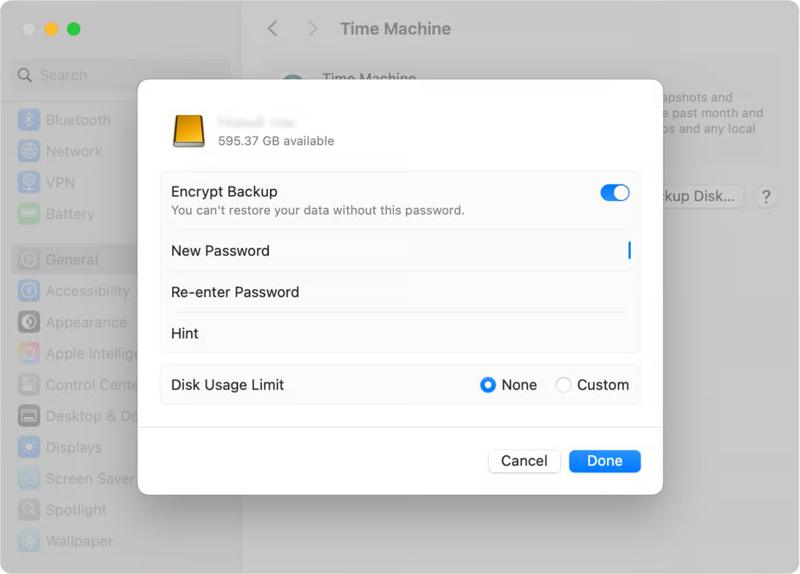
4 Adım. Tıkla Yedekleme Diski Ekle ve yedekleme sürücüsünü seçin.
5 Adım. Tıkla Diski Kur düğmesine basın.
6 Adım. Yedeklemeyi şifrelemek istiyorsanız bir parola girin.
7 Adım. Kurulumdan sonra, zaman Makinesi düğmesine basın.
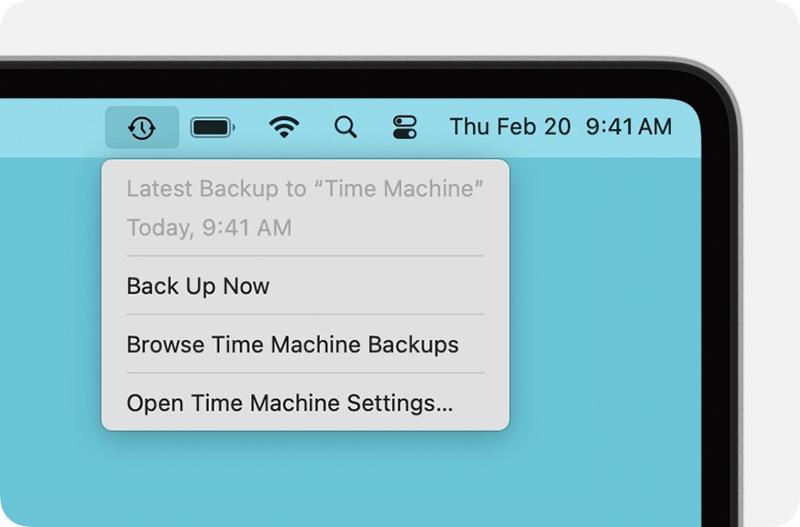
8 Adım. Klinik Şimdi yedekle MacBook Pro'yu fabrika ayarlarına geri yüklemeden önce yedeklemek.
Diğer Kullanıcı Hesaplarını Kaldır
1 Adım. Klinik Sistem Ayarları or sistem Tercihleri itibaren Apple menüsü.
2 Adım. MyCAD'de yazılım Güncelleme ye git Kullanıcılar ve Gruplar.
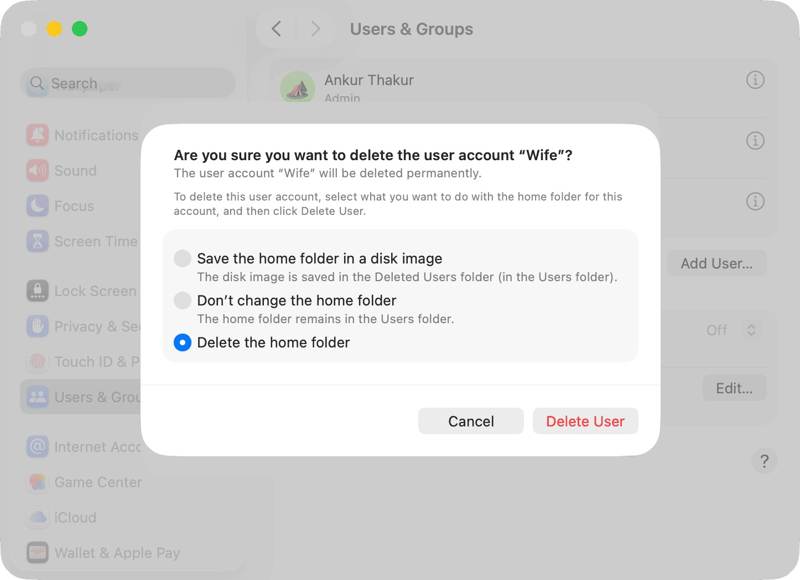
3 Adım. Tıkla Bilgi Diğer hesaplardan birindeki düğmeye tıklayın.
4 Adım. Tıkla Kullanıcıyı sil düğmesine basın.
5 Adım. Seç Ana klasörü silin ve tıklayın Kullanıcıyı sil.
6 Adım. Diğer hesapları silmek için yukarıdaki adımları tekrarlayın.
FileVault'u kapat
1 Adım. Açın Sistem Ayarları app.
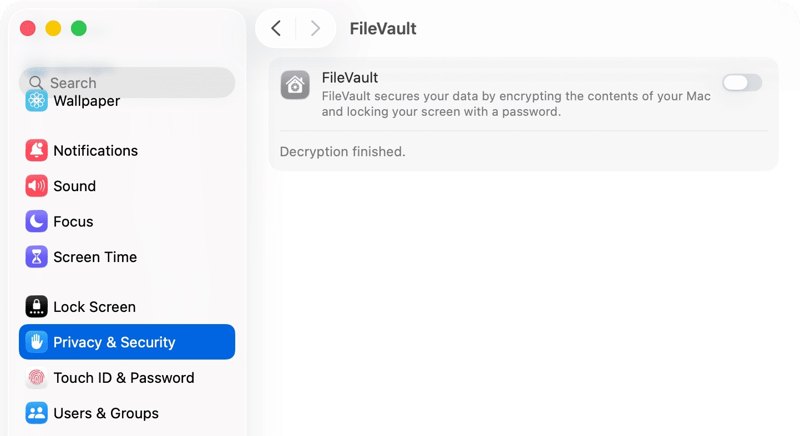
2 Adım. Git Gizlilik ve Guvenlik sekmesi.
3 Adım. Tıkla Dosya kasası seçeneği.
4 Adım. Geçiş yap Dosya kasası.
Apple Hesabınızdan Çıkış Yapın
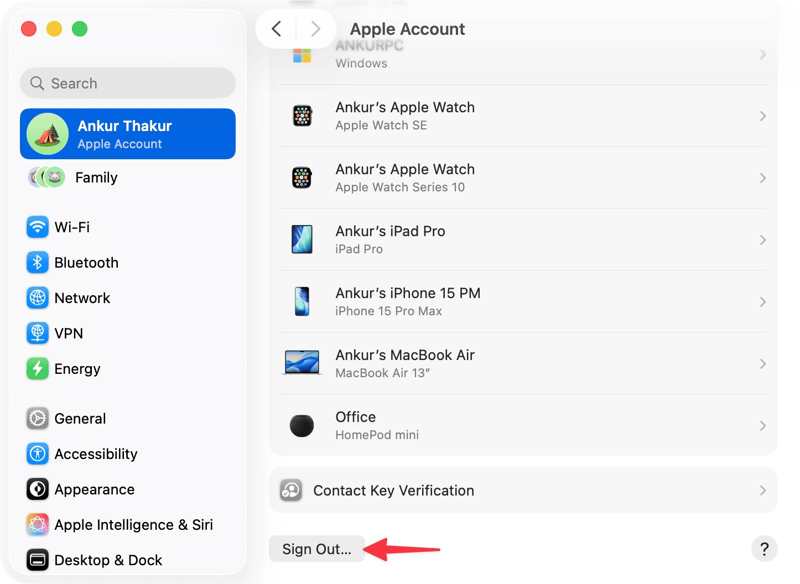
1 Adım. Açın Sistem Ayarları or sistem Tercihleri app.
2 Adım. Tıkla elma hesabı.
3 Adım. MyCAD'de yazılım Güncelleme ye git iCloud, Tümünü gör, ve Benim Mac bul.
4 Adım. Geçiş yap Benim Mac bul.
5 Adım. Apple Hesabınızın ekranına geri dönün.
6 Adım. Aşağı kaydırın ve Oturumu Kapat düğmesine basın.
Bölüm 2: MacBook Pro'yu Fabrika Ayarlarına Nasıl Geri Yükleyebilirsiniz?
MacBook Pro'da fabrika ayarlarına geri döndürmenin kolay bir yolu, Sistem Ayarları'ndaki yerleşik işlevi kullanmaktır. Bu yöntem ek yazılım veya donanım gerektirmez. Tek ihtiyacınız olan MacBook oturum açma şifrenizdir.
1 Adım. macOS Ventura veya daha yeni bir sürümle çalışan MacBook Pro'nuzu açın.
2 Adım. Tıkla Apple menü ve seçim Sistem Ayarları.
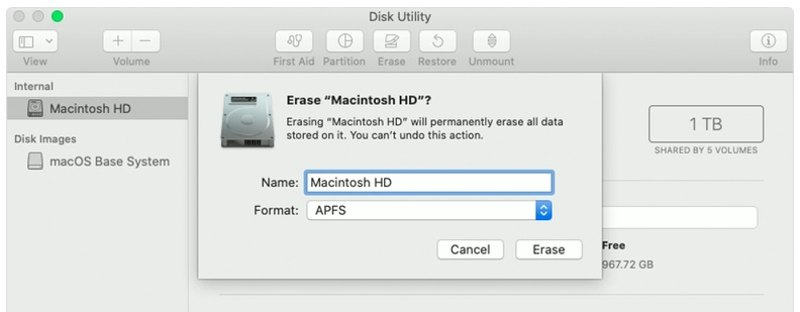
3 Adım. Klinik Aktar veya Sıfırla.
İpuçları: macOS Monterey'de şuraya gidin: Apple, sistem TercihleriVe tıklama sistem Tercihleri.
4 Adım. Tıkla Tüm İçeriği ve Ayarları Sil.
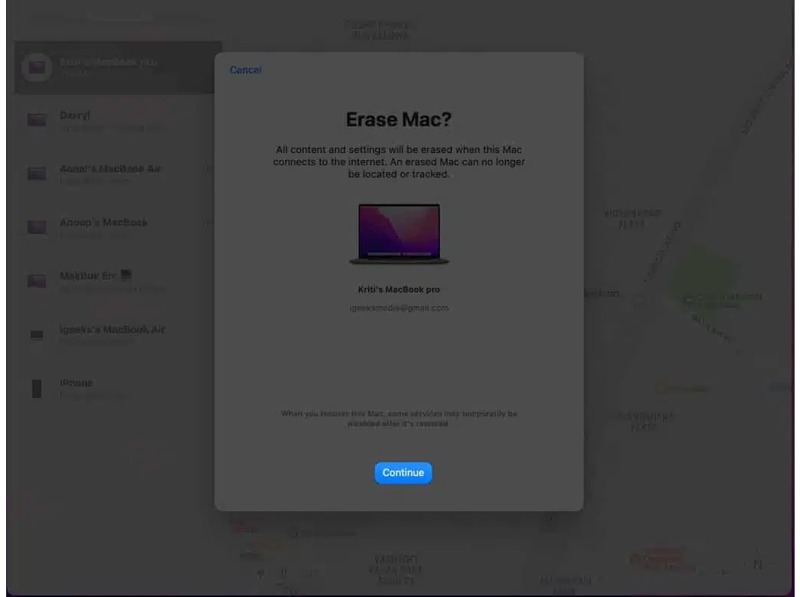
5 Adım. Mac oturum açma parolanızı girin ve tıklayın. Devam et.
Bölüm 3: Kurtarma Modunda MacBook Pro'yu Fabrika Ayarlarına Nasıl Geri Yükleyebilirsiniz?
MacBook Pro'yu fabrika ayarlarına geri döndürmenin bir başka yolu da Kurtarma Modu'nda işlemi tamamlamaktır. Bu yöntem, eski modeller de dahil olmak üzere tüm MacBook'lar için geçerlidir. İşte cihazınızı fabrika ayarlarına geri yüklemek için adımlar:
1 Adım. Git Apple menü ve seçim Yeniden.
2 Adım. Intel tabanlı bir Mac için, aşağıdaki tuşa basılı tutun: cmd + R Bilgisayarınızı yeniden başlattıktan sonra klavyenizdeki tuşlara basın. Apple logosu göründüğünde tuşları bırakın.
Apple Silicon işlemcili bir Mac için, aşağıdaki tuşa basılı tutun. Power Mac'inizi kapattıktan sonra düğmeye basın. Başlangıç seçenekleri yükleniyor Ekran belirdiğinde, düğmeyi bırakın. Seçin. Seçenekler ve tıklayın Devam et.
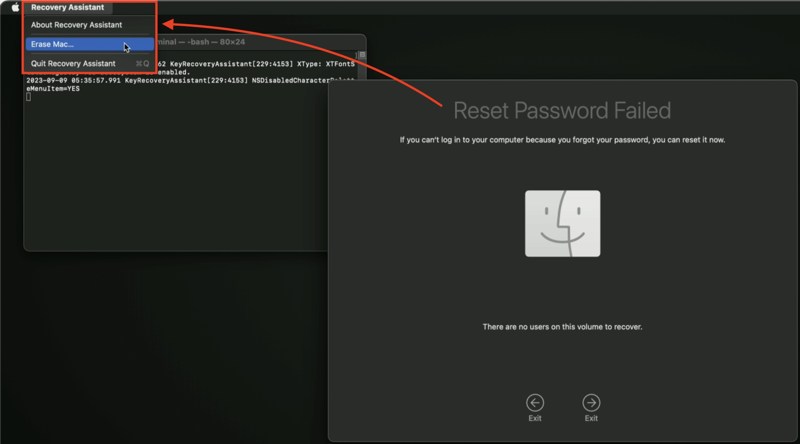
3 Adım. Tıkla Kurtarma Asistanı menü ve seçim Mac'i Sil.
4 Adım. Ardından, tıklayın Mac'i Sil tekrar.
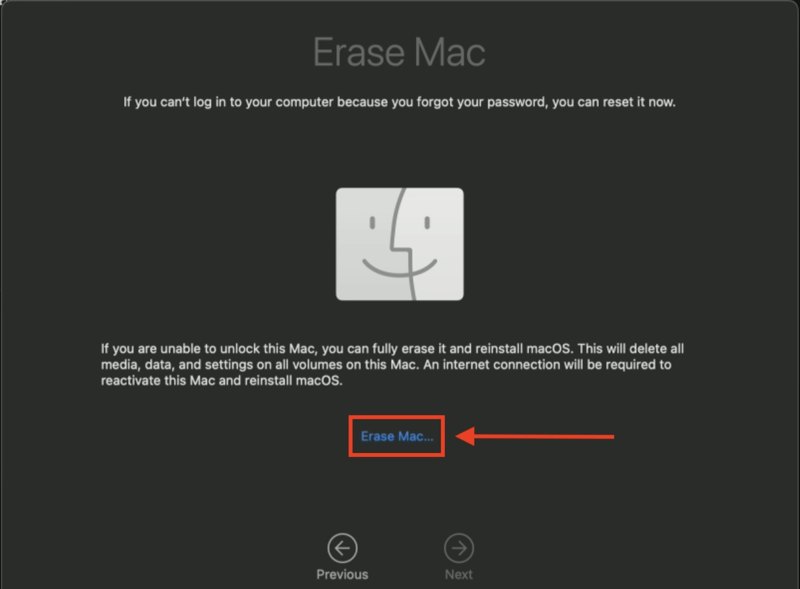
5 Adım. Son olarak, Mac'i Sil eyleminizi onaylamak için.
Daha fazla Okuma
Bölüm 4: MacBook Pro'yu Find My uygulamasından nasıl geri yükleyebilirsiniz?
Bilgisayarınız elinizde olmasa bile, başka bir Apple cihazındaki "Mac'imi Bul" özelliğini kullanarak MacBook Pro'nuzu fabrika ayarlarına geri yükleyebilirsiniz. Bunun ön koşulu, bilgisayarınızda "Mac'imi Bul" özelliğinin etkinleştirilmiş olmasıdır.
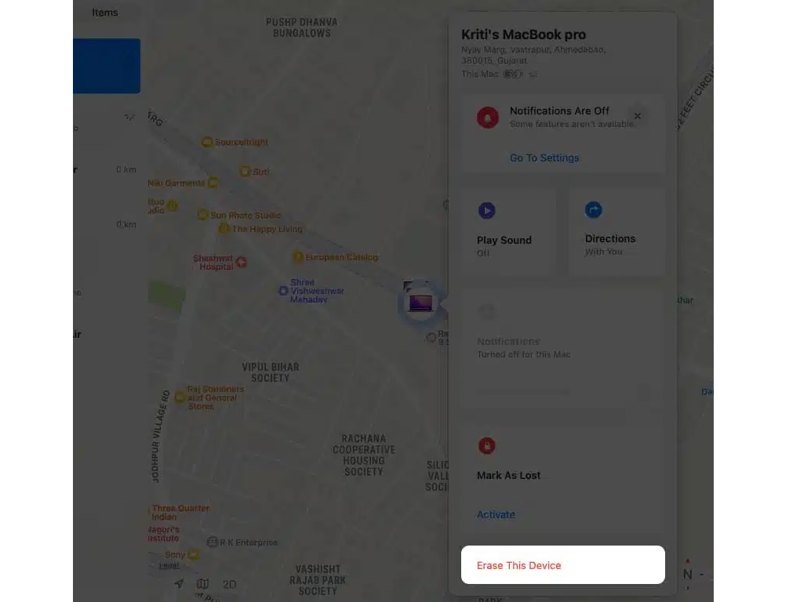
1 Adım. Açın Benim Bul Başka bir Apple cihazındaki uygulama.
2 Adım. MacBook Pro'nuzla bağlantılı Apple Hesabınızla oturum açın.
3 Adım. Git Cihaz Sekmeyi açın ve bilgisayarınızı seçin.
4 Adım. Tıkla Bilgi Mac'te düğmeye basın veya iOS cihazda alttan yukarı doğru kaydırın.
5 Adım. Klinik Bu Cihazı Sil ve vur Devam et.
6 Adım. Seç silmek ve onaylamak için Apple Hesabınızın şifresini tekrar girin.
Not: Başka bir Apple cihazınız yoksa, bir tarayıcıda www.icloud.com/find adresine giriş yapın ve Mac'inizi seçin. Tüm Cihazlar listeleyin ve tıklayın Bu Cihazı Sil.
Bölüm 5: MacBook Pro'yu Fabrika Ayarlarına Geri Yükledikten Sonra Verileri Kurtarma
MacBook Pro'nuzu fabrika ayarlarına geri yüklemeden önce bilgisayarınızın yedeğini almayı unuttuysanız, Apeaksoft Veri Kurtarma Verilerinizi geri almanın hızlı bir yoludur. Dahası, neredeyse tüm dosya türleri ve dosya sistemleriyle çalışır.

tarafından indirildi 1,000,000 kullanıcılar
- MacBook Pro'daki verileri üç adımda kurtarın.
- Için çalışmak fabrika ayarları, kazara silinme ve daha fazlası.
- Çok çeşitli veri türlerini destekleyin.
- Yüksek bir başarı oranı sağlayın.
- macOS 10.7 ve üzeri sürümler için kullanılabilir.
Güvenli indirme
Güvenli indirme

MacBook Pro'yu Fabrika Ayarlarına Geri Yükledikten Sonra Veri Kurtarma Yöntemi
1 Adım. Mac'inizi tarayın
MacBook Pro'nuzda Mac veri kurtarma yazılımını kurduktan sonra çalıştırın. Dosyalarınızın saklandığı sabit sürücüleri ve istediğiniz veri türünü seçin. Ardından tıklayın. taramak Mac'inizi taramaya başlamak için düğmeye tıklayın.

2 Adım. Kayıp verileri önizleme
Veri taramaları tamamlandıktan sonra önizleme penceresi açılacaktır. Artık kayıp verileri türüne veya dizinine göre önizleyebilirsiniz. Filtre seçeneği, dosya adı veya yoluyla belirli dosyaları hızlıca bulmanızı sağlar.

3 Adım. Mac'te veri kurtarma
Geri almak istediğiniz dosyaları seçin ve tıklayın Kurtarmak Düğmeye tıklayın. Çıkış klasörünü ayarlayın ve MacBook Pro'yu fabrika ayarlarına geri yükledikten sonra veri kurtarma işlemini onaylayın.

Sonuç
Bu kılavuz, birden fazla yol göstermiştir MacBook Pro'yu fabrika ayarlarına geri yükle Farklı durumlarda. Bilgisayarınıza erişebiliyorsanız, Tüm İçeriği ve Ayarları Sil seçeneğiyle geri yükleyebilirsiniz. Ayrıca, bu işlemi Kurtarma Modunda da gerçekleştirebilirsiniz. Bul özelliği, Apple bilgisayarınızı uzaktan geri yüklemenin bir yoludur. Apeaksoft Veri Kurtarma Fabrika ayarlarına sıfırlama işleminden sonra verilerinizi kurtarmanıza yardımcı olur.
 Apeaksoft Veri Kurtarma
 Windows ve Mac bilgisayarınızda silinen veya kaybolan verileri kurtarın.
Güvenli indirme
Güvenli indirme
İlgili Makaleler




