


Mac'te Kurtarma Modu Nedir ve Mac'te Nasıl Kullanılır?

iOS cihazlarda sorun giderme amacıyla Kurtarma Modu'nun mevcut olduğu iyi bilinmektedir. Aslında, Mac bilgisayarlar da aynı özelliğe sahiptir. Bu özellik, macOS'u atlayarak bazı görevleri gerçekleştirmek üzere tasarlanmıştır. Ancak, bazı kullanıcılar bu özelliğin nasıl çalıştığı, nasıl kullanılacağı ve daha fazlası konusunda kafa karışıklığı yaşamaktadır. Bu ayrıntılı kılavuz, bu özelliğin nasıl çalıştığını açıklamaktadır. Mac Kurtarma Modu ve bilmeniz gereken tüm bilgileri paylaşıyor.
SAYFA İÇERİĞİ:
Bölüm 1: Mac Kurtarma Modu Nedir
macOS Kurtarma Modu, 2010 yılında Mac OS X 10.7 ile birlikte tanıtıldı. Mac bilgisayarlarda yerleşik kurtarma sistemidir ve macOS'u yeniden yükleme, başlangıç diskinizi onarma veya silme, Time Machine yedeklemesinden geri yükleme ve daha fazlasını yapmanızı sağlayan yardımcı programlar içerir.
Mac'i Kurtarma Modunda Ne Zaman Başlatmalısınız?
- 1.Mac bilgisayarınızda bir arıza varsa, sabit diskinizi tamir ettirin.
- 2.macOS'u yeniden yükleyin.
- 3.Time Machine yedeklemesinden tüm verileri geri yükleyin.
- 4.Farklı sürücü birimleri için şifreleme ve parolaları ayarlayın.
- 5.Apple Silicon işlemcili bir Mac'te USB bağlantı noktası kullanarak ikinci bir Mac'e bağlanın.
- 6.Komut girmek için Terminal'i kullanın.
- 7.Disk Yardımcı Programı ile disk sürücülerini silin.
Bölüm 2: Mac'i Kurtarma Modunda Çalıştırma
Mac'i Kurtarma Modunda başlatmak kolaydır, ancak işlem MacBook'unuzun işlemcisine bağlı olarak farklılık gösterir. Aşağıda Intel Mac ve M1 Mac için iş akışlarını sırasıyla gösteriyoruz:
Intel işlemcili bir Mac'i Kurtarma Modunda Nasıl Başlatılır
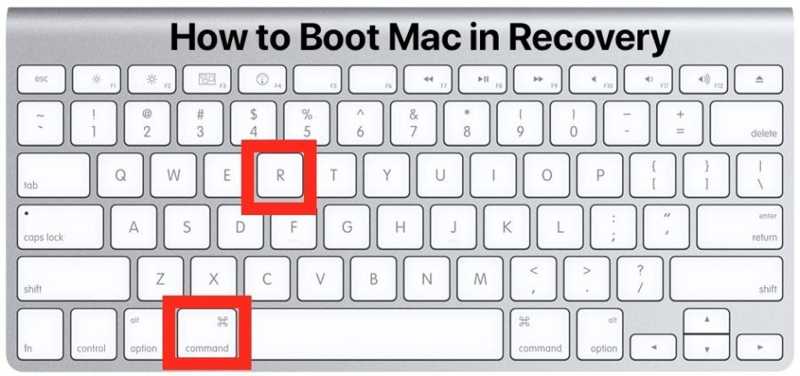
1 Adım. Tıkla Apple menü ve seçim Yeniden.
2 Adım. Cihaz açıldıktan sonra basılı tutun. cmd + R tuşlarına basın.
3 Adım. Apple logosu göründüğünde tuşları bırakın.
4 Adım. Ardından Mac'iniz Kurtarma Modunda yeniden başlatılır.
M1 Mac'i Kurtarma Modunda Nasıl Çalıştırabilirsiniz?
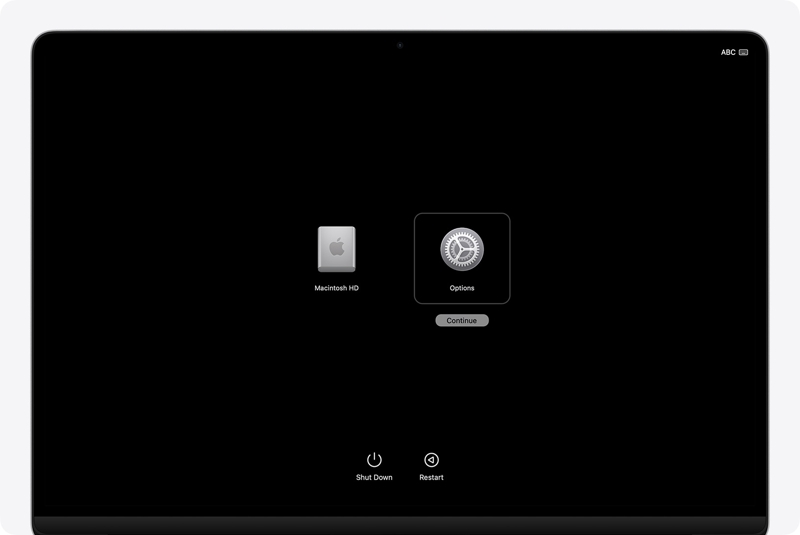
1 Adım. Git Apple menü ve seçim kapatmak.
2 Adım. Ardından, tutun Power Başlangıç seçenekleri yüklenene kadar düğmeye tıklayın.
3 Adım. Tıkla Seçenekler düğme ve isabet Devam et.
4 Adım. Mac'i Kurtarma Modunda çalıştırmak için istenirse yönetici parolanızı girin.
Bölüm 3: Mac Kurtarma Modu Nasıl Kullanılır
Önyükleme işlemleri biraz farklı olsa da, Kurtarma Modunda aynı dört seçeneğe sahip olacaksınız: Time Machine'den Geri Yükleme, macOS'u Yeniden Yükleme, Web Tarayıcısı ve Disk Yardımcı Programı. Mac'inizde Kurtarma Moduna önyükleme yaptıktan sonra şunları yapabilirsiniz:
Time Machine'den Nasıl Geri Yüklenir?
1 Adım. Klinik Time Machine'den geri yükle Yardımcı Programlar penceresinde.
2 Adım. Tıkla Devam et düğmesine basın.
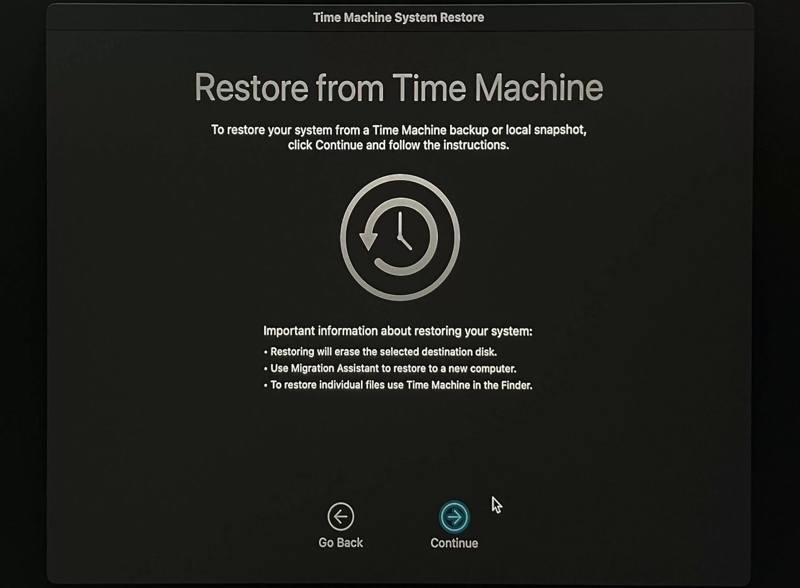
3 Adım. Bilgileri okuyun ve tıklayın. Devam et.
4 Adım. Yedekleme ortamını bilgisayarınıza takın ve açılan pencereden seçin.
İpuçları: Sunucudaki yedeklemeyi geri yüklemek için tıklayın. Diğer Sunucu.
5 Adım. vurmak Devam etYedeklemeyi seçin ve tıklayın. Devam et.
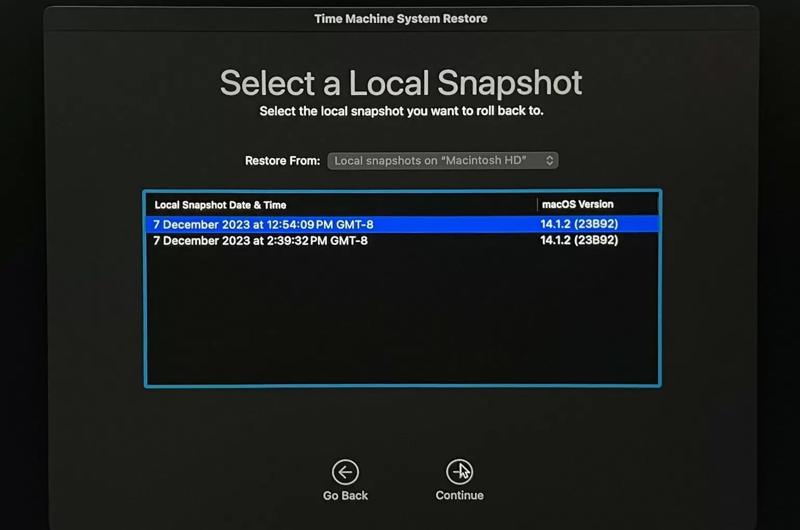
6 Adım. Yedeklemeyi geri yüklemek istediğiniz yeri seçin ve tıklayın. Devam et.
7 Adım. Son olarak tıklayın Diski Sil Mac Kurtarma Modunda yedeklemeyi geri yüklemeye başlamak için.
MacOS Nasıl Yeniden Yüklenir
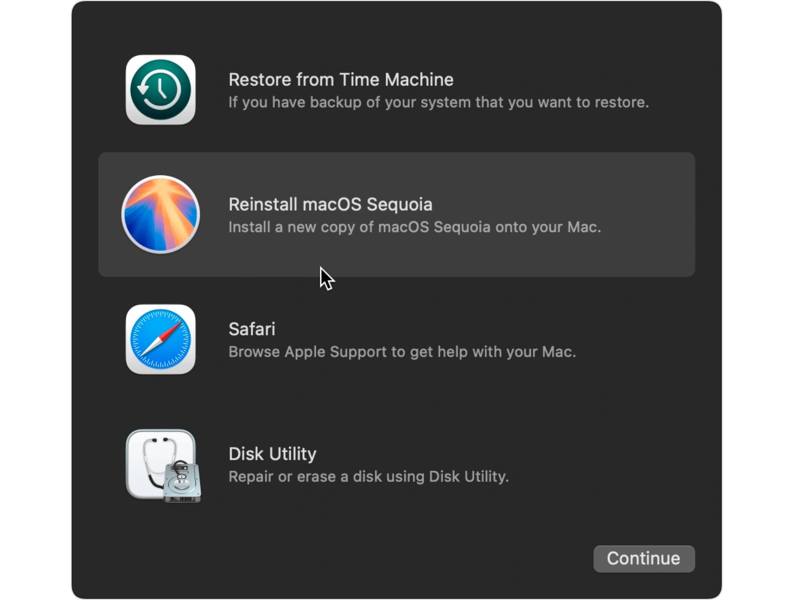
1 Adım. Klinik MacOS'u tekrar yükle Mac Kurtarma Modunda
2 Adım. Tıkla Devam et düğmesine basın.
3 Adım. Mac'inizi uyku moduna almadan veya kapağını kapatmadan kurulumun tamamlanmasına izin verin.
4 Adım. İstenirse, giriş şifrenizi girin.
5 Adım. Kurulum tamamlandıktan sonra, Mac'iniz bir kurulum sihirbazı ile başlayacaktır.
Daha fazla Okuma
Safari Nasıl Açılır?
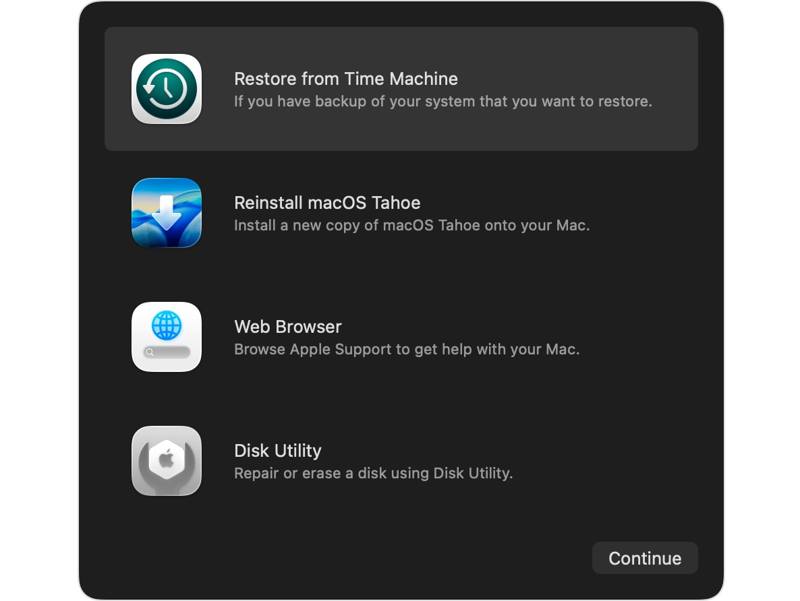
Mac Kurtarma Modu'nda çevrimiçi yardım almak istiyorsanız, şunu seçin: Web Tarayıcı or Safari Ve tıklayın Devam et Butonuna tıklayın. Ardından, web tarayıcınızda istediğiniz bilgiyi arayabilirsiniz.
Disk Nasıl Onarılır
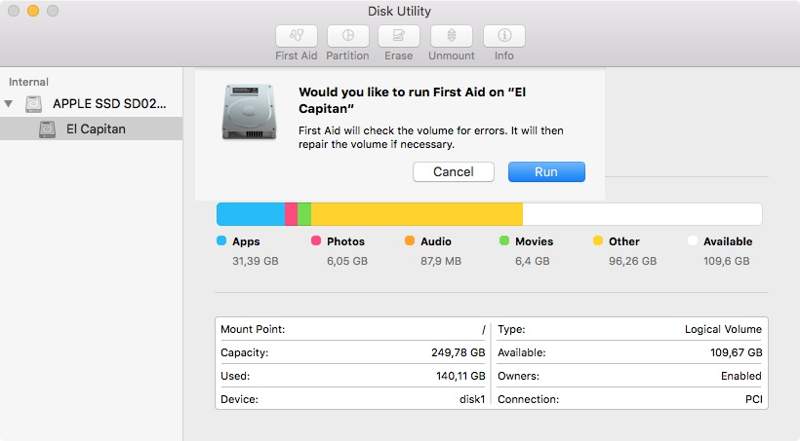
1 Adım. Mac Kurtarma Moduna önyükleme yaptıktan sonra, şunu seçin: Disk Utility ve vur Devam et.
2 Adım. İstediğiniz ses seviyesini seçin.
3 Adım. Tıkla Ilk yardım menüsü.
4 Adım. Tıkla Onarım Diski ve vur koşmak süreci başlatmak için.
Mac'inizi Nasıl Silebilirsiniz?
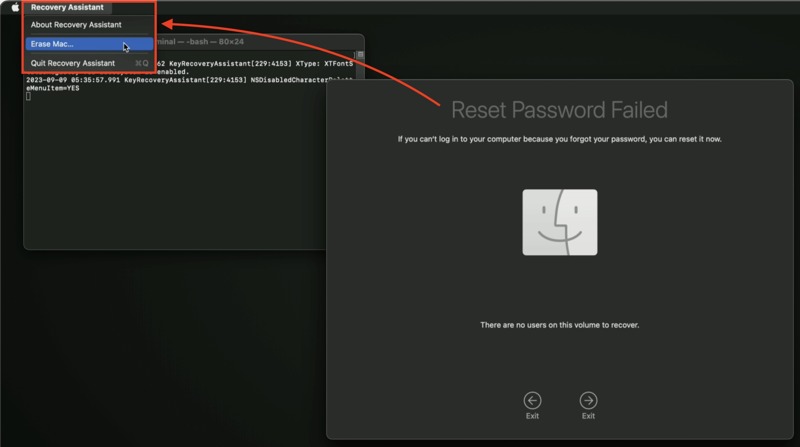
1 Adım. Mac'inizi Kurtarma Moduna aldıktan sonra, tıklayın. Kurtarma Asistanı menüsünü seçin ve Mac'i Sil.
2 Adım. Sonra seçin Mac'i Sil uyarı penceresinde.
3 Adım. Sonunda, vur Mac'i Sil Tekrar teyit etmek için. Eğer daha önceki yedekleriniz varsa, bu size yardımcı olabilir. Mac'inizdeki verileri kurtarın.
Bölüm 4: Mac'te Kurtarma Modundan Nasıl Çıkılır
Yanlışlıkla Kurtarma Moduna girerseniz veya görevi tamamlarsanız, Mac'inizde Kurtarma Modundan hızlıca çıkabilirsiniz. Ayrıca, standart macOS penceresine önyükleme yapmak için birden fazla yolunuz vardır.
Seçenek 1: Mac'i Yeniden Başlatın
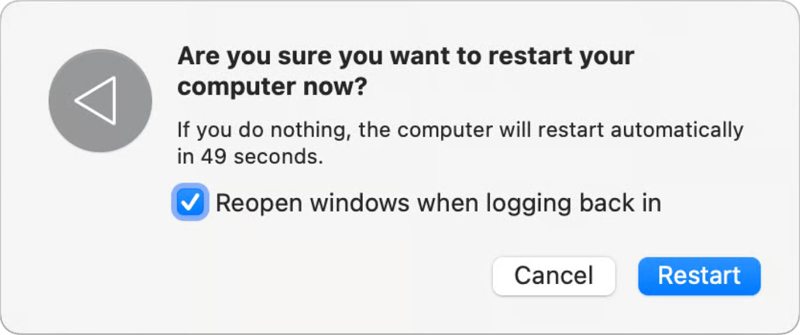
1 Adım. Tıkla Apple menü ve seçim Yeniden.
2 Adım. İstendiğinde, Yeniden Düğmeye tıklayın ve sistemin standart macOS'a yeniden başlatılmasını bekleyin.
Seçenek 2: Başlangıç Diski Ayarlarını Kullanın
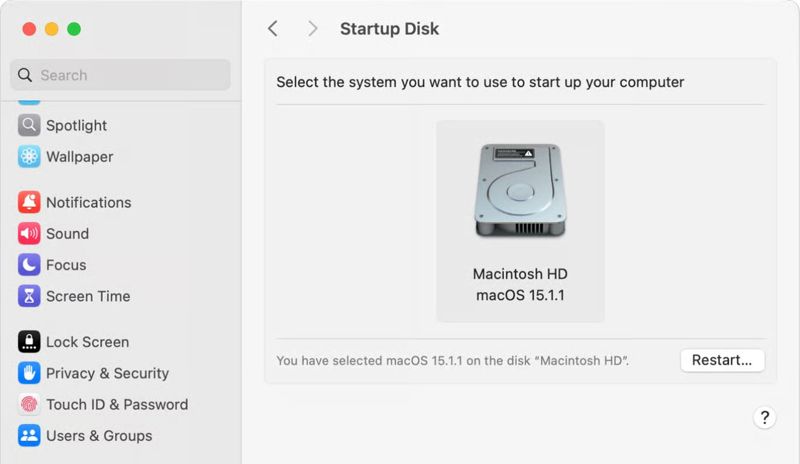
1 Adım. Tıkla Apple menü ve seçim Sistem Ayarları.
2 Adım. MyCAD'de yazılım Güncelleme ye git Genel.
3 Adım. Başlangıç sabit diskini seçin ve tıklayın. Yeniden.
Bölüm 5: Mac'te Veri Kurtarma Yöntemi
Mac Kurtarma Modu çalışmasa bile, aşağıdaki yöntemleri kullanarak bilgisayarınızdan veri kurtarabilirsiniz. Apeaksoft Veri KurtarmaYedekleme yapmadan sabit diskinizden kayıp verileri çıkarır. Ayrıca, Mac kurtarma için kullanışlı özelliklerin tam bir setini sunar.

tarafından indirildi 1,000,000 kullanıcılar
- Yedekleme olmadan Mac'ten veri kurtarma.
- Çok çeşitli veri türlerini destekleyin.
- Seçici kurtarma için kayıp verilerin önizlemesini yapın.
- Derin tarama modu sunun.
- Mac OS X 10.7 veya üzeri sürümlerde çalışır.
Güvenli indirme
Güvenli indirme

Mac Bilgisayarınızdaki Verileri Nasıl Kurtarabilirsiniz?
1 Adım. Mac kurtarma aracını kurun.
Mac veri kurtarma uygulamasını bilgisayarınıza kurduktan sonra çalıştırın. Verilerin saklandığı yeri ve istediğiniz veri türlerini seçin. Ardından tıklayın. taramak Devam etmek için

2 Adım. Kayıp verileri önizleme
Veri taramasından sonra, Tip Listesi Sekmeyi açın ve kayıp dosyaları türüne göre önizleyin. Dosyaları dizine göre görüntülemek istiyorsanız, şuraya gidin: Yol Listesi sekmesi.

3 Adım. Mac verilerini kurtar
Kurtarmak istediğiniz dosyaları seçin ve tıklayın. Kurtarmak Buton. Çıkış klasörünü ayarlayın ve Mac'te veri kurtarma işlemini onaylayın.

Sonuç
Rehberimizi takip ederek, neleri anlamanız gerektiğini anlamalısınız. macOS Kurtarma Modu Öncelikle, bu modu nasıl başlatacağınızı ve yedeklemeyi geri yükleme, diski onarma veya Mac'i silme gibi çeşitli görevleri gerçekleştirmek için nasıl kullanacağınızı anlatacağız. Ayrıca, bu modun nasıl kullanılacağını da öneriyoruz. Apeaksoft Veri Kurtarma Yedekleme yapmadan Mac'inizden veri kurtarmanıza yardımcı olmak.
 Apeaksoft Veri Kurtarma
 Windows ve Mac bilgisayarınızda silinen veya kaybolan verileri kurtarın.
Güvenli indirme
Güvenli indirme
İlgili Makaleler




