


iPhone 18 Pro/17/16'da Google Drive'dan WhatsApp Yedeklemesini Geri Yükleme

WhatsApp, yıllarca biriktirilmiş yeri doldurulamaz anıları, kritik iş görüşmelerini ve önemli medya eklerini barındırır. Android kullanıcısıysanız ve geçiş yapıyorsanız, ilk içgüdünüz muhtemelen bulutta sohbet geçmişinizi aramak olacaktır. Ancak, kısa sürede can sıkıcı bir platformlar arası engelle karşılaşacaksınız. Geçiş yapan kullanıcılar arasında yaygın bir soru şudur: WhatsApp'ı Google Drive'dan iPhone'a geri yükleyebilir miyim?
Kısa cevap şu: Hayır, doğrudan uygulama üzerinden değil. WhatsApp, Google Drive'dan yedeklemeyi doğrudan iOS cihazına tek tıklamayla çekmek için yerleşik bir düğme sunmuyor. Neyse ki, "doğrudan değil" imkansız anlamına gelmiyor. Bu kapsamlı eğitimde, bu engelin neden var olduğunu tam olarak açıklayacak ve en etkili, doğrulanmış yöntemleri sunacağız. iPhone'da Google Drive'dan WhatsApp yedeğini nasıl geri yükleyebilirim? Tek bir mesaj bile kaybetmeden.
SAYFA İÇERİĞİ:
- Bölüm 1: WhatsApp'ı Google Drive'dan iPhone'a Doğrudan Geri Yükleyememenin Sebebi Nedir?
- Bölüm 2: Google Drive'dan iPhone'a WhatsApp Yedeklemesini Geri Yüklemenin En İyi Yolu
- Bölüm 3: Move to iOS Aracılığıyla iPhone'da Google Drive'dan WhatsApp Yedeklemesini Geri Yükleme
- Bölüm 4: WhatsApp Yedeklemesini Google Drive'dan E-posta Yoluyla iPhone'a Geri Yükleme
- Bölüm 5: Google Drive'dan iPhone'a WhatsApp Yedeklemesini Geri Yüklemenin Üç Yönteminin Karşılaştırılması
Bölüm 1: WhatsApp'ı Google Drive'dan iPhone'a Doğrudan Geri Yükleyememenin Sebebi Nedir?
Google Drive'dan iPhone'a WhatsApp yedeğini nasıl geri yükleyeceğinizi anlamak için, bu işlemin neden bir geçici çözüm gerektirdiğini anlamak faydalı olacaktır.
Uyumsuz Bulut Depolama: Android'deki WhatsApp, verileri Google Drive kullanarak yedeklemek ve geri yüklemek üzere yapılandırılmıştır. Buna karşılık, iOS'taki WhatsApp yalnızca Apple'ın iCloud'u ile çalışacak şekilde tasarlanmıştır. iOS sürümündeki WhatsApp'ta yedeklemeleri aramak için Google Hesabına giriş yapma seçeneği bile bulunmamaktadır.
Farklı Şifreleme Protokolleri: Yedekleme dosyanızı Google Drive'dan bilgisayarınıza indirseniz bile, bir iPhone veritabanı yapısını okuyamaz veya ayrıştıramaz. Android ve iOS, sohbet kayıtlarınızı korumak için tamamen farklı şifreleme anahtarları ve dosya biçimlendirme sistemleri kullanır.
Bölüm 2: Google Drive'dan iPhone'a WhatsApp Yedeklemesini Geri Yüklemenin En İyi Yolu
Eğer iPhone'unuzu zaten kurduysanız ve fabrika ayarlarına sıfırlama yapmak istemiyorsanız veya profesyonel bir platformlar arası araç kullanarak WhatsApp Yedeklemesini Google Drive'dan iPhone'a doğrudan geri yüklemek için bulut uyumluluk sorunlarını tamamen atlayan basit bir işlem istiyorsanız, Apeaksoft MobieTrans en etkili çözümdür.
Güvenli bir yorumlayıcı görevi görür. Google Drive hesabınızdan WhatsApp yedekleme dosyasını indirir, bağlı bir doğrulama cihazı kullanarak verilerin şifresini çözer, dosyaları iOS uyumlu bir biçime dönüştürür ve güvenli bir şekilde iPhone'unuzdaki WhatsApp klasörüne yerleştirir.
1 Adım. İndirin, kurun ve başlatın Apeaksoft MobieTrans bilgisayarınızda.
Güvenli indirme
2 Adım. Öncelikle Android telefonunuzu bilgisayara bağlayın, ardından iPhone'unuzu bağlayın.
3 Adım. Seç Mesajlar Sol tarafta. Ardından tıklayın. Aygıta Aktar Google Drive'dan iPhone'a WhatsApp yedeğini geri yüklemek için düğme. Mesajlar sekmesi WhatsApp sohbetlerini ve SMS'leri içerir.

Bölüm 3: Move to iOS Aracılığıyla iPhone'da Google Drive'dan WhatsApp Yedeklemesini Geri Yükleme
Sıfır, kutusundan yeni bir iPhone kuruyorsanız, WhatsApp'ı Google Drive'dan iPhone'unuza geri yüklemek için Apple'ın resmi geçiş aracı olan Move to iOS'u kullanabilirsiniz. Bu yöntem, iPhone'unuzdan doğrudan Google Drive'a erişim sağlamaz; bunun yerine, bulut yedeklemesini açmak için Android telefonunuzun fiziksel aracı görevi görmesine dayanır.
Başlamadan Önce Gerekli Ön Koşullar:
- iPhone'unuzun ilk sürümde olması gerekiyor. Merhaba Kurulum ekranına gitmelisiniz. Eğer zaten kurulmuşsa, şuraya gitmelisiniz: Ayarlar > Genel > iPhone'u Aktarın veya Sıfırlayın > Tüm İçeriği ve Ayarları Sil için fabrika ayarları iPhone'unuz.
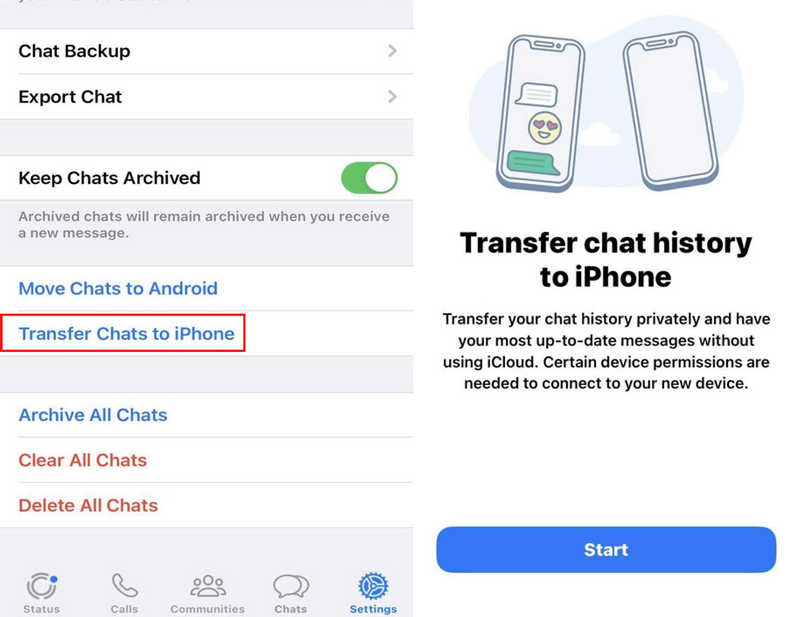
- Öncelikle, sohbet kayıtlarınızı manuel senkronizasyon yaparak Android cihazınıza indirmeniz gerekmektedir. Ayarlar > Sohbetler > Sohbet Yedekleme > Android'de Yedekleme Arayüz aynı
1 Adım. Yeni iPhone'unuzu açın ve Android cihazınızın yanına yerleştirin. Ekrandaki kurulum işlemine başlayın.
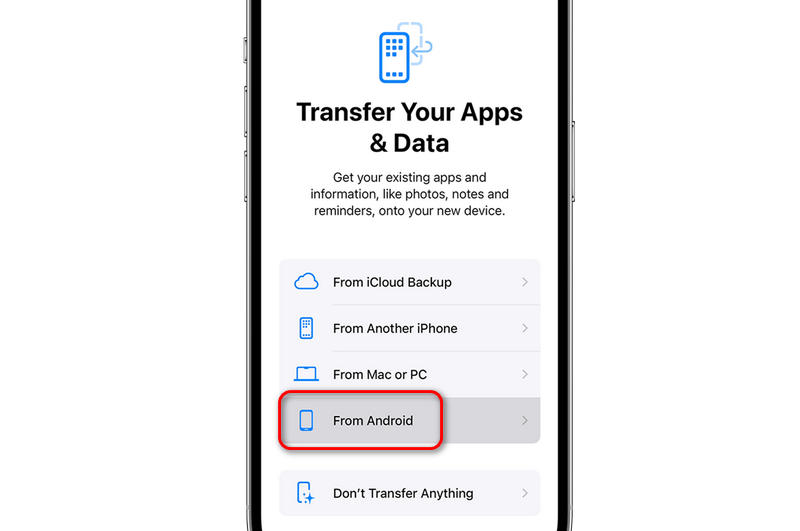
2 Adım. Ulaştığınızda Uygulamalarınızı ve Verilerinizi Aktarın yönetim ekranına dokunun. Android'den.
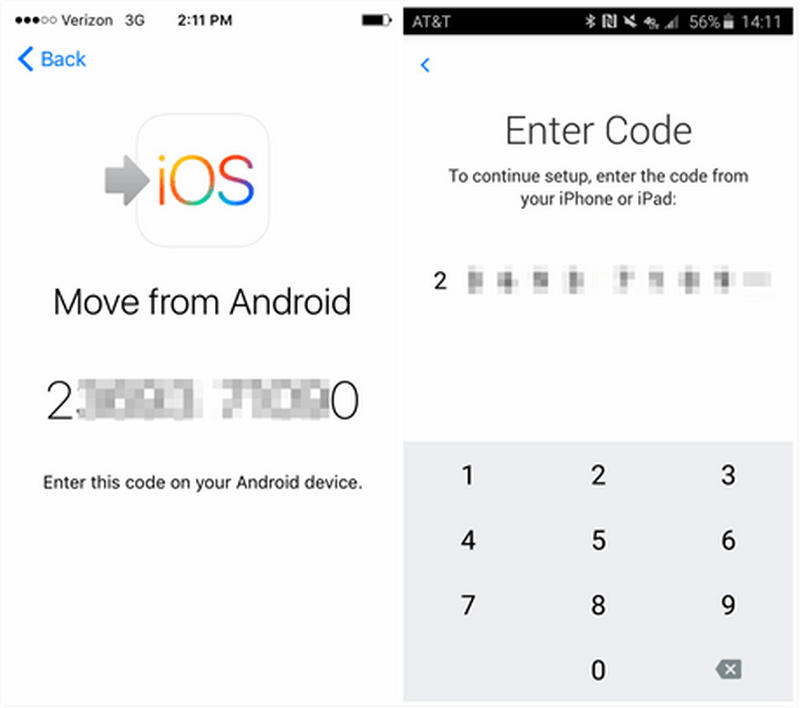
3 Adım. Açın IOS'a taşı Android akıllı telefonunuzda uygulamayı açın ve iPhone'unuzda 6 veya 10 haneli bir güvenlik kodu görünene kadar talimatları izleyin. Bu kodu Android telefonunuza girin.
4 Adım. Üzerinde Veri aktarımı Ekranda, yanındaki kutuyu işaretleyin. WhatsApp.
5 Adım. Musluk Ana Sayfa Android ekranında. WhatsApp, veritabanı dosyalarını taşıma için hemen hazırlayacak ve sizi Android uygulamasından otomatik olarak çıkaracaktır. İşlem bittiğinde, iPhone kurulumunu tamamlamaya devam edin.
6 Adım. iPhone'unuzdaki App Store'u açın, WhatsApp'ın en son sürümünü indirin ve aşağıdaki bilgileri kullanarak kayıt olun. tamamen aynı telefon numarası Eski cihazınızda kullanıldı.
7 Adım. Musluk Ana Sayfa Sohbet geçmişinizi içe aktarmanız istendiğinde, tüm konuşmalarınız gelen kutunuzda görünecektir; bu da iPhone'unuzda Google Drive'dan WhatsApp yedeklemesini geri yükleme işlemini tamamladığınız anlamına gelir.
Bölüm 4: WhatsApp Yedeklemesini Google Drive'dan E-posta Yoluyla iPhone'a Geri Yükleme
Sadece birkaç özel iş anlaşmasının, yasal belgenin veya hatırlanmaya değer aile sohbetlerinin kaydını tutmanız gerekiyorsa, WhatsApp yedeklemesini Google Drive'dan iPhone'unuza doğrudan E-posta yoluyla geri yükleyebilirsiniz.
Önemli Not: Bu yöntem, eski geçmişinizi iOS WhatsApp arayüzüne entegre etmez. Bunun yerine, Apple cihazınızda istediğiniz zaman başvurabileceğiniz okunabilir bir günlük dosyası oluşturur.
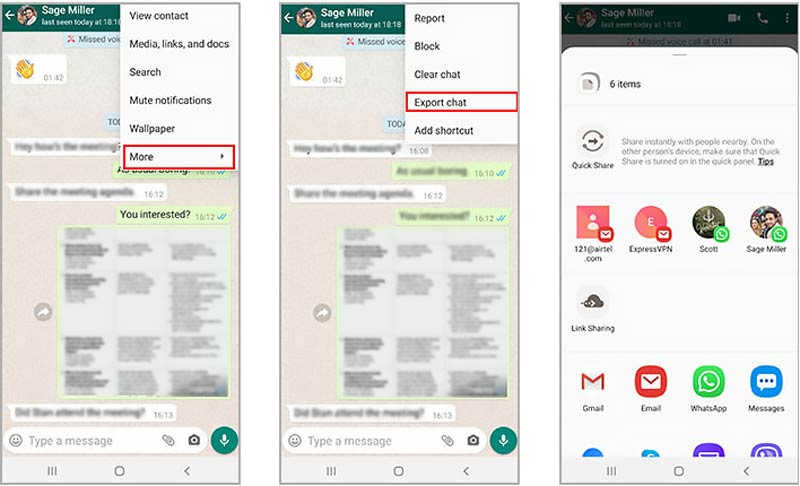
1 Adım. Android telefonunuzda WhatsApp uygulamasını açın ve kaydetmek istediğiniz konuşma dizisini seçin.
2 Adım. Sağ üst köşedeki üç dikey noktaya dokunun ve seçin. Daha Fazlave dokunun Sohbet Yap.
3 Adım. Dışa aktarmak isteyip istemediğinizi seçin. Medyasız or Medya ekle (Fotoğraflar, sesli notlar ve videolar dahil).
4 Adım. Paylaşım panelinden e-posta istemcinizi (örneğin Gmail) seçin ve eki kendi e-posta adresinize gönderin.
5 Adım. iPhone'unuzdaki yerleşik Mail uygulamasını açın, gelen kutunuza giriş yapın ve dışa aktarılan metin belgesini ve medya eklerini kolay görüntüleme için indirin. Bu, WhatsApp Yedeklemesini Google Drive'dan iPhone'a geri yüklemenin kolay ve hızlı bir yoludur.
Daha fazla Okuma
Bölüm 5: Google Drive'dan iPhone'a WhatsApp Yedeklemesini Geri Yüklemenin Üç Yönteminin Karşılaştırılması
Hangi yaklaşımın mevcut durumunuza en uygun olduğuna karar vermenize yardımcı olmak için, Google Drive'dan iPhone'a WhatsApp yedeklemesini geri yüklemenin temel yöntemlerinin kısa bir özetini aşağıda bulabilirsiniz:
| Özellik / Detay | Apeaksoft MobieTrans | IOS'a taşı | E-posta Dışa Aktarma |
| Google Drive'dan Doğrudan Okuma | Evet | Hayır (Android Telefonun Yerel Kopyasını Okur) | Yok hayır |
| iPhone fabrika ayarlarına sıfırlanmalıdır. | Yok hayır | Evet (Kurulum ekranında olması gerekir) | Yok hayır |
| Doğrudan iOS uygulamasına geri yükler | Evet | Evet | Hayır (Sadece metin/medya ekleri) |
| Ücret | Premium/Ücretli Yazılım | Ücretsiz | Ücretsiz |
| Medya Desteği | Tüm fotoğrafları, videoları ve dosyaları aktarır. | Tüm yerel ekleri aktarır. | E-posta dosya eklerinin boyutlarıyla sınırlıdır. |
Sonuç
Bu biraz zor. iPhone'da WhatsApp Yedeklemesini Google Drive'dan geri yükleme Bulut yedekleme farklılığından dolayı. Ancak, Move to iOS size yardımcı olmak için etkili bir yöntemdir. iPhone'unuz kuruluysa ve fabrika ayarlarına sıfırlamak istemiyorsanız, şunu kullanabilirsiniz: Apeaksoft MobilTrans WhatsApp sohbetlerini Android cihazınızdan iPhone'unuza kolayca aktarmak için, önceden Google Drive'dan Android cihazınıza WhatsApp yedeğinizi geri yüklemeniz yeterlidir; ardından yedeklemeyi iPhone'unuza hızlı ve kolay bir şekilde aktarabilirsiniz.
 Apeaksoft MobieTrans
 iOS, Android ve Windows PC arasında veri aktarımı yapın.
Güvenli indirme
İlgili Makaleler




