

Samsung Android Cihazlarda Kayıp Uygulamalar Nasıl Geri Yüklenir?

"Telefonumdan bazı uygulamaları yanlışlıkla sildim. Bunları nasıl bulabilirim?" Samsung telefonumda silinen uygulamalar "Telefonunuz mu?" Samsung telefonlar ve tabletler, kısmen çeşitli uygulamaları nedeniyle popülerdir. Ancak, cihazınızdaki önemli uygulamaları kaybetmek büyük bir sorundur. İyi haber şu ki, çeşitli durumlarda cihazınızdan silinen ve kaybolan uygulamaları geri getirebilirsiniz. Rehbere başlayalım.
SAYFA İÇERİĞİ:
- Bölüm 1: Samsung'da Google Play'den Silinen Uygulamaları Bulma
- Bölüm 2: Google MyActivity ile Silinen Samsung Uygulamalarını Nasıl Geri Yükleyebilirsiniz?
- Bölüm 3: Samsung Galaxy Store'dan Silinen Uygulamaları Bulma
- Bölüm 4: Samsung Cihazlarda Kayıp Uygulamaları Yedeklemeden Nasıl Geri Yükleyebilirsiniz?
Bölüm 1: Samsung'da Google Play'den Silinen Uygulamaları Bulma
Samsung cihazınızdaki uygulamaları silseniz bile, Google Play Store indirdiğiniz uygulamaları kaydedebilir. Bu nedenle, silinen uygulamaları Google Play Store'dan Samsung cihazınıza yeniden yükleyebilirsiniz.
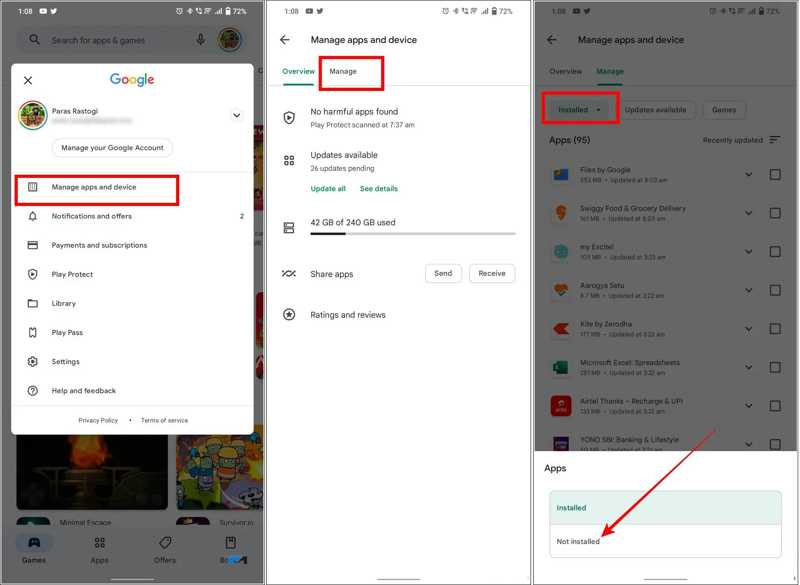
1 Adım. Koş senin Google Play Store Uygulama tepsisinde.
2 Adım. Profilinize dokunun ve seçin Uygulamaları ve cihazı yönetin.
3 Adım. Yönetim sekmesine geçin.
4 Adım. Seç Yüklü değil Silinen tüm uygulamaları görüntülemek için filtreyi kullanın.
5 Adım. Geri yüklemek istediğiniz silinmiş uygulamaları bulun ve onay kutularını işaretleyin.
6 Adım. Dokunun İndir Yeniden yüklemek için düğme.
Bölüm 2: Google MyActivity ile Silinen Samsung Uygulamalarını Nasıl Geri Yükleyebilirsiniz?
Silinen Samsung uygulamalarını Google Play Store'da bulamıyorsanız, Etkinliklerim bölümünü ziyaret edin. Bu bölüm, telefonunuza yüklediğiniz uygulamalar da dahil olmak üzere Google hesabınız üzerinden gerçekleştirdiğiniz tüm etkinliklerin kaydını tutar.
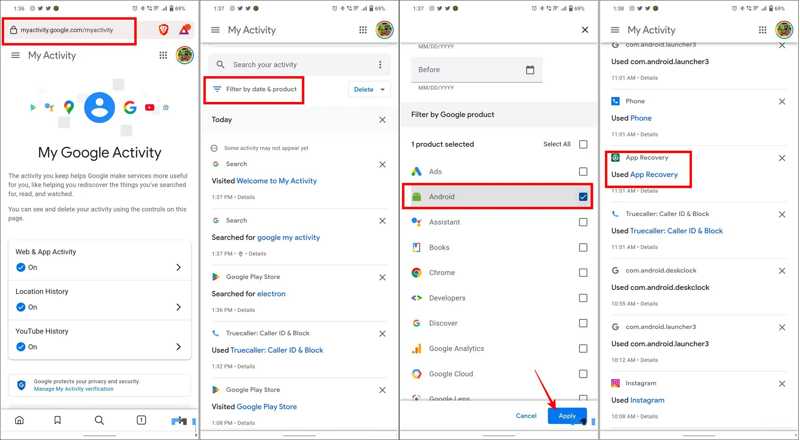
1 Adım. Tarayıcınızda https://myactivity.google.com/ adresine gidin.
2 Adım. Telefonunuzla ilişkilendirilmiş Google hesabınızla oturum açın.
3 Adım. Klinik Sil ve uygun bir filtre seçin.
4 Adım. Kontrol Androidve dokunun Uygula.
5 Adım. Ardından, tüm etkinlikleri Samsung cihazınızda göreceksiniz.
6 Adım. Samsung Android cihazınızda eksik olan uygulamayı bulun ve geri yükleyin.
7 Adım. Ardından, uygulamayı bir uygulama mağazasından yeniden yükleyin.
Bölüm 3: Samsung Galaxy Store'dan Silinen Uygulamaları Bulma
Google Play Store'a ek olarak, bazı kişiler cihazlarında Galaxy Store'u kullanmayı tercih eder. Bu, çoğu Samsung cihazında yerleşik uygulama mağazasıdır. Samsung cihazlarınızda silinen uygulamaları da bu mağaza üzerinden bulabilirsiniz.
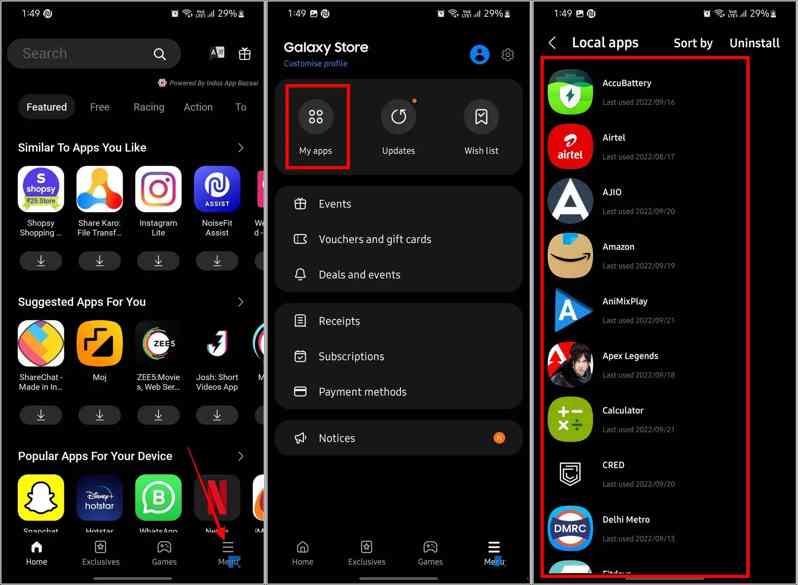
1 Adım. Çalıştır Galaxy Mağazası cihazınızda uygulama.
2 Adım. Dokunun Menü düğmesini tıklayın.
3 Adım. Seçin Benim uygulamalarım Silinenler de dahil olmak üzere Samsung cihazınıza yüklediğiniz tüm uygulamaları görüntülemek için bu sekmeyi kullanın.
4 Adım. İstediğiniz sürümü bulun ve yeniden yükleyin.
Bölüm 4: Samsung Cihazlarda Kayıp Uygulamaları Yedeklemeden Nasıl Geri Yükleyebilirsiniz?
Uygulamaları silmeden önce telefonunuzun yedeğini bilgisayarınıza aldıysanız, Samsung Android cihazınızdaki kayıp uygulamaları geri yükleme şansınız olur. Bu yöntem için Smart Switch yedekleme cihazı, bir bilgisayar ve bir USB kablosu gereklidir.
1 Adım. Telefonunuzu uyumlu bir kablo kullanarak bilgisayarınıza bağlayın.
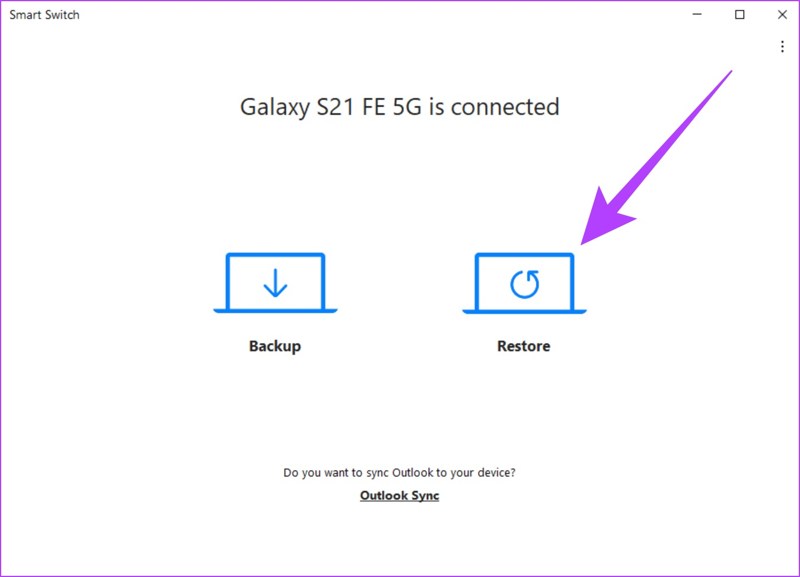
2 Adım. Masaüstünüzde Smart Switch yazılımını açın.
3 Adım. Tıkla Restore Cihazınız algılandıktan sonra düğmesine basın.
4 Adım. Silinen uygulamayı içeren yedeklemeyi seçin.
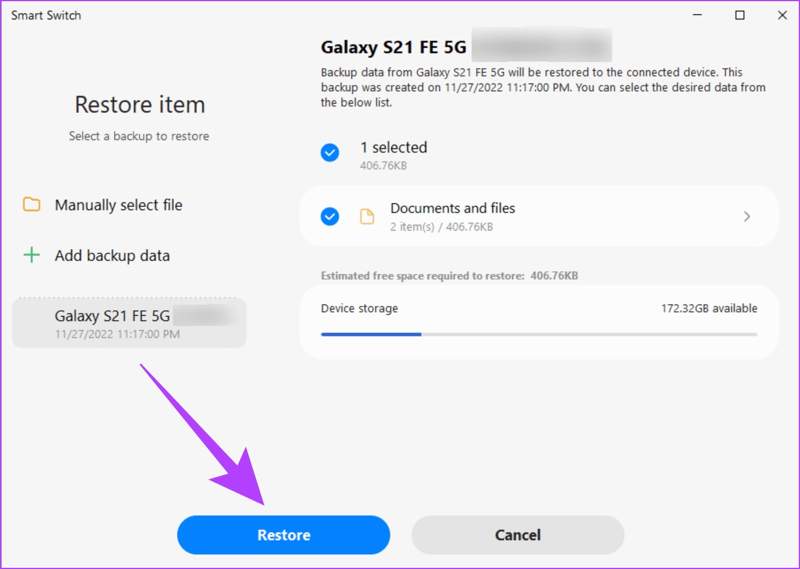
5 Adım. Tıkla Restore düğmesine basın.
6 Adım. Tamamlandığında OK ve cihazınızın bağlantısını kesin.
Bonus İpucu: Android için En İyi Uygulama Veri Kurtarma Aracı
Google Play Store ve Samsung Galaxy Store, yalnızca Samsung cihazınızda silinen uygulamaları bulmanıza ve yeniden yüklemenize olanak tanır. Uygulama verilerinizi geri getiremezler. Öte yandan, Apeaksoft Android Veri Kurtarma İhtiyaçlarınızı karşılayabilir. Yedekleme yapmadan Samsung telefon ve tabletlerdeki uygulama verilerini geri yükleyebilir.
Yedekleme Olmadan Samsung Cihazlarda Uygulama Verilerini Geri Yüklemenin En İyi Yolu
- Samsung cihazlarda uygulama verilerini kurtarma Android yedekleme.
- Fotoğraflar, videolar, müzik vb. gibi çok çeşitli veri türleri için kullanılabilir.
- Seçici kurtarma için Samsung uygulama verilerini önizleyin.
- Hemen hemen tüm Samsung telefon ve tablet modellerini destekler.
Güvenli indirme
Güvenli indirme

Yedekleme Olmadan Samsung'da Uygulama Verilerini Nasıl Kurtarabilirsiniz?
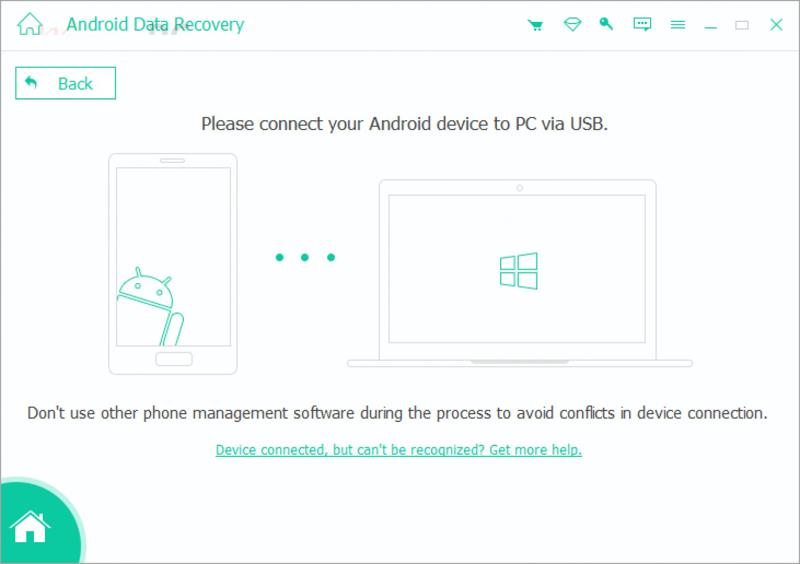
1 Adım. Cihazınızı algılayın
En iyi Samsung uygulama kurtarma yazılımını bilgisayarınıza kurduktan sonra başlatın. Samsung cihazınızı USB kablosuyla bilgisayarınıza bağlayın. Cihazınızı açın ve etkinleştirin. USB hata ayıklama mod. İstenirse, seçin. Dosyaları aktar.
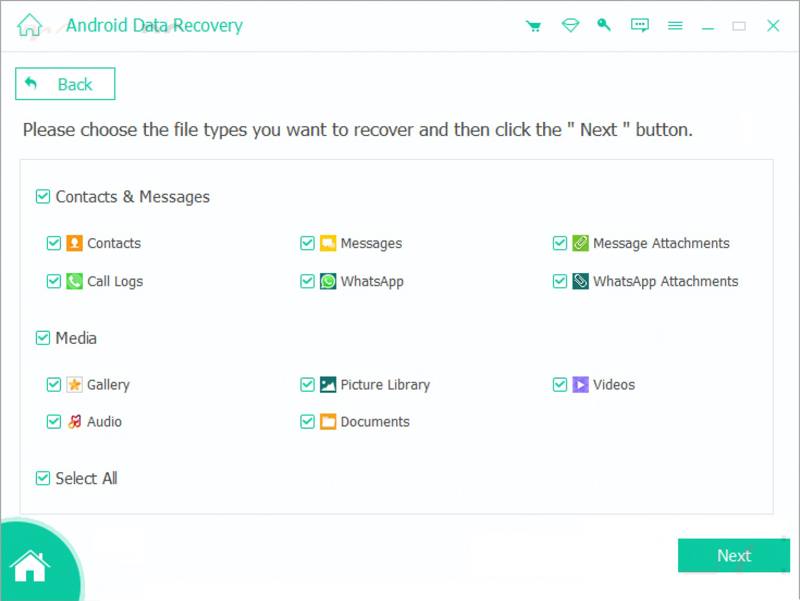
2 Adım. Kayıp verileri tara
Cihazınız algılandıktan sonra geri yüklemek istediğiniz veri türlerini seçin, örneğin WhatsApp, evraklar, ve dahası. Tıkla Sonraki Cihazınızı taramaya başlamak için düğmeye tıklayın. Samsung Smart SwitchApeaksoft Android Data Recovery, internet bağlantısı veya hesap girişi gerektirmeden dosyaları tarayabilir ve kurtarabilir.
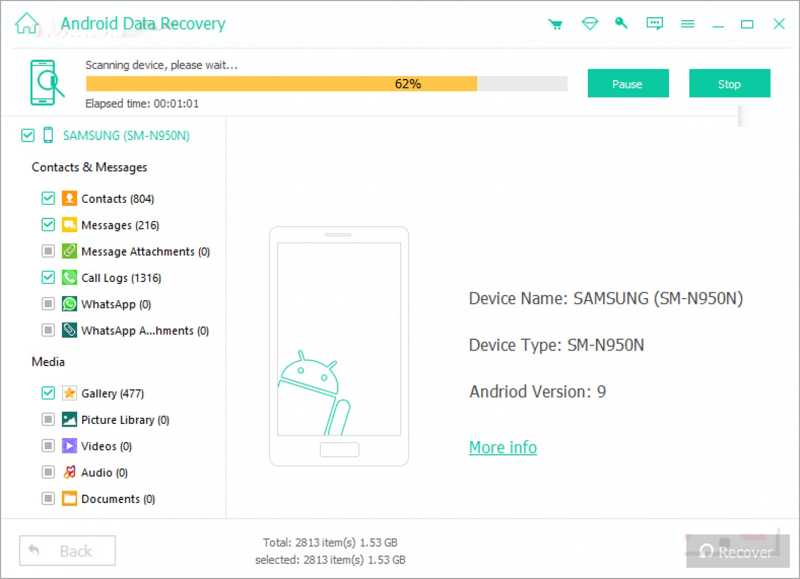
3 Adım. Samsung'da uygulama verilerini geri yükleme
Tarama işleminden sonra, cihazınızdaki kayıp uygulama verilerini önizleyin. Ardından, kurtarmak istediğiniz öğeleri ve dosyaları seçin. Tıklayın. Kurtarmak düğmeye basın, bir çıktı klasörü belirleyin ve tıklayın. Kurtarmak.
Sonuç
Bu kılavuz açıklandı Samsung Android cihazlarda kayıp uygulamaları nasıl geri yükleyebilirim? Google Play Store veya Samsung Galaxy Store'dan. Smart Switch kullanarak yedekleme oluşturduysanız, kayıp uygulamaları ve uygulama verilerini hızlı bir şekilde geri alabilirsiniz. Dezavantajı ise mevcut tüm verilerin üzerine yazılacak olmasıdır. Apeaksoft Android Veri Kurtarma Bu özellik, Samsung cihazınızda uygulamaları yeniden yükledikten sonra uygulama verilerinizi geri almanızı sağlar.
İlgili Makaleler




