

Samsung Cihazlardan Silinen Fotoğrafları Nasıl Kurtarabilirsiniz?

Yanlışlıkla fotoğraf silme yaygın bir sorundur, ancak endişelenmeyin, onları geri getirmenin birçok yöntemi vardır. Elbette, yazılım hataları, yanlışlıkla silme, SD kart arızası, fabrika ayarlarına sıfırlama ve daha fazlası nedeniyle Samsung cihazınızdaki değerli fotoğraflarınızı kaybetmek yine de streslidir. İşte size yardımcı olacak kanıtlanmış yöntemleri belirten somut bir kılavuz. Samsung'ta silinen fotoğrafları kurtarma Dahili özellikler, bulut hizmetleri ve gelişmiş teknikler kullanılarak.
SAYFA İÇERİĞİ:
- Bölüm 1: Samsung Telefonunuzda Geri Dönüşüm Kutusundan Fotoğraf Kurtarma
- Bölüm 2: Google Fotoğraflar'dan Samsung'a Fotoğrafları Kurtarma
- Bölüm 3: Samsung Cloud'dan Samsung'ta Silinen Fotoğrafları Bulma
- Bölüm 4: Samsung'da Fotoğrafları Smart Switch'ten Geri Yükleme
- Bölüm 5: Yedekleme Olmadan Samsung Fotoğraf Kurtarma İçin Nihai Yöntem
Bölüm 1: Samsung Telefonunuzda Geri Dönüşüm Kutusundan Fotoğraf Kurtarma
Samsung Galeri uygulamasında bir fotoğrafı sildiğinizde, fotoğraf Geri Dönüşüm Kutusu albümüne taşınır ve burada 30 güne kadar saklanır. Kalıcı olarak silinmeden önce, Samsung'da silinen fotoğrafları kurtarabilirsiniz.
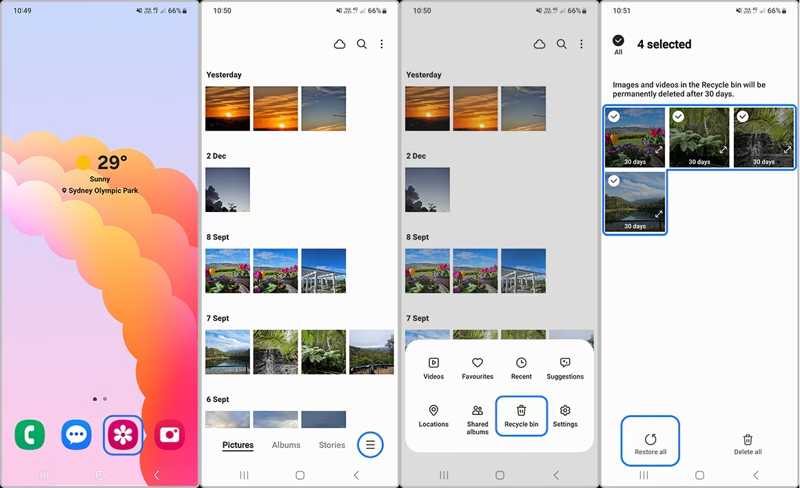
1 Adım. açık Galeri app.
2 Adım. Dokunun Hamburger alttaki düğmeyi seçin ve Geri Dönüşüm Kutusu.
3 Adım. Dokunun Düzenle düğmesine basın.
4 Adım. Kurtarmak istediğiniz fotoğrafları seçin ve dokunun. Her şeyi eski haline getir.
Bölüm 2: Google Fotoğraflar'dan Samsung'a Fotoğrafları Kurtarma
Bazı Samsung kullanıcıları fotoğraflarını Google Fotoğraflar'da saklamayı tercih ediyor. Silinen fotoğraflarınızı 60 güne kadar Geri Dönüşüm Kutusu albümünde saklıyor. Daha sonra bu fotoğraflar kalıcı olarak siliniyor. Bundan önce, silinen resimleri Samsung telefonunuzda bulabilirsiniz.
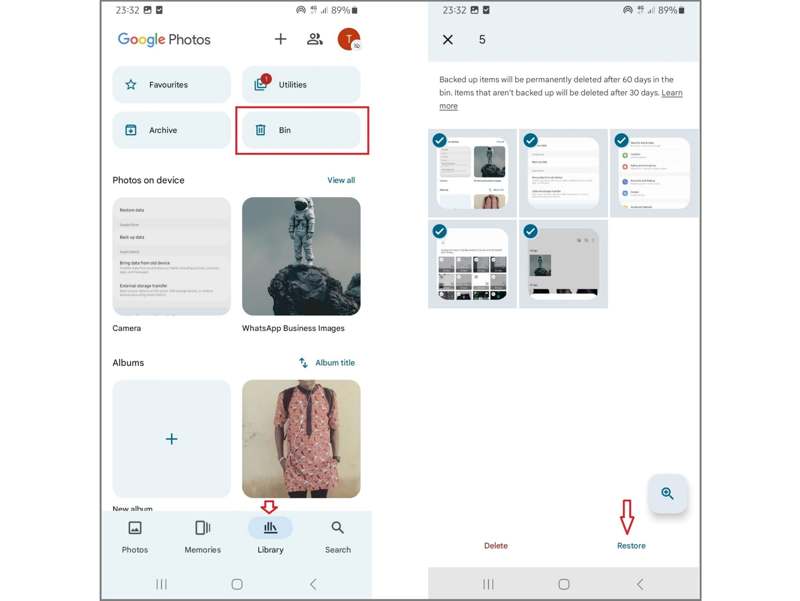
1 Adım. Çalıştır Google Fotoğraflar Telefonunuzda uygulaması.
2 Adım. Git Kütüphane altta sekme.
3 Adım. Seçin Çöp kutusu Son silinen fotoğrafları görüntülemek için albüm.
4 Adım. Kurtarmak istediğiniz her fotoğrafa dokunun.
5 Adım. Dokunun Restore Bu düğmeye tıklayın ve işleminizi onaylayın.
Bölüm 3: Samsung Cloud'dan Samsung'ta Silinen Fotoğrafları Bulma
Ayarladıysanız Samsung Cloud yedekleme Galeri uygulamanızda, fotoğraflarınız hesabınıza yedeklenmiş olabilir. Başka bir deyişle, Samsung telefonunuzdan silinen fotoğrafları geri alabilirsiniz. Bunun ön koşulu, bir yedeklemenizin olmasıdır.
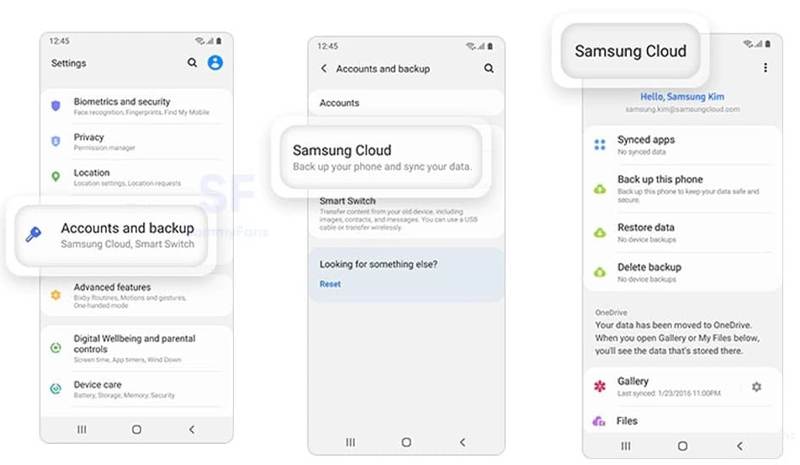
1 Adım. Çalıştır Ayarlar Galaxy telefonunuzdaki uygulama.
2 Adım. Musluk Hesaplar ve yedekleme, ve Seç samsung Bulut.
3 Adım. Seç Galeri Yedeklenmiş fotoğrafları görüntülemek için.
4 Adım. Ardından, simgesine dokunun. Restore Samsung telefonda silinen resimleri geri yüklemek için kullanılan düğme.
Bölüm 4: Samsung'da Fotoğrafları Smart Switch'ten Geri Yükleme
Akıllı Anahtar Samsung kullanıcıları için resmi yedekleme hizmetidir. Samsung cihazınızdan fotoğrafları bilgisayarınıza veya SD karta yedekleyebilirsiniz. Yanlışlıkla fotoğraf sildiğinizde, Samsung cihazınızda silinen fotoğrafları geri yükleyebilirsiniz.
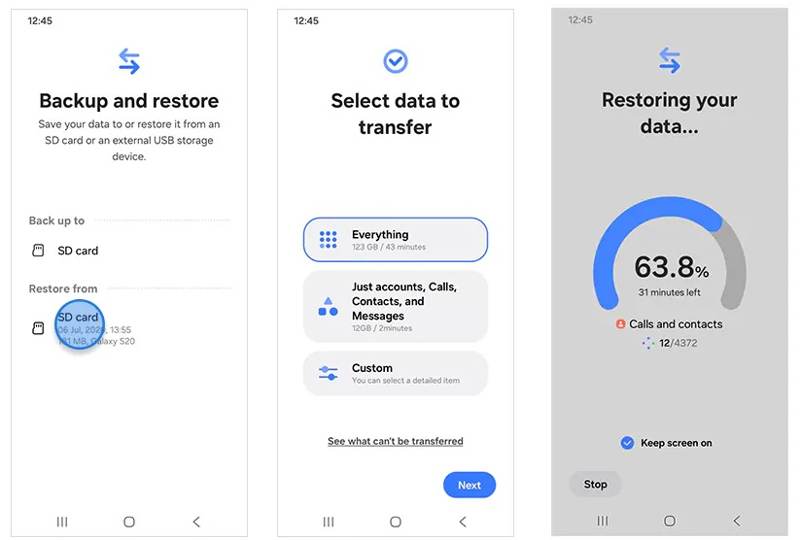
1 Adım. Telefonunuzda Smart Switch uygulamasını çalıştırın.
2 Adım. Yedekleme SD kartını cihazınıza takın.
3 Adım. Klinik Verilerinizi yedekleyin ve geri yükleyin.ve dokunun Devam et.
4 Adım. Ardından, SD kartı altında Geri yükleme Bölüm.
5 Adım. Musluk Her şey or görenek ve fotoğrafları seçin.
6 Adım. vurmak Sonraki Geri yükleme işlemine başlayın. Ardından, Samsung'da silinen fotoğrafları kontrol edebilirsiniz.
Bölüm 5: Yedekleme Olmadan Samsung Fotoğraf Kurtarma İçin Nihai Yöntem
Yedeklemeniz yoksa, Samsung cihazınızda kalıcı olarak silinen fotoğrafları kurtarmak zordur. Neyse ki, Apeaksoft Android Veri Kurtarma Bu uygulama, bu sorunu çözmenize yardımcı olabilir. Telefonunuzun hafızasını tarayarak kayıp fotoğrafları, videoları ve daha fazlasını bulabilir. Daha da önemlisi, telefonunuzdaki mevcut verileri etkilemeden Samsung telefonunuzdaki kayıp fotoğrafları geri almanızı sağlar.
Yedekleme Olmadan Samsung Fotoğraf Kurtarma İşleminin En İyi Yolu
- Samsung cihazınızdan kalıcı olarak silinmiş fotoğrafları kurtarın.
- Silinen fotoğrafları önizleyin ve belirli dosyaları bulun.
- Hemen hemen her durumda kullanılabilir.
- Arızalı Samsung cihazlardan kayıp fotoğrafları kurtarın.
- Çok çeşitli Samsung telefon ve tablet modellerini destekler.
Güvenli indirme
Güvenli indirme

Yedekleme Olmadan Samsung'dan Resimleri Nasıl Kurtarabilirsiniz?
1 Adım. Telefonunuza bağlanın
Bilgisayarınıza en iyi fotoğraf kurtarma yazılımını yükledikten sonra başlatın. Samsung telefonunuzda USB Hata Ayıklama modunu açtığınızdan emin olun ve telefonunuzu bir USB kablosuyla bilgisayarınıza bağlayın. İstenirse, seçin. Fotoğrafları aktar or Dosyaları aktar.

2 Adım. Fotoğrafları tarayın
Yazılım cihazınızı algıladıktan sonra, istediğiniz veri türlerinin yanındaki kutuları işaretleyin, örneğin Galeri, Resim Kütüphanesi, ve dahası. Tıkla Sonraki Telefonunuzdaki fotoğrafları taramak için kullanılan düğme.

3 Adım. Silinen fotoğrafları kurtarma
İşlem tamamlandığında, cihazınızda kurtarılabilir fotoğrafları görüntüleyebilirsiniz. Çok fazla fotoğraf varsa, etkinleştirin. Sadece silinmiş öğeleri göster Ekranın üst kısmında. İstediğiniz fotoğrafları bulamıyorsanız, tıklayın. Derin tarama. Sonunda, tıklayın Kurtarmak Butonuna tıklayın, bir çıktı klasörü belirleyin ve onaylayın.

Sonuç
Şimdi, anlamalısın Samsung telefonunuzdan silinen fotoğrafları nasıl kurtarabilirsiniz? Telefon veya tablet. Dahili Galeri ve Google Fotoğraflar uygulamalarındaki Geri Dönüşüm Kutusu, yakın zamanda silinen resimleri geri almanızı sağlar. Ayrıca, cihazınızın yedeğini aldıysanız, Samsung Cloud veya Smart Switch yedeklemesinden kayıp fotoğrafları bulabilirsiniz. Apeaksoft Android Veri Kurtarma Yedeklemeniz olmasa bile fotoğrafları geri yüklemek için en iyi seçenek budur.
İlgili Makaleler
Samsung'dan iPhone'a geçtiğinizde, Move to iOS uygulamasını, bilgisayarı, bulut hizmetini ve üçüncü taraf yazılımları kullanarak verileri aktarabilirsiniz.
Samsung telefonunuzun ekranı açılmasa veya kırılsa bile verilerinizi kurtarmak için kullanabileceğiniz dört yöntemi burada öğrenebilirsiniz.
Bu yazıda Samsung kilit ekranı hakkında detaylı bir açıklama sunacağız. Kilit ekranını nasıl kolayca ayarlayabileceğinizi, özelleştirebileceğinizi ve kaldırabileceğinizi öğrenebilirsiniz.
Samsung'daki mesajları yedeklemek için Apeaksoft Android Veri Yedekleme ve Geri Yükleme, Samsung Cloud hizmeti veya mobil uygulamaları kullanabilirsiniz.



