


Samsung Galaxy Cihazlarda Silinen Fotoğraflar Nasıl Kurtarılır?

Samsung, ünlü bir akıllı telefon markasıdır. Her yıl Galaxy telefonları ve tabletleri piyasaya sürüyor. Diğer dijital cihazlarda olduğu gibi, Samsung telefonunuzdaki değerli fotoğrafları kaybetmek stresli olabilir. İyi haber şu ki, çoğu durumda fotoğraf kurtarma mümkündür. Bu kılavuz, Samsung fotoğraflarının nerede saklandığını paylaşıyor ve fotoğrafları kurtarmanın kanıtlanmış yöntemlerini açıklıyor. Samsung fotoğraf kurtarmave ayrıntılı adımları göstermektedir.
SAYFA İÇERİĞİ:
- Bölüm 1: Samsung'da Son Silinen Fotoğrafları Kurtarma
- Bölüm 2: Samsung Cloud'dan Silinen Fotoğraflar Nasıl Kurtarılır
- Bölüm 3: Google Fotoğraflar'dan Silinen Samsung Fotoğraflarını Kurtarma
- Bölüm 4: Samsung Smart Switch ile Silinen Fotoğrafları Kurtarma
- Bölüm 5: Yedekleme Olmadan Samsung'da Kalıcı Olarak Silinen Fotoğrafları Kurtarma
Bölüm 1: Samsung'da Son Silinen Fotoğrafları Kurtarma
Telefonunuzdan fotoğrafları sildiyseniz, Geri Dönüşüm Kutusu, Samsung telefonunuzdan silinen fotoğrafları kurtarmanın hızlı bir yoludur. Samsung Galeri uygulamasında bir fotoğrafı sildiğiniz sürece, 30 gün boyunca Geri Dönüşüm Kutusu albümünde saklanır. Kalıcı olarak silinmeden önce, doğrudan geri yükleyebilirsiniz.
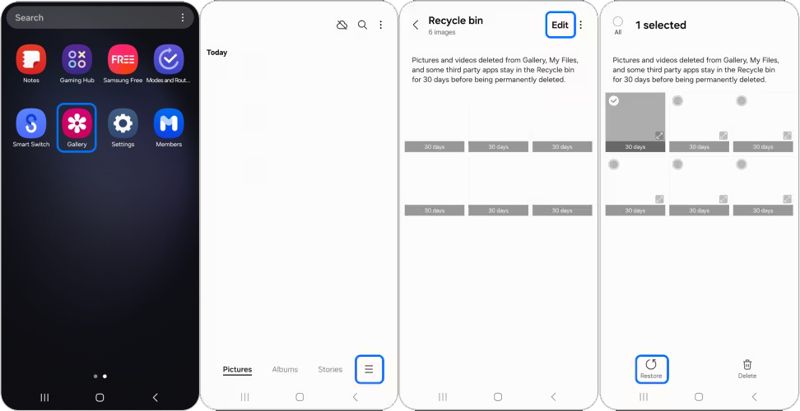
1 Adım. Açın Galeri Telefonunuzda uygulaması.
2 Adım. Dokunun Menü düğmesine basın ve seçin Geri Dönüşüm Kutusu.
3 Adım. Dokunun Düzenle düğmesine basın.
4 Adım. Kurtarılmasını istediğiniz silinmiş fotoğrafları seçin.
5 Adım. Dokunun Restore düğmesine basın.
6 Adım. Ardından, fotoğrafların kurtarılıp kurtarılmadığını kontrol etmek için orijinal albüme gidin.
Bölüm 2: Samsung Cloud'dan Silinen Fotoğraflar Nasıl Kurtarılır
Samsung kullanıcılarından cihazlarını bir Samsung hesabı ile etkinleştirmeleri isteniyor. Aynı zamanda, bu işlem sırasında cihazlarına şu özellikler de uygulanıyor: Samsung Cloud yedekleme Cihaz yedekleme hizmeti. Samsung Cloud yedeklemesini etkinleştirdiyseniz, Samsung cihazınızdan kalıcı olarak silinen fotoğrafları kurtarma şansı verir.
1 Adım. Bir web tarayıcısında https://www.samsungcloud.com/#/login adresine gidin.
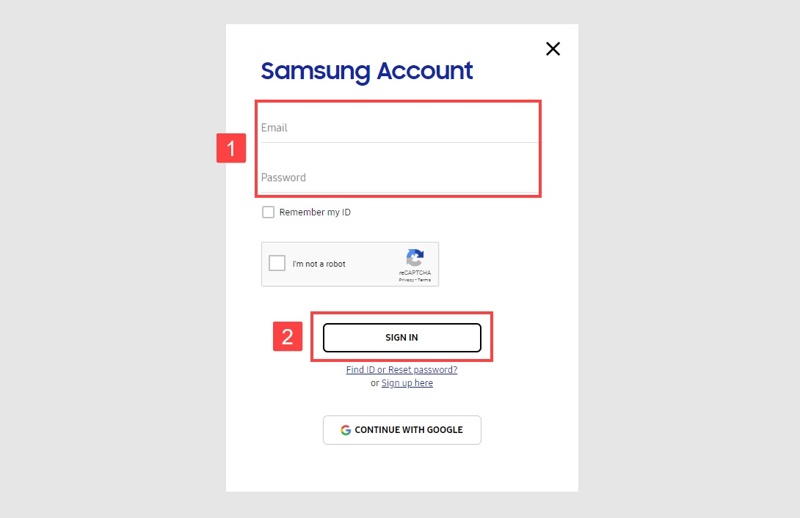
2 Adım. Samsung hesabınız ve şifrenizle giriş yapın.
3 Adım. Seçin Galeri altında seçenek SENKRONİZE EDİLMİŞ VERİLER Bölüm.
4 Adım. Almak istediğiniz fotoğrafları seçin.
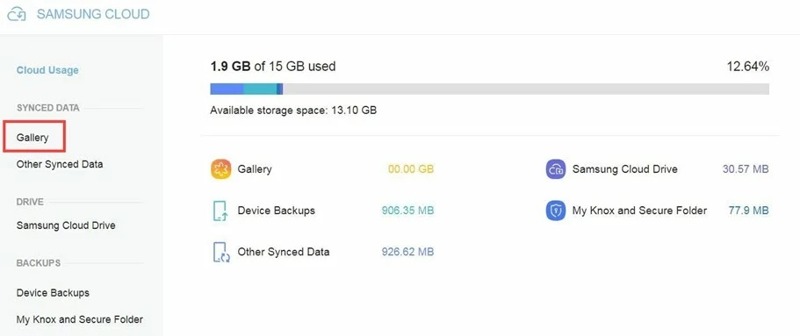
5 Adım. Tıkla İndir Fotoğraflarınızı kurtarmak için düğme.
Not: Telefonunuzdaki fotoğrafları almak istiyorsanız, bunları bilgisayardan kablosuz olarak veya USB kablosuyla aktarın.
Bölüm 3: Google Fotoğraflar'dan Silinen Samsung Fotoğraflarını Kurtarma
Bazı kişiler Galaxy cihazlarındaki fotoğrafları kaydetmek ve yedeklemek için Google Fotoğraflar'ı kullanıyor. Dahili Çöp Kutusu albümü, silinen fotoğrafları kalıcı olarak silinmeden önce 60 gün boyunca saklıyor.
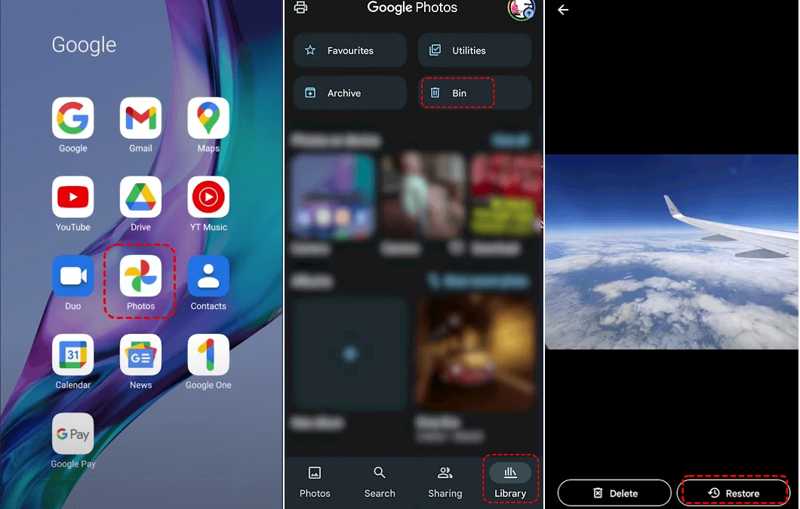
1 Adım. Çalıştır Google Fotoğraflar Samsung cihazınızda uygulama.
2 Adım. Git Kütüphane sekme ve seçim Çöp kutusu.
3 Adım. Silinen fotoğraflara göz atın ve istediğiniz öğeleri seçin.
4 Adım. Dokunun Restore düğmesine basın.
Bölüm 4: Samsung Smart Switch ile Silinen Fotoğrafları Kurtarma
Akıllı Anahtarı Samsung tarafından Galaxy cihazları için yayınlanan resmi araç setidir. Kullanıcıların Samsung cihazlarındaki verilerini bilgisayarlarına yedeklemelerine olanak tanır. Samsung Smart Switch'ten kalıcı olarak silinen fotoğrafları kurtarabilirsiniz.
1 Adım. Telefonunuzu bir USB kablosu kullanarak bilgisayarınıza bağlayın.
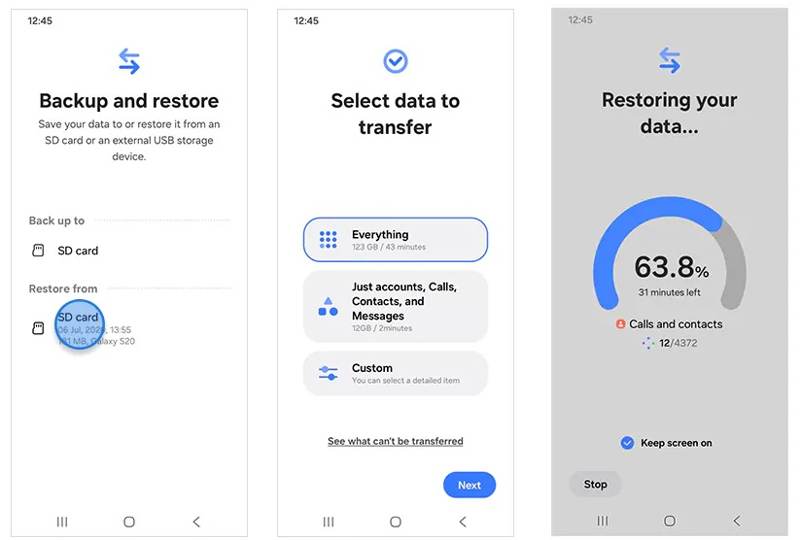
2 Adım. Bilgisayarınızda Smart Switch programını açın.
3 Adım. Tıkla Restore Telefonunuz algılandıktan sonra.
4 Adım. Geri yüklemek istediğiniz yedekleme dosyasını seçin.
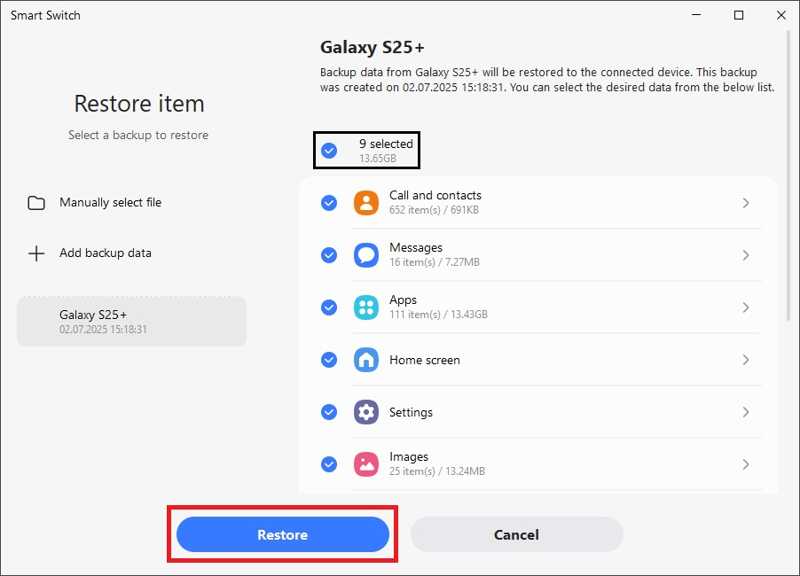
5 Adım. İstediğiniz veri türlerini seçin, örneğin Fotoğraflar.
6 Adım. Tıkla Restore Kurtarma işlemini başlatmak için düğmeye basın.
7 Adım. İşlem tamamlandığında cihazınızı bilgisayardan ayırın.
Bölüm 5: Yedekleme Olmadan Samsung'da Kalıcı Olarak Silinen Fotoğrafları Kurtarma

tarafından indirildi 1,000,000 kullanıcılar
- Samsung telefonunuzdan silinen fotoğrafları 3 adımda kurtarın.
- Fabrika ayarlarına sıfırlama gibi çok çeşitli durumlarda kullanılabilir.
- Hemen hemen tüm görüntü formatlarıyla uyumludur.
- Cihazınızda kurtarılabilecek tüm fotoğrafların önizlemesini yapın.
- Samsung ve diğer markaların cihazlarını destekler.
Güvenli indirme
Güvenli indirme

Yedekleme Olmadan Samsung'da Kalıcı Olarak Silinen Fotoğrafları Nasıl Kurtarabilirsiniz?
1 Adım. Telefonunuza bağlanın
Samsung Galaxy fotoğraf kurtarma yazılımını bilgisayarınıza kurduktan sonra başlatın. Yazılım, Windows 11/10/8/7/XP/Vista ve Mac OS X 10.6 veya üzeri sürümlerde kullanılabilir.
Telefonunuzu açın ve etkinleştirin. USB hata ayıklama modunda Ayarlar Ardından, Samsung telefonunuzu uyumlu bir kabloyla bilgisayarınıza bağlayın. İstenirse, seçin. Dosyaları aktar USB kullanımı için.

2 Adım. Silinen fotoğrafları önizleyin
Telefonunuz algılandıktan sonra, kurtarmak istediğiniz veri türlerini seçin. Fotoğrafları kurtarmak için şunu seçin: Galeri, Resim Kütüphanesi, ve dahası. Tıkla Sonraki Telefonunuzu taramaya başlamak için düğmeye basın. Ardından, düğmeyi açın. Sadece silinmiş öğeleri göster Silinen fotoğrafları görüntülemek için.

3 Adım. Silinen Samsung fotoğraflarını kurtarın
Veri taramasından sonra, istediğiniz fotoğrafları seçin ve tıklayın. Kurtarmak Düğmeye tıklayın. Ardından, çıktı konumunu seçin ve yedekleme olmadan Samsung cihazınızdan kalıcı olarak silinmiş fotoğrafları kurtarmaya başlayın.

Sonuç
Bu kılavuz beş farklı yöntemi paylaştı. Samsung fotoğraf kurtarma Çeşitli durumlarda. Geri Dönüşüm Kutusu veya Çöp Kutusu, yerleşik Galeri veya Google Fotoğraflar uygulamasında yakın zamanda silinen resimleri geri almanızı sağlar. Bulut veya bilgisayar yedeklemesiyle, yedeklemeyi geri yükledikten sonra kayıp fotoğrafları bulabilirsiniz. Apeaksoft Android Veri Kurtarma Bu, yedekleme yapmadan Samsung'da kaybolan görüntüleri hızlı bir şekilde geri yüklemenin bir yoludur.
 Apeaksoft Android Veri Kurtarma
 Tüm popüler Android cihazlardan silinmiş veya kaybolmuş çeşitli verileri kurtarın.
Güvenli indirme
Güvenli indirme
İlgili Makaleler




