


Samsung Kurtarma Modu Nedir ve Kurtarma Moduna Nasıl Girilir?

Bu kılavuzda, ele almayı amaçladığımız konular şunlardır: Samsung Kurtarma ModuSamsung telefon ve tabletler popüler olsa da, kullanıcılar diğer dijital cihazlarda olduğu gibi çeşitli yazılım sorunlarıyla karşılaşabilirler. Adından da anlaşılacağı gibi, Kurtarma Modu sorun giderme için önemli bir yöntemdir. Dahası, telefon şifrenizi unutsanız bile cihazınıza tekrar erişmenizi sağlar. Samsung cihazlarında önemli bir özellik olan Kurtarma Moduna nasıl girileceğini veya çıkılacağını öğrenebilirsiniz.
SAYFA İÇERİĞİ:
Bölüm 1: Samsung Kurtarma Modu Nedir?
Aslında Kurtarma Modu, Samsung telefon ve tabletler de dahil olmak üzere tüm Android cihazlarda yerleşik bir özelliktir. Kullanıcıların telefon kilit ekranını atlamasına ve çeşitli görevleri gerçekleştirmesine olanak tanır. Samsung tabletinizi veya telefonunuzu Kurtarma Moduna almanız gereken senaryolar şunlardır:
- 1. Telefonunuzun ekranı donmuş veya yanıt vermiyor.
- 2. Telefon şifrenizi unuttunuz.
- 3. Samsung cihazınız kilitlendi ve devre dışı bırakıldı.
- 4. Telefonunuzu satmak istiyorsunuz.
- 5. Cihazınızı başkalarına vermeye hazırsınız.
Samsung Kurtarma Modu Ekranındaki Ana Seçenekler Nelerdir?
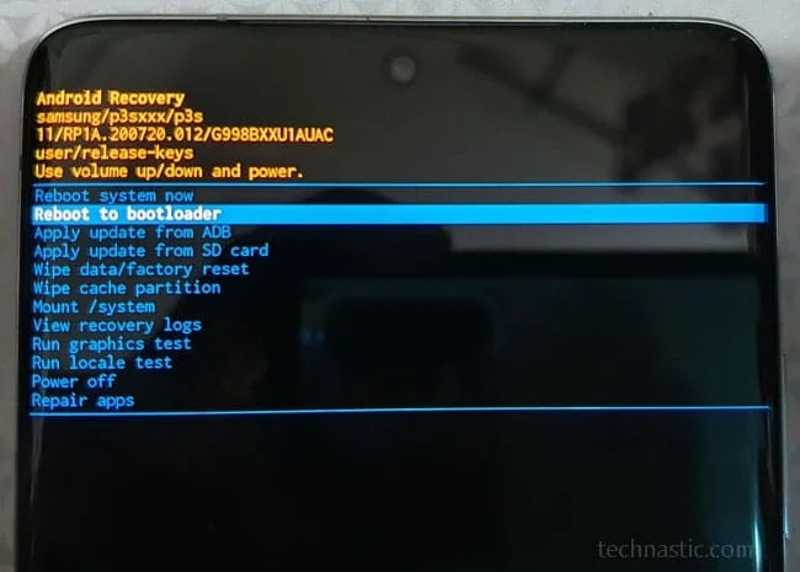
- 1. Sistemi şimdi yeniden başlatın: Telefonunuzu normal modda başlatın.
- 2. Önyükleyici moduna yeniden başlatın: Telefonunuzu önyükleyici modunda başlatın.
- 3. ADB üzerinden güncellemeyi uygulayın: ADB kullanarak yazılımı güncelleyin.
- 4. SD karttan güncelleme uygulayın: Samsung cihazınızdaki yazılımı SD karttaki aygıt yazılımından güncelleyin.
- 5. Verileri silme/fabrika ayarlarına sıfırlama: Samsung cihazınızı fabrika ayarlarına sıfırlayın.
- 6. Önbellek bölümünü silme: Sistem önbellek bölümünde depolanan tüm verileri silin.
- 7. /system bölümünü bağlayın: Sistem bölümünü bağlayın ve bu bölümdeki her şeyi değiştirin.
- 8. Kurtarma günlüklerini görüntüle: Kurtarma Modunda yapılan tüm etkinliklerin kaydını görüntüleyin.
- 9. Grafik testi çalıştır: Bu seçenek, Samsung cihazlarda GPU'yu test etmek için kullanılır.
- 10. Yerel test çalıştırma: Geliştiricilere yardımcı olmak için kullanılır.
Bölüm 2: Samsung Telefonu Tuşlarla Kurtarma Moduna Alma
Samsung cihazlarda Android kurtarma moduna girmenin en kolay yolu tuş kombinasyonudur. Ancak, bu kombinasyon cihaz modelinize göre farklılık gösterir. Aşağıda bu kombinasyonları listeliyoruz:
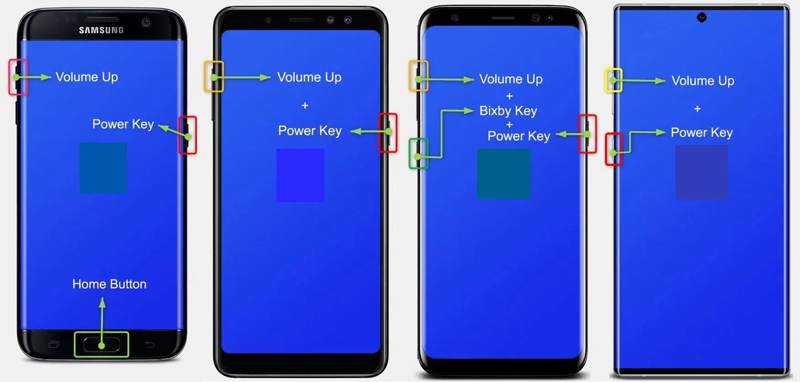
Ana Ekran Düğmesi Bulunan Samsung Cihazlar İçin
1 Adım. uzun basın Power Cihazınızı kapatmak için düğme.
2 Adım. basılı tutun hacim Up + Ana Sayfa + Power Düğmelere 5 ila 7 saniye boyunca aynı anda basın.
3 Adım. Gördüğünüz sürece Samsung logoyu yayınla Power Diğer iki düğmeyi basılı tutarken düğmeye basın.
4 Adım. Cihazınız Samsung Kurtarma Moduna girdiğinde, tüm düğmeleri bırakın.
Ana Ekran Düğmesi Olmayan Samsung Cihazlar İçin
1 Adım. Cihazınızı kapatın.
2 Adım. Basılı tutun hacim Up + Power düğmelerine 5 saniye boyunca aynı anda basın.
3 Adım. Kurtarma Modu penceresi açıldığında düğmeleri bırakın.
Bağımsız Bixby Düğmesi Bulunan Samsung Cihazlar İçin
1 Adım. Samsung Galaxy cihazınızı kapatın.
2 Adım. basılı tutun hacim Up + Bixby + Power düğmelerine aynı anda 5 saniye boyunca basın.
3 Adım. Kurtarma Modu görünene kadar düğmeleri basılı tutun.
Güç/Bixby Düğmesi Bulunan Samsung Cihazlar İçin
1 Adım. Cihazınızı kapatın.
2 Adım. uzun basın hacim Up + Power 5 saniye düğmeleri.
3 Adım. Kurtarma Modunu gördüğünüzde düğmeleri bırakın.
Bölüm 3: ADB Kullanarak Samsung Telefonda Kurtarma Moduna Girme
Cihazınızdaki düğmeler çalışmıyorsa, ADB komutlarını kullanarak Samsung A15/A17/S8 ve diğer modelleri Kurtarma Moduna alabilirsiniz. Bu yöntem için bir bilgisayar ve bir USB kablosu gereklidir.
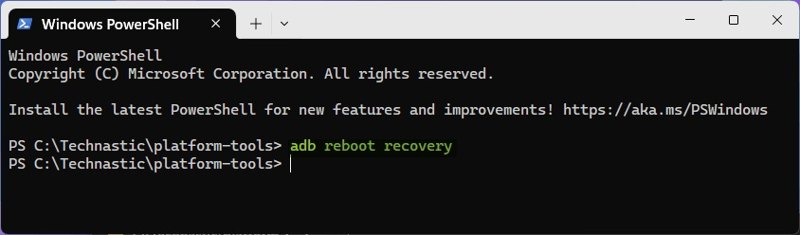
1 Adım. En yeni Android SDK platform araçlarını bilgisayarınıza indirin ve dosyaları masaüstünüze çıkarın.
2 Adım. Git platform araçları ADB ve Fastboot dosyalarını saklayan klasör.
3 Adım. Menşei CMD Klasörün adres çubuğuna yazın ve tıklayın. Keşfet or Dönüş Klavyenizdeki tuşuna basarak komut istemi penceresini açın.
4 Adım. Bilgisayarınıza Samsung USB sürücüsünü yüklediğinizden emin olun.
5 Adım. Cihazınızı bir USB kablosuyla bilgisayarınıza bağlayın.
6 Adım. Sonra, giriş adb cihazlar ve vurmak Keşfet or Dönüş Cihazınızın ADB'ye başarıyla bağlanıp bağlanmadığını kontrol etmek için kullanılan tuş.
7 Adım. Komutu yazın: Adb yeniden başlatma kurtarma, ve vur Keşfet or Dönüş.
8 Adım. Şimdi Samsung cihazınız Kurtarma Moduna girecek.
Bölüm 4: Samsung Kurtarma Modundan Çıkış
Sorun giderme veya yazılım güncellemesi sonrasında Samsung Kurtarma Modu'ndan çıkmanız gerekebilir. Başka bir deyişle, Samsung cihazınızı Normal Moda almalı ve verilerinize her zamanki gibi erişmelisiniz.
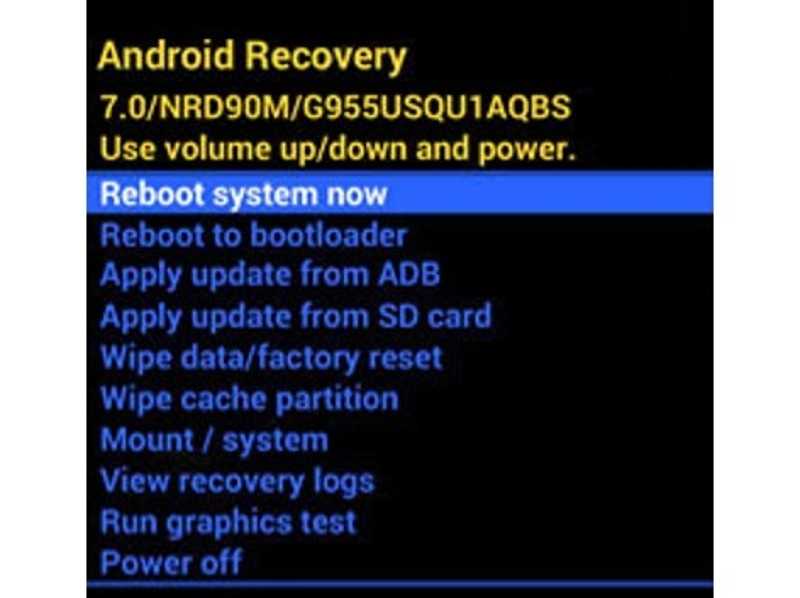
1 Adım. Kullan hacim Up hem de Aşağı hacmi vurgulamak için düğmeler Şimdi sistemi yeniden başlatın Kurtarma Modunda.
2 Adım. Basın Power eylemi onaylamak için düğmesine basın.
3 Adım. Şimdi cihazınız normal moda yeniden başlatılmalıdır.
Bölüm 5: Samsung'u Kurtarma Moduna Aldıktan Sonra Verileri Kurtarma
Samsung cihazınızı fabrika ayarlarına sıfırladıktan sonra, kayıp verileri ve dosyaları kurtarmanız gerekebilir. Bu noktada, aşağıdaki adımları uygulamanızı öneririz. Apeaksoft Android Veri KurtarmaTelefonunuzun hafızasını tarayarak kayıp dosyaları bulabilir.
Fabrika Ayarlarına Sıfırlama Sonrası Samsung Cihazlarda Verileri Kurtarmanın En İyi Yolu
- Tek tıklamayla Samsung'a ait verilere ulaşın.
- Mevcut fabrika ayarları, kazara silinme ve daha fazlası.
- Kurtarma işleminden önce kayıp dosyaları önizleyin.
- Samsung'ta neredeyse tüm veri türlerini destekler.
- Çok çeşitli Samsung telefon ve tabletlerle uyumludur.
Güvenli indirme
Güvenli indirme

Fabrika Ayarlarına Sıfırlama Sonrası Samsung Cihazlarda Veri Kurtarma Yöntemi
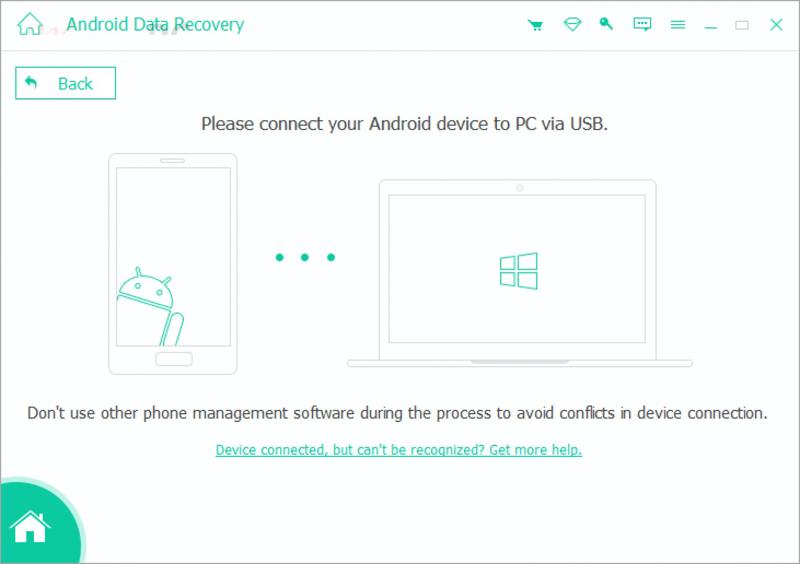
1 Adım. Cihazınıza bağlanın
Bilgisayarınıza kurduktan sonra Samsung için en iyi veri kurtarma yazılımını açın. Samsung telefonunuzu veya tabletinizi uyumlu bir kabloyla bilgisayarınıza bağlayın. Açık olduğundan emin olun. USB hata ayıklama Cihazınızda bu modu etkinleştirin ve verilerinize erişmesine izin verin.
2 Adım. Kayıp verileri tara
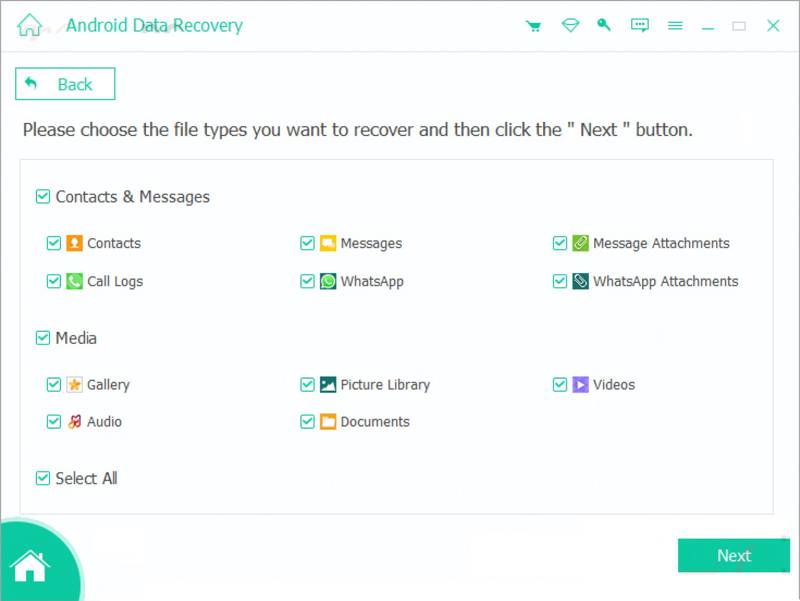
Ardından, geri almak istediğiniz veri türlerini işaretleyin, örneğin Mesajlar, İletişim, Galerive daha fazlası. Emin değilseniz, yanındaki onay kutusunu işaretleyin. Tümünü Seç. Tıkla Sonraki Cihazınızı taramaya başlamak için düğmeye basın. İnternet bağlantısı olmadan da dosyaları kurtarabilir. Samsung hesabınızı kurtarma.
3 Adım. Samsung verilerini kurtar
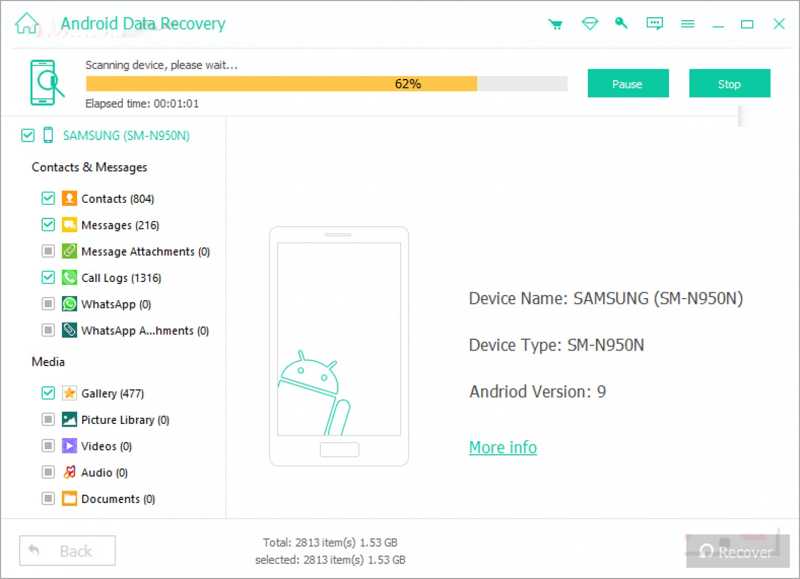
Tarama işleminden sonra, Samsung cihazınızda kurtarılabilecek dosyaları görüntüleyin. Kurtarmak istediğiniz dosyaları ve öğeleri seçin ve tıklayın. Kurtarmak En alttaki düğmeye tıklayın. Son olarak, bir çıktı klasörü belirleyin ve tıklayın. Kurtarmak Tekrar ediyorum. Cihazınızdaki mevcut veriler kesintiye uğramayacak.
Sonuç
Şimdi, ne olduğunu anlamalısın Samsung'da Kurtarma Modu Cihazınızı sorun giderme ve daha fazlası için Kurtarma Moduna nasıl alacağınızı ve nasıl geçireceğinizi açıklıyoruz. Kurtarma Moduna girmek için doğru tuş kombinasyonunu kullanabilirsiniz. Tuşlar çalışmıyorsa, ADB komutları cihazınızda Kurtarma Moduna girmenizi sağlar. Apeaksoft Android Veri Kurtarma Fabrika ayarlarına sıfırlama işleminden sonra Samsung cihazınızdaki verileri taramanıza ve kurtarmanıza olanak tanır. Daha da önemlisi, sıradan insanlar için kullanımı kolaydır.
 Apeaksoft Android Veri Kurtarma
 Tüm popüler Android cihazlardan silinmiş veya kaybolmuş çeşitli verileri kurtarın.
Güvenli indirme
Güvenli indirme
İlgili Makaleler




