


iPhone'unuzda Silinen Mesajları Hızlıca Nasıl Bulabilirsiniz?

Önemli bir mesajı yanlışlıkla sildiyseniz, yalnız değilsiniz. Araştırmamıza göre, binlerce iPhone kullanıcısı Mesajlar uygulamasını temizledikten veya yanlışlıkla Sil düğmesine dokunduktan sonra aynı sorunla karşılaştı. İyi haber şu ki, Apple size bu sorunu çözmek için çeşitli yollar sunuyor. iPhone'unuzda silinen mesajları görüntüleyinBu somut kılavuzdan kanıtlanmış yöntemleri ve ayrıntılı adımları öğrenebilirsiniz.
SAYFA İÇERİĞİ:
- Bölüm 1: iPhone'da Son Silinen Mesajları Nasıl Kontrol Edebilirsiniz?
- Bölüm 2: iCloud'dan iPhone'da Silinen Mesajları Bulma
- Bölüm 3: iPhone'da Yedeklemeden Silinen Mesajları Kurtarma
- Bölüm 4: iPhone'unuzdaki Mesajları Operatörünüzden Nasıl Geri Alabilirsiniz?
- Bölüm 5: Yedekleme Olmadan iPhone'da Silinen Mesajları Nasıl Kurtarabilirsiniz?
Bölüm 1: iPhone'da Son Silinen Mesajları Nasıl Kontrol Edebilirsiniz?
iOS 16 ile birlikte Apple, Mesajlar uygulamasına Son Silinenler klasörünü ekledi. Bu sayede iPhone'unuzda yakın zamanda silinen mesajları silme tarihinden itibaren 30 gün içinde kontrol edebilirsiniz. İşte yapmanız gerekenler:
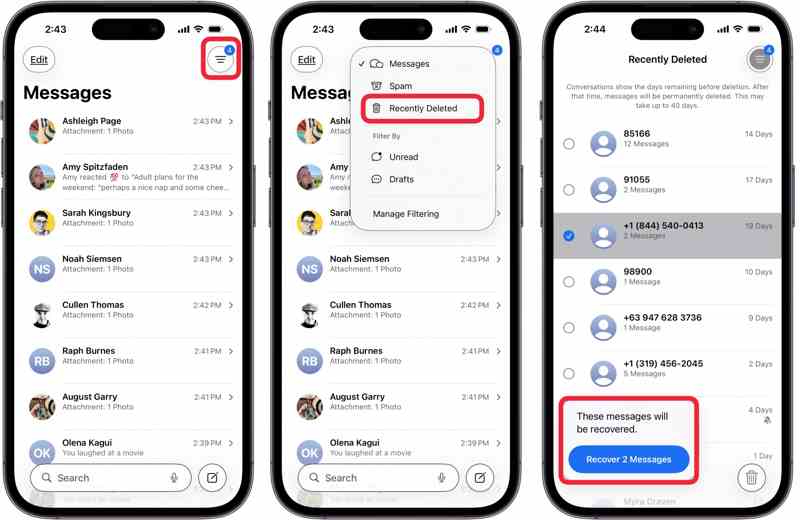
1 Adım. Ana ekranınızdan Mesajlar uygulamasını açın.
2 Adım. Dokunun Filtre or Düzenle sol üst köşedeki menü.
3 Adım. Seçin Son Silindi seçeneği.
4 Adım. Son zamanlarda silinen mesajları görüntüleyin ve kurtarmak istediğiniz öğeleri seçin.
5 Adım. Ardından, simgesine dokunun. Kurtarmak düğmesine basın.
6 Adım. geri dön Mesajlar Uygulamayı kullanarak silinen mesajların geri gelip gelmediğini kontrol edin.
- Mesajları hızlıca kurtarın.
- Ekstra yazılım gerektirmez.
- Mevcut mesajlara zarar vermez.
- Eski mesajlar için çalışmaz.
Bölüm 2: iCloud'dan iPhone'da Silinen Mesajları Bulma
iCloud, Apple kullanıcıları için bulut depolama hizmetidir. Her hesap, veri senkronizasyonu ve yedeklemesi için 5 GB ücretsiz depolama alanı elde edebilir. Verilerinizi senkronize ettiyseniz veya yedeklediyseniz, silinen mesajları iPhone'unuzda bulabilirsiniz. Mesajlarınızı iCloud'a yedeklediniz..
iCloud'dan iPhone'da Silinen Mesajları Nasıl Bulabilirsiniz?
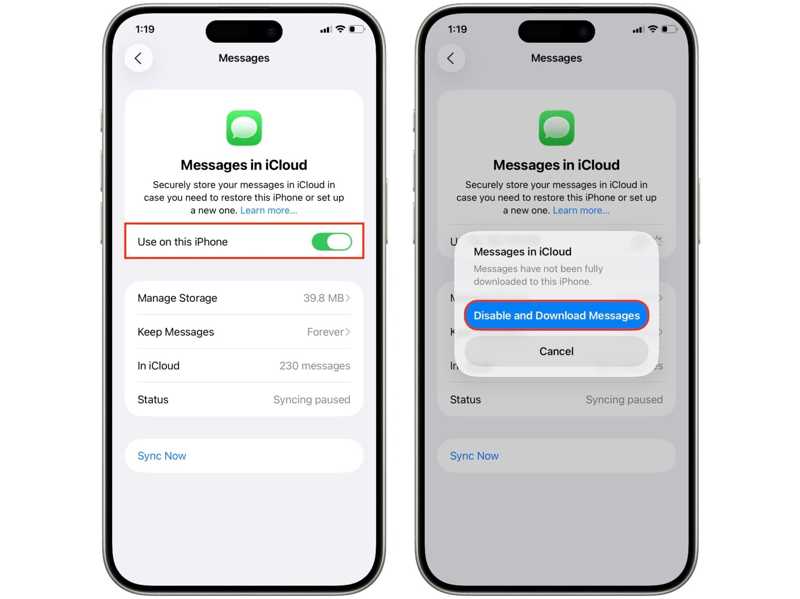
1 Adım. Bir mesajı sildikten sonra, açın... Ayarlar app.
2 Adım. Profilinize dokunun ve seçin iCloud seçeneği.
3 Adım. Musluk Mesajlar altında iCloud'a kaydedildi Bölüm.
4 Adım. Geçiş yap Bu iPhone'da kullanın.
5 Adım. İstendiğinde Mesajları Devre Dışı Bırakın ve İndirin.
- Silinen mesajları mevcut sohbetlerle birleştirin.
- Silinen metin mesajlarını kablosuz olarak geri alın.
- Sezgisel ve hızlı.
- Yalnızca iCloud ile senkronize edilmeden önce silinen mesajlar için geçerlidir.
iCloud Yedeklemesinden iPhone'da Silinen Mesajları Nasıl Kurtarabilirsiniz?
1 Adım. Çalıştır Ayarlar iPhone'unuzdaki uygulama.
2 Adım. Profilinize dokunun ve şuraya gidin: iCloud.
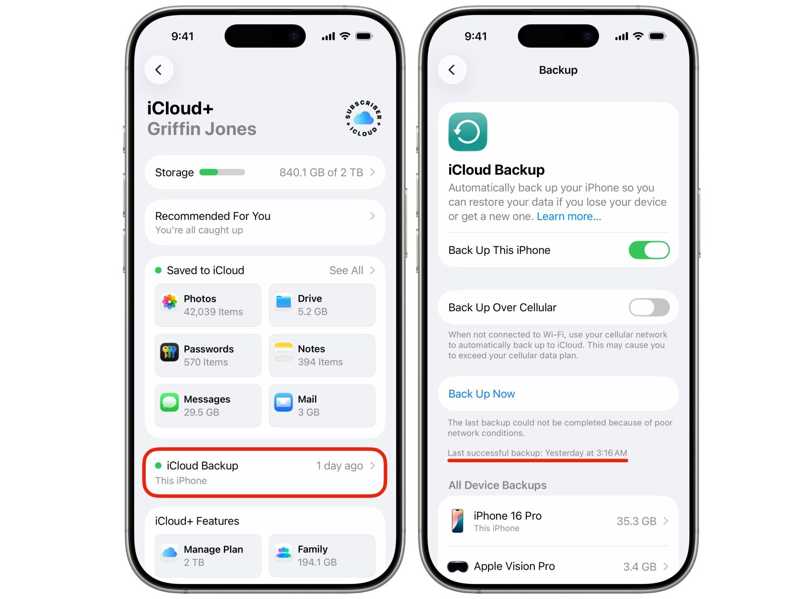
3 Adım. Klinik iCloud Yedekleme ve son yedeklemeyi kontrol edin. Şimdi yedekle düğmesine basın.
4 Adım. Eğer varsa, geri dönün. Ayarlar.
5 Adım. Şu yöne rotayı ayarla Genel hem de iPhone'u Aktarın veya Sıfırlayın.
6 Adım. Dokunun Tüm İçeriği ve Ayarları Sil seçeneği.
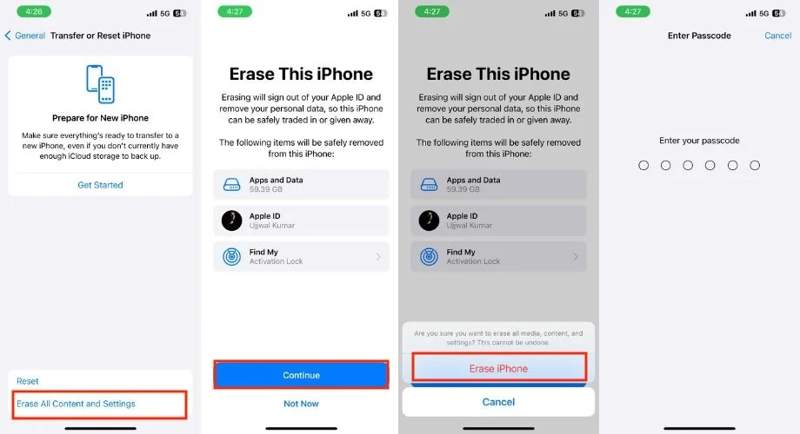
7 Adım. Mesajı oku ve tıkla Devam et.
8 Adım. Musluk Iphone'u temizle tekrar onaylamak için.
9 Adım. İşleme başlamak için iPhone parolanızı girin.
10 Adım. İşlem tamamlandığında, iPhone'unuzu tekrar kurun.
11 Adım. İstendiğinde Wi-Fi ağına bağlanın.
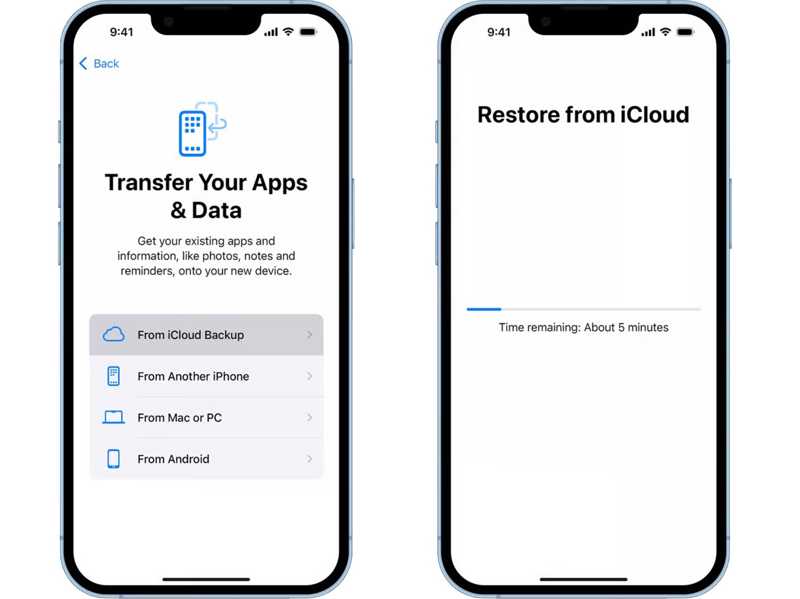
12 Adım. Seçin iCloud Yedeklemesinden seçeneği Uygulamalarınızı ve Verilerinizi Aktarın ekran.
13 Adım. Bağlantılı Apple hesabınız ve şifrenizle giriş yapın.
14 Adım. Doğru yedekleme seçeneğini belirleyin ve iPhone'unuzdan kalıcı olarak silinmiş metin mesajlarını kurtarmaya başlayın.
15 Adım. İşlem tamamlandığında, kurulumu tamamlayın.
- iPhone'daki eski metin mesajlarını kurtarın.
- Bilgisayara gerek yok.
- Öncelikle iPhone'unuzu sıfırlamanız gerekiyor.
Bölüm 3: iPhone'da Yedeklemeden Silinen Mesajları Kurtarma
iPhone'unuzda sildiğiniz metin mesajlarını geri almak için bir diğer seçenek de yedeklemedir. iCloud'a ek olarak, bazı iPhone kullanıcıları yedeklemeyi tercih eder. iPhone'larının yedeklerini bilgisayarlara kaydediyorlar.Önemli mesajlarınızı kaybederseniz, bir bilgisayar kullanarak yedeklemeden geri alabilirsiniz.
Bilgisayardan iPhone'dan Silinen Mesajları Nasıl Geri Getirebilirsiniz?
1 Adım. iPhone'unuzu bir USB kablosuyla bilgisayarınıza bağlayın.
2 Adım. iTunes’un en son sürümünü açın.
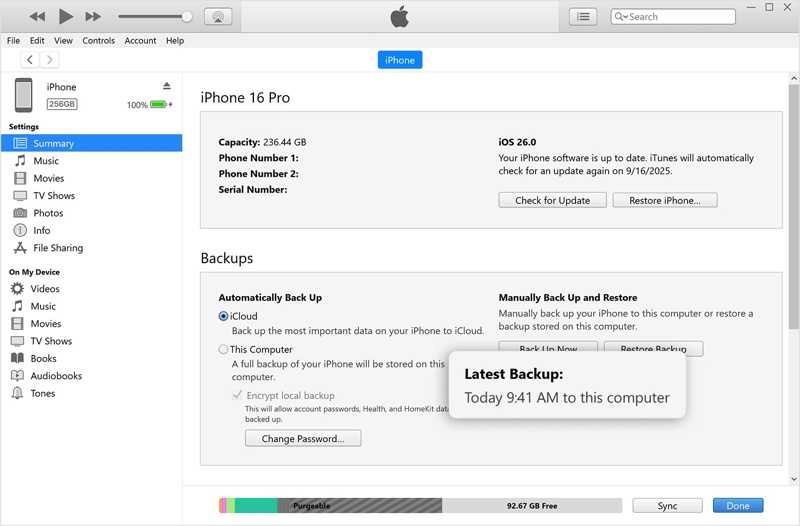
3 Adım. Tıkla Telefon iPhone'unuz algılandıktan sonra sol üst köşedeki düğmeye tıklayın.
4 Adım. Git ÖZET sekme ve bulun yedek Bölüm.
5 Adım. En son yedeklemeyi kontrol edin.
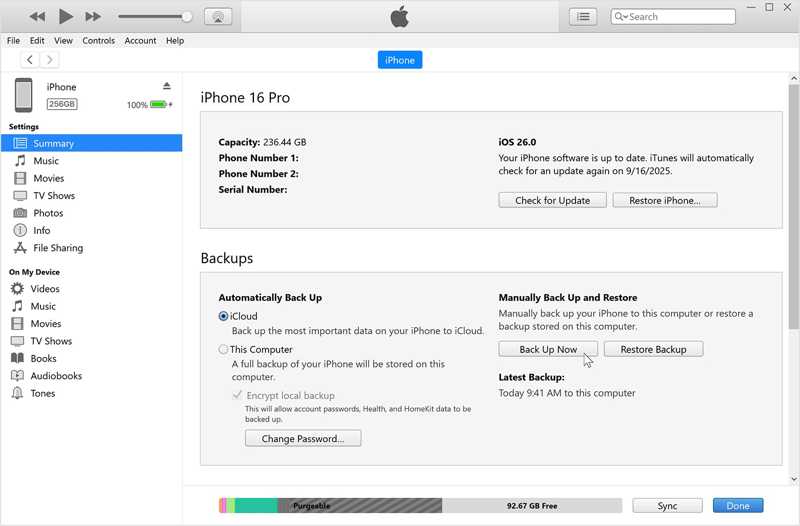
6 Adım. Ardından, tıklayın Restore Backup düğmesine basın.
7 Adım. Doğru yedeklemeyi seçin ve tıklayın Restore iPhone'da silinen metin mesajlarını geri almak için kullanılan düğme.
- Ağ bağlantısı olmadan metin mesajlarını kurtarın.
- Tamamen bedava.
- Yedekleme işlemi, iPhone'unuzdaki mevcut verilerin üzerine yazacaktır.
Mac'ten iPhone'daki Silinen Mesajları Nasıl Kurtarabilirsiniz?
1 Adım. iPhone'unuzu uyumlu bir kablo kullanarak Mac'inize bağlayın.
2 Adım. Çalıştır Bulucu app.
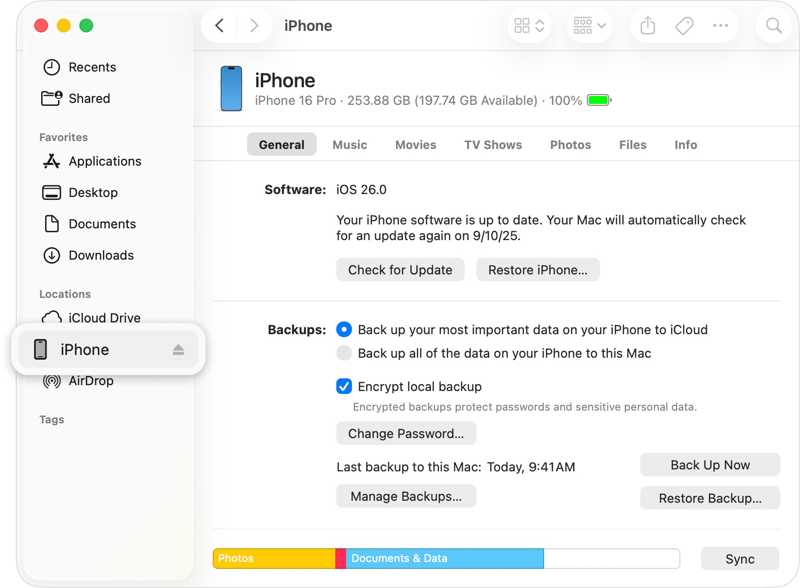
3 Adım. Algılandıktan sonra kenar çubuğundaki iPhone adınıza tıklayın.
4 Adım. Başa Genel sekmesi.
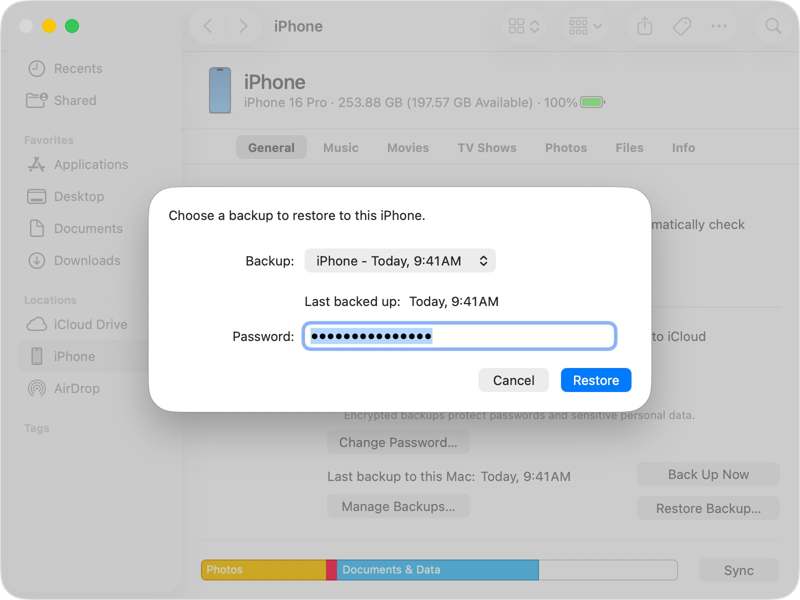
5 Adım. Tıkla Restore Backup düğmesi Yedekler alanı.
6 Adım. İletişim kutusundan bir yedekleme seçin ve tıklayın. Restore.
Bölüm 4: iPhone'unuzdaki Mesajları Operatörünüzden Nasıl Geri Alabilirsiniz?
iPhone'unuzdan silinen mesajları geri almanın bir başka yolu da operatörünüz aracılığıyladır. Çoğu operatör, kısa mesajları sunucularında birkaç aydan birkaç yıla kadar saklar. Bu yöntem, telefonunuzda kalıcı olarak silinen ve eski kısa mesajlar için işe yarar. Kısa mesajlarınızın bir kopyasını istemek için yakındaki bir mağazayı ziyaret edebilir veya operatörünüzün web sitesine erişerek mesajlarınızı kontrol edebilirsiniz.
Bölüm 5: Yedekleme Olmadan iPhone'da Silinen Mesajları Nasıl Kurtarabilirsiniz?
Yedekleme yapmadan bile, iPhone'unuzda silinen metin mesajlarını aşağıdaki yöntemle geri yükleyebilirsiniz. Apeaksoft iPhone Veri KurtarmaHafızanızı tarayarak kayıp verileri hızlıca bulabilir. Yedeklemeniz varsa, iPhone'unuzu sıfırlamadan verileri yedeklemeden çıkarabilir.

tarafından indirildi 1,000,000 kullanıcılar
- Yedekleme olmadan iPhone'dan silinen mesajları kurtarma.
- Cihazınızı sıfırlamadan yedeklemeden eski mesajlarınızı geri yükleyin.
- Seçici kurtarma için metin mesajlarını önizleyin.
- Mesajlar ve medya ekleri için çalışır.
- iOS ve iPadOS'un en son sürümlerini destekleyin.
Güvenli indirme
Güvenli indirme

Yedekleme Yapmadan iPhone'unuzdan Silinen Mesajları Nasıl Kurtarabilirsiniz?
1 Adım. İPhone'unuzu tarayın
Veri kurtarma yazılımını bilgisayarınıza indirip kurun. Mac için ayrı bir sürümü de mevcuttur. iPhone'unuzdan silinen mesajları kurtarmanız gerektiğinde başlatın. Seçin İOS Cihazından Kurtar Kenar çubuğundaki sekmeye tıklayın. iPhone'unuzu Lightning kablosuyla bilgisayarınıza bağlayın ve bu bilgisayara güvenin. Tıklayın Taramayı Başlat iPhone hafızasını taramaya başlamak için düğmeye tıklayın.

2 Adım. Silinen mesajları önizleyin
Veri taraması tamamlandığında, seçin Mesajlar hem de Mesaj EkleriArdından, multimedya ekleri de dahil olmak üzere bunları önizleyebilirsiniz. Silinen mesajları görüntülemek için şunu seçin: Yalnızca Silinmişleri Göster en üstteki seçenekten.
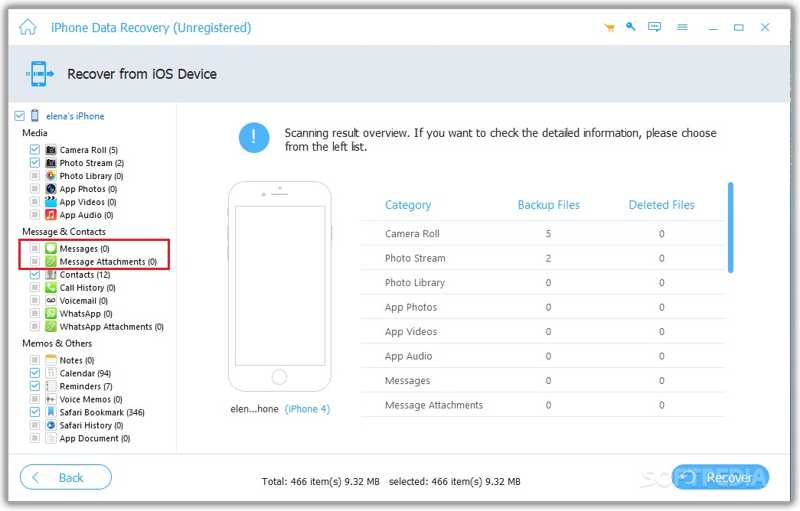
3 Adım. iPhone mesajlarını kurtar
Son olarak, almak istediğiniz mesajları seçin ve üzerine tıklayın. Kurtarmak Sağ alt köşedeki düğmeye tıklayın. Bir çıktı klasörü belirleyin ve tıklayın. KurtarmakSMS kurtarma işlemi sırasında iPhone'unuzun bağlantısını kesmeyin.

Sonuç
Bu kılavuz, birden fazla yol göstermiştir iPhone'unuzda silinen mesajları bulunSon Silinenler klasörü, 30 gün içinde silinen sohbetleri geri almanızı sağlar. iCloud, yapılandırmanıza bağlı olarak SMS'leri geri almak için iki yol sunar. Verilerinizi bir bilgisayara yedeklediyseniz, işletim sisteminize göre iTunes veya Finder'ı kullanarak mesajlarınızı geri alabilirsiniz. Apeaksoft iPhone Veri Kurtarma Yedeklemeniz olmasa bile, iPhone'unuzdan kayıp metin mesajlarını kurtarmak için en iyi seçenektir.
 Apeaksoft iPhone Veri Kurtarma
 iOS cihazlardan, iTunes'tan ve iCloud yedeklemesinden silinen veya kaybolan verileri kurtarın.
Güvenli indirme
Güvenli indirme
İlgili Makaleler




