

Windows Dosya Kurtarma Nedir ve Program Nasıl Kullanılır?

Dahili özelliklere ek olarak, Microsoft Windows kullanıcıları için birkaç faydalı program da yayınladı. Windows Dosya KurtarmaÖrneğin, bu program dahili sürücüler, harici sabit diskler, USB aygıtları ve daha fazlası gibi depolama aygıtlarınızdan silinmiş kayıp dosyaları kurtarmanıza olanak tanır. Ancak bu programla ilgili sorular da mevcut. Bu kapsamlı kılavuz, nasıl kullanılacağı ve alternatif bir çözüm de dahil olmak üzere, program hakkında bilmeniz gereken her şeyi paylaşıyor.
SAYFA İÇERİĞİ:
Bölüm 1: Windows Dosya Kurtarma Nedir?
Wikipedia'ya göre, Windows Dosya Kurtarma aracı, Microsoft tarafından 2020 yılında piyasaya sürülen bir komut satırı yazılım yardımcı programıdır. Windows 10 2004 ve sonraki sürümler için ücretsiz olarak kullanılabilir. Yerel sabit diskten, USB flash sürücüden, hafıza kartından ve daha fazlasından dosyaları kurtarabilir.
Windows Dosya Kurtarma'nın Temel Özellikleri
1. Windows 11/10'da verileri ücretsiz olarak kurtarın.
2. JPG, PDF, PNG, MP3, MP4, ZIP vb. formatları destekler.
3. NTFS, FAT, exFAT ve ReFS dosya sistemleri için çalışır.
4. Dahili ve harici HDD, USB sürücü, SD kart vb. ile uyumludur.
5. Üç mod sunun: Varsayılan, Segment ve İmza.
6. Dosyaları ve klasör yapısını alın.
7. Mükemmel tarama ve kurtarma performansı sağlayın.
8. Tamamen güvenli ve ücretsiz olarak indirilebilir ve kullanılabilir.
Daha fazla Okuma
Windows Dosya Kurtarma İncelemesi
- Kullanıcılar Windows Dosya Kurtarma programını Microsoft Store'dan ücretsiz olarak indirebilirler.
- NTFS'de yakın zamanda silinmiş dosyalarla tatmin edici sonuçlar üretebilir.
- BitLocker korumalı sürücülerden kısmi veri kurtarmayı destekler.
- Hem dahili hem de harici sabit disklerden veri kurtarabilir.
- Grafik kullanıcı arayüzü (GUI) yok.
- SSD'lerle yalnızca belirli bir ölçüde işe yarıyor.
- Kullanıcılar kurtarma işleminden önce dosyaları önizleyemezler.
- Ağırlıklı olarak NTFS dosya sistemini destekler.
- Komut satırı arayüzü sıradan insanlar için kullanıcı dostu değil.
- Yalnızca İngilizce olarak mevcuttur.
Windows dosya kurtarma işlemi ne kadar sürer?
Windows Dosya Kurtarma, veri kurtarma konusunda işe yarar, ancak kurtarma süresi sürücünüzdeki dosya sayısı ve dosya boyutu gibi diğer faktörlere bağlıdır.
Bölüm 2: Windows Dosya Kurtarma Nasıl Kurulur
Windows Dosya Kurtarma programını kullanabilmek için bilgisayarınızda Windows 10 2004 veya üzeri bir sürümün çalışması gerekmektedir. Ayrıca, sabit diskinizde programı kurmak ve kurtarılan dosya ve belgeleri kaydetmek için yeterli alan bulunmalıdır. Windows Dosya Kurtarma programını tam kurulum ile test ettik:
İşletim Sistemi: Windows 11
CPU: Intel Core i7
Bellek: 16GB
Sürüm: Windows Dosya Kurtarma v0.1.20151
İşte ücretsiz Windows Dosya Kurtarma yazılımını indirme ve bilgisayarınıza kurma adımları:
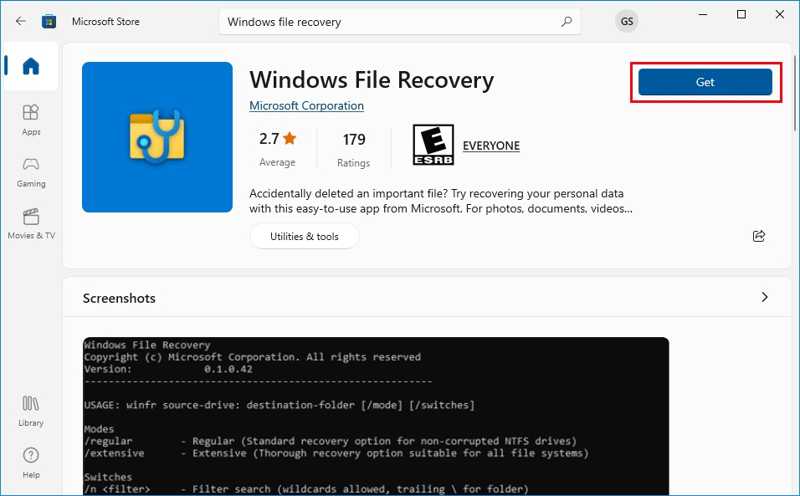
1 Adım. Başlamak için Microsoft Store'u açın.
2 Adım. Aramak Windows Dosya Kurtarma ve bağlantıya tıklayın.
3 Adım. Sistem gereksinimlerini ve sürümünü kontrol edin ve tıklayın. Ön Onay or kurmak düğmesine basın.
4 Adım. Kurulum tamamlandıktan sonra, masaüstünüzde kontrol edin.
Not: Masaüstünüzde yoksa, Başlat menüsüne gidin ve arama yapın. File RecoverySonuç listesinde Windows Dosya Kurtarma'yı görmelisiniz.
Bölüm 3: Windows Dosya Kurtarma Nasıl Kullanılır
Komut satırı üzerinden çalıştığı için, Windows 11/10'da Windows Dosya Kurtarma'yı kullanmak yeni başlayanlar için zordur. Dahası, farklı durumlar için birden fazla modu entegre eder. Aşağıda nasıl yapılacağını gösteriyoruz:
1 Adım. Kaybettiğiniz dosyaların saklandığı sürücüyü bulun.
2 Adım. Sürücüye sağ tıklayın ve seçin. Emlaklar.
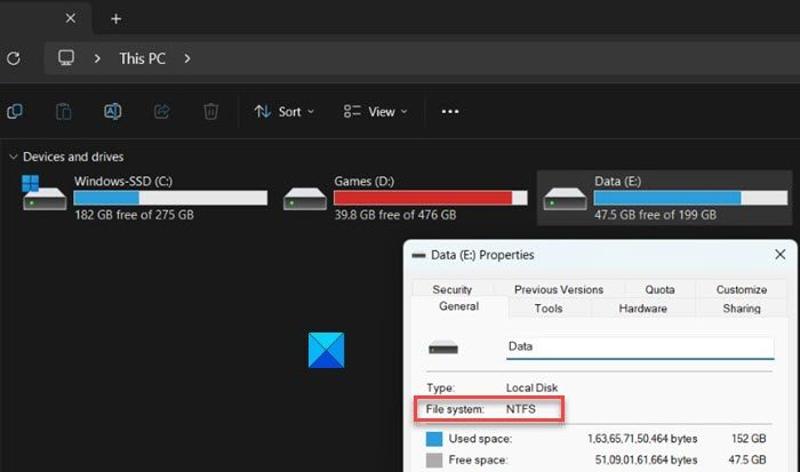
3 Adım. kontrol Dosya sistemive buna göre doğru modu seçin.
| Durum | Moda |
| NTFS'de yakın zamanda silinen dosyaları kurtarma | Varsayılan mod |
| Biçimlendirilmiş NTFS'den dosyaları kurtarın | Segment modu |
| Bir süre önce silinen dosyaları kurtarın | Segment modu |
| Bozuk bir NTFS sürücüsünden veri kurtarma | Segment modu |
| FAT, exFAT veya ReFS formatlarından dosyaları kurtarın. | İmza modu |
4 Adım. Üzerinde sağ tıklayın Ana Sayfa menüsü.
5 Adım. Klinik Komut İstemi (Yönetici) or Windows PowerShell(Yönetici).
6 Adım. Temel komut şudur: winfr kaynak-sürücü: hedef-sürücü /mod /anahtarlar.
Senaryo 1: Windows Dosya Kurtarma Özelliğini Varsayılan Modda Kullanma
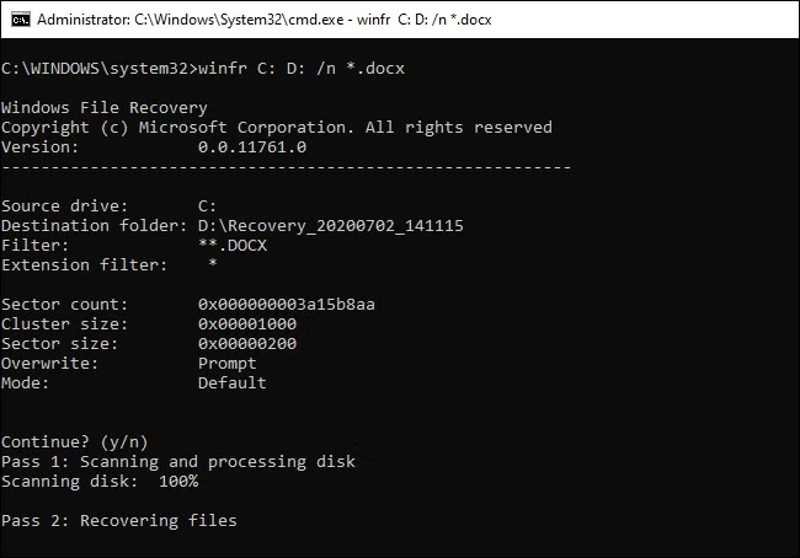
Komut satırı: winfr kaynak-sürücü: hedef-sürücü /n /anahtarlar.
Örneğin, Windows Dosya Kurtarma'yı kullanarak C sürücüsünden videoları kurtarmak ve dosyaları D sürücüsüne kaydetmek için şunu yazın: winfr C: D: /n *.mp4.
Dosya adını ve doğru yolunu hatırlıyorsanız, girin. winfr C: D: /n Videosvideoname.mp4Bu, video dosyası adı verilen bir dosyayı kurtarmak anlamına gelir. video adı içinde Videolar C sürücüsündeki klasör.
Senaryo 2: Windows Dosya Kurtarma Aracını Segment Modunda Kullanma
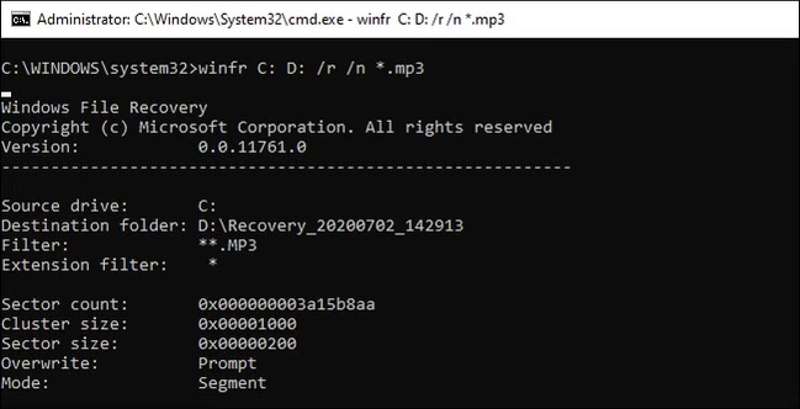
Komut satırı: winfr kaynak-sürücü: hedef-sürücü /r /n /anahtarlar.
Segment modu, Varsayılan mod gibi çalışır. Tek yapmanız gereken komut satırına /r eklemek.
Örneğin, Windows Dosya Kurtarma'yı kullanarak E sürücüsünden müzik dosyalarını kurtarmak ve D sürücüsüne kaydetmek için şunu yazın: winfr E: D: /r /n *.mp3.
Senaryo 3: Windows Dosya Kurtarma Aracını İmza Modunda Kullanma
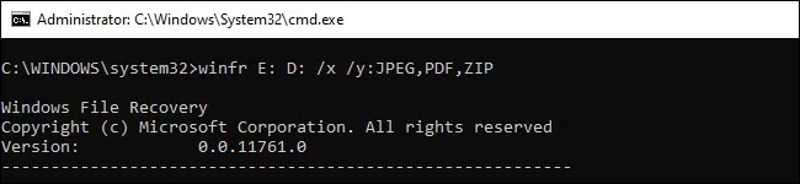
Komut satırı: winfr kaynak sürücü: hedef sürücü /x /y:[dosya türleri].
| Dosya türü | Dosya uzantıları |
| ASF | wma, wmv, asf |
| JPEG | jpg, jpeg, jpe, jif, jfif, jfi |
| MP3 | mp3 |
| MPEG | mpeg, mp4, mpg, m4a, m4v, m4b, m4r, mov, 3gp, qt |
| PNG | png |
| Posta | zip, docx, xlsx, pptx, odt, ods, odp, odg, odi, odf, odc, odm, ott, otg, otp, ots, otc, oti, otf, oth |
Örneğin, Windows Dosya Kurtarma özelliğini kullanarak E sürücüsünden resimler ve PDF'ler de dahil olmak üzere dosyaları kurtarmak için şunu yazın: winfr E: D: /x/y:JPEG, PDF.
7 Adım. Ardından, devam etmek için y yazın.
8 Adım. İşlem tamamlandığında, kurtarılan dosyaları hedef sürücüde bulabilirsiniz. Kurtarma_[tarih ve saat].
Bölüm 4: Windows Dosya Kurtarma İçin Harika Bir Alternatif
Açıkçası, Windows Dosya Kurtarma, Windows 11/10'da yakın zamanda silinen dosyaları kurtarmak için iyi bir başlangıç noktasıdır. Ancak, düşük başarı oranı ve grafik arayüzünün olmaması gibi birkaç dezavantajı vardır. Neyse ki, Apeaksoft Veri Kurtarma Harika bir alternatif çözüm.
Windows Dosya Kurtarma İçin Harika Bir Alternatif
- Windows ve macOS işletim sistemlerindeki tüm dosyaları kurtarın.
- Yüzlerce dosya türü ve formatıyla uyumludur.
- Kurtarma işleminden önce kayıp dosyaları önizleyin.
- Çok çeşitli durumlar için mevcuttur.
- Hızlı ve yüksek başarı oranı sunar.
Güvenli indirme
Güvenli indirme

Windows Dosya Kurtarma Alternatifini Nasıl Kullanabilirsiniz?
1 Adım. Dosya kurtarma yazılımını yükleyin.
Windows Dosya Kurtarma'ya alternatif olan programı bilgisayarınıza kurduktan sonra başlatın. Mac için de ayrı bir sürümü mevcuttur. Şuraya gidin: Sabit Disk Kurtarma Sekmede, hedef sürücüyü seçin ve tıklayın. Taramayı Başlat.

2 Adım. Kayıp dosyaları önizleme
Veri taraması tamamlandığında, şuraya gidin: Tip Listesi Dosyalarınızı görüntülemek için sekmeyi açın ve istediğiniz türleri seçin. Dosyaları yola göre görüntülemek isterseniz, şuraya gidin: Yol Listesi Sekme. Silinen dosyaları görüntülemek için işaretleyin. Sadece Silinenleri Göster Üstteki şeritte. Ayrıca, Filtrele Bu seçenek, belirli dosyaları hızlıca bulmanızı sağlar.

3 Adım. Silinmiş dosyaları kurtar
Son olarak, almak istediğiniz dosyaları seçin ve tıklayın. KurtarmakÇıkış klasörünü seçin ve dosya kurtarma işlemini onaylayın.

Sonuç
Bu makale bir giriş niteliği taşıyordu. Windows Dosya KurtarmaArtık programın neler yapabileceğini, avantajlarını ve dezavantajlarını ve çeşitli durumlarda dosyalarınızı kurtarmak için nasıl kullanacağınızı anlamış olmalısınız. Daha da önemlisi, Windows Dosya Kurtarma'ya alternatif bir program da paylaştık: Apeaksoft Veri KurtarmaHem kullanımı daha kolay, hem de daha fazla dosya geri getirme imkanı sunuyor.
İlgili Makaleler
Windows'un doğru şekilde yüklenmediği anlaşılıyor ve bilgisayarınıza erişemiyor. İşte bu sorunu hızlı bir şekilde çözmek için bir eğitim.
Windows 11/10/8/8.1/7/XP'de dosyaları kurtarmanın en iyi yolunu mu arıyorsunuz? İşte ücretli ve ücretsiz en iyi 15 Windows kurtarma aracına ilişkin en son incelememiz.
Windows 11/10'da kaybolan belge klasörünü varsayılan geri yükleme özelliği, cmd, Kayıt Defteri, üçüncü taraf yazılımlar vb. yoluyla kurtarabilirsiniz.
Bilgisayarınızdaki önemli dosyaları yanlışlıkla mı sildiniz? İşte Windows 11/10/8/7'de silinen dosyaları kurtarmak için altı etkili yöntem.




