


Geçici ve Kalıcı Olarak Silinen Klasörleri Nasıl Kurtarabilirsiniz?

Genel olarak, yanlışlıkla silinen klasörler bilgisayarınızdaki Geri Dönüşüm Kutusu veya Çöp Kutusu klasöründe kolayca bulunabilir. Ancak daha ciddi durumlarda verileriniz kalıcı olarak silinebilir ve kurtarılması zorlaşabilir. Bu kılavuzda, size yardımcı olacak kanıtlanmış yöntemleri açıklıyoruz. silinen klasörleri kurtar Yedeklemeleriniz olmasa bile, geçici ve kalıcı olarak silinen klasörler de dahil olmak üzere çeşitli durumlarda veri kaybı yaşayabilirsiniz.
SAYFA İÇERİĞİ:
Bölüm 1: Windows 11/10'da Silinen Klasörleri Kurtarma
Geri Dönüşüm Kutusundan Silinen Bir Klasörü Nasıl Kurtarabilirsiniz?
Windows 11/10'da silinen bir klasörü kurtarmanın en kolay yolu Geri Dönüşüm Kutusu klasörüdür. Bir klasörü seçip yanlışlıkla Sil düğmesine bastığınızda, klasör Geri Dönüşüm Kutusu'na gider. Geri Dönüşüm Kutusu'nu boşaltmadan önce, istediğiniz zaman bunları kurtarabilirsiniz.
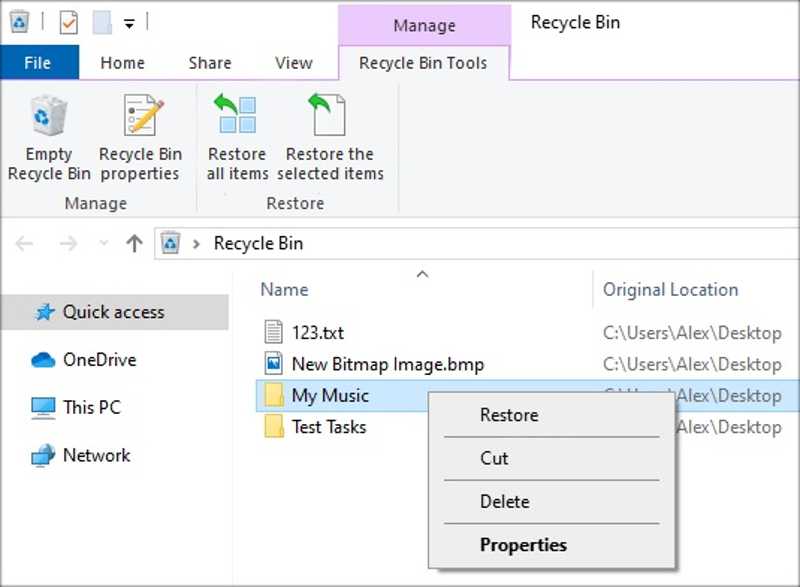
1 Adım. Çift tıklayın Geri Dönüşüm Kutusu Masaüstünüzdeki klasör.
İpuçları: Masaüstünde bulamıyorsanız, Dosya Gezgini'ni açın ve Geri Dönüşüm Kutusu'nu seçin.
2 Adım. Kurtarmak istediğiniz klasörü bulun.
3 Adım. Klasöre sağ tıklayın ve seçin Restore Silinen klasörü orijinal konumuna geri yüklemek.
Not: Klasörü başka bir konuma geri yüklemek istiyorsanız, Geri Dönüşüm Kutusu'nda klasörü seçin ve düğmesine basın. Ctrl + C Düğmelere basın. Hedef klasöre gidin ve basın. Ctrl + V.
Silinen Bir Klasörü Önceki Sürüme Göre Nasıl Geri Yükleyebilirsiniz?
Diyelim ki Shift + Delete tuşlarına basarak yanlışlıkla bir klasörü sildiniz ve Geri Dönüşüm Kutusu klasöründe bulamıyorsunuz. Klasör kalıcı olarak silinmiştir. Eğer yerleşik yedekleme özelliği olan Dosya Geçmişi'ni etkinleştirdiyseniz, Windows 11/10'da silinen bir klasörü geri yükleyebilirsiniz.
1 Adım. Silinen klasörlerin saklandığı klasörü veya sürücüyü bulun.
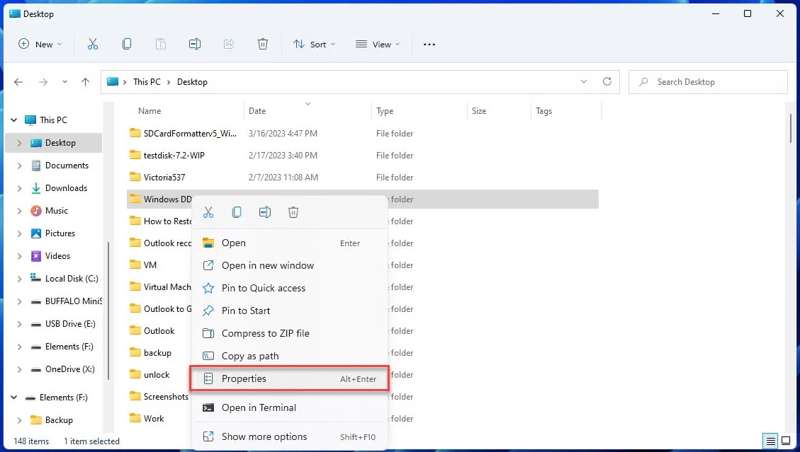
2 Adım. Klasöre sağ tıklayın ve seçin Emlaklar.
3 Adım. Git Önceki Sürümler Diyalog kutusundaki sekmeye tıklayın.
4 Adım. Doğru sürümü seçin ve tıklayın. ok yanındaki düğme Açılış düğmesine basın.
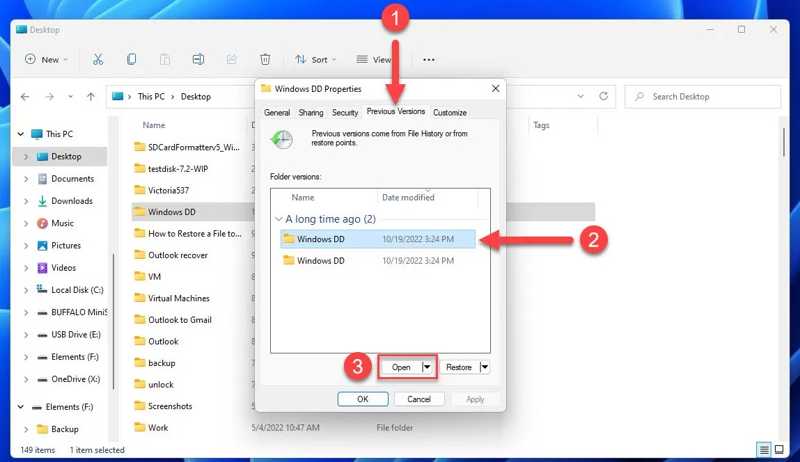
5 Adım. Ardından, silinen klasörü seçin ve tıklayın. Restore Orijinal konumuna geri yüklemek için düğme.
Not: Silinen klasörü başka bir konuma geri yüklemek için, yeni bir Dosya Gezgini açın. Hedef konuma gidin ve silinen klasörü hedef konuma sürükleyip bırakın.
Bölüm 2: Mac'te Silinen Klasörleri Kurtarma
Silinen Klasörü Çöp Kutusundan Nasıl Kurtarabilirsiniz?
Çöp Kutusu klasörü, macOS'ta silinen klasörleri ve dosyaları saklamak için tasarlanmıştır. Başka bir deyişle, Çöp Kutusu'nu boşaltmadan önce macOS'ta silinen bir klasörü kurtarabilirsiniz. İşte işlemi tamamlamak için adımlar:
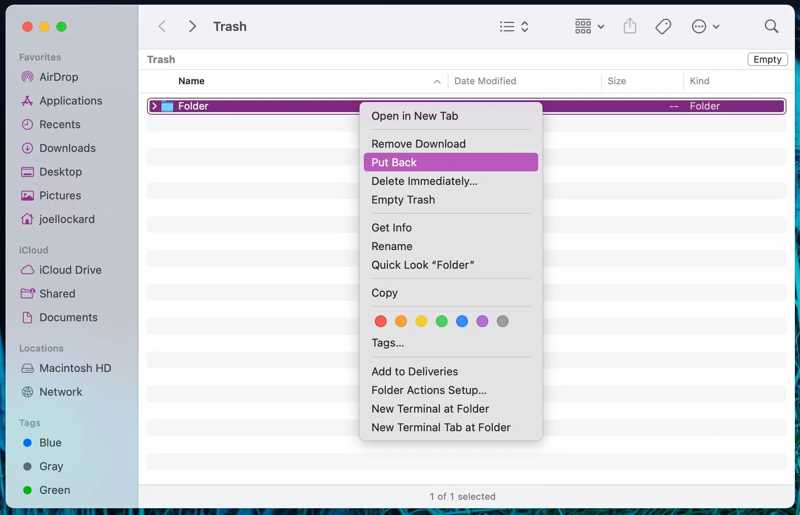
1 Adım. Tıkla Çöp seçeneği dok barı açmak için.
Veya çalıştırın Bulucu uygulamasına gidin ve Çöp klasör.
2 Adım. Silinen klasörü bulun.
3 Adım. Klasöre sağ tıklayın ve seçin Geri koy bağlam menüsünde.
Not: Silinen klasörü masaüstünüz gibi başka bir konuma geri yüklemek için, dosyayı doğrudan hedef konuma sürükleyip bırakın.
Time Machine Aracılığıyla Silinen Bir Klasörü Nasıl Geri Yükleyebilirsiniz?
Time Machine, macOS'un yerleşik yedekleme özelliğidir. Dosyalarınızı ve klasörlerinizi harici bir sabit sürücüye yedekler. Yanlışlıkla bir klasörü silerseniz, Time Machine aracılığıyla silinen klasörü Mac'inizde kurtarabilirsiniz.
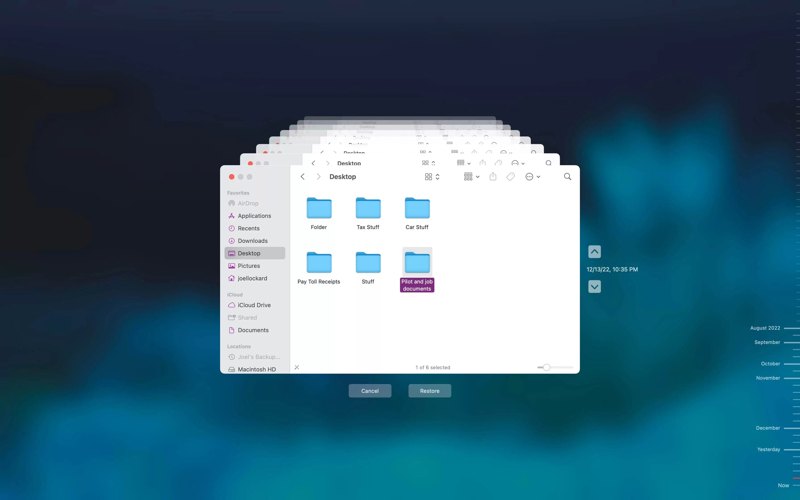
1 Adım. Yedekleme ortamını bilgisayarınıza bağlayın.
2 Adım. Finder'ı açın ve silinen klasörü içeren klasörü bulun.
3 Adım. Tıkla zaman Makinesi düğmesine basın ve Time Machine girin.
İpuçları: Zaman Makinesi düğmesini bulamıyorsanız, aşağıdaki tuşa basın. Komuta + Uzay başlatmak için düğmeler spot. Yazın zaman Makinesi arama çubuğunda, Dönüş Butonuna tıklayın ve sonuçlardan açın.
4 Adım. Basın Yukarı hem de Aşağıya doğru Silinen klasörü görene kadar düğmelere tıklayın.
5 Adım. İstediğiniz klasörü seçin ve tıklayın. Restore düğmesine basın.
6 Adım. Ardından, silinen klasörü orijinal konumunda bulun ve kurtarma işleminin başarılı olup olmadığını kontrol edin.
Daha fazla Okuma
Bölüm 3: Yedekleme Olmadan Kalıcı Olarak Silinen Klasörü Nasıl Kurtarabilirsiniz?
Yedekleme olmadan kalıcı olarak silinmiş bir klasörü kurtarmak mümkün mü? Evet. Bir klasörü kalıcı olarak silseniz bile, yine de sabit diskinizde bulunur ve dizin silinir, yeni verileri bekler. Klasörün üzerine yazılmadan önce, silinen klasörü aşağıdaki yöntemle kurtarabilirsiniz. Apeaksoft Veri KurtarmaSabit diskinizi tarayarak silinmiş klasörleri ve dosyaları hızlıca bulabilir.

tarafından indirildi 1,000,000 kullanıcılar
- Silinen verileri kurtarmak için sabit disklerde derinlemesine tarama.
- Dahili ve harici sabit disklerden silinen klasörleri kurtarın.
- Çok çeşitli veri türlerini destekleyin.
- Seçici kurtarma için kayıp dosya ve klasörleri önizleyin.
- Windows 11/10/8/7/XP/Vista ve macOS 10.7 veya üzeri işletim sistemlerinde çalışır.
Güvenli indirme
Güvenli indirme

Yedekleme Olmadan Silinen Bir Klasörü Nasıl Kurtarabilirsiniz?
1 Adım. Sürücünüzü tarayın
Silinen klasör kurtarma yazılımını bilgisayarınıza indirip kurun. Mac kullanıcıları için ayrı bir sürüm de mevcuttur. Şuraya gidin: Sabit Disk Kurtarma Kenar çubuğundaki sekmeyi açın, silinen klasörün saklandığı diski seçin ve tıklayın. Taramayı Başlat düğmesine basın.
Harici bir sabit sürücüdeki silinmiş bir klasörü kurtarmanız gerekiyorsa, cihazı bilgisayarınıza takın. Ardından aşağıdaki seçeneği belirleyin: USB / SD Kart Kurtarma sekme ve tıklama Diski Tara.

2 Adım. Önizleme klasörleri
Veri tarama işlemi tamamlandıktan sonra, şuraya gidin: Yol Listesi Sekmeye gidin ve dizine göre silinen klasörü bulun. Veya şuraya gidin: Tip Listesi Dosya türüne göre sekmeleyip önizleme yapın.

3 Adım. Silinen klasörü kurtar
Kurtarmak istediğiniz klasörü seçin ve tıklayın. Kurtarmak Buton. Bir çıktı klasörü belirleyin ve veri kurtarmayı onaylayın.

Sonuç
Bu kılavuz, birden fazla yol paylaştı silinen klasörleri kurtar Windows 11/10/8/7 ve macOS işletim sistemlerinde. Geçici olarak silinen klasörleri Geri Dönüşüm Kutusu ve Çöp Kutusu klasörlerinde hızlıca bulabilirsiniz. Dosyalarınızı ve klasörlerinizi yedeklediyseniz, silinen verileri yedeklemenin doğru sürümünden geri yükleyebilirsiniz. Apeaksoft Veri Kurtarma Windows ve Mac'te yedekleme yapmadan kayıp dosya ve klasörleri geri almanın hızlı bir yoludur.
 Apeaksoft Veri Kurtarma
 Windows ve Mac bilgisayarınızda silinen veya kaybolan verileri kurtarın.
Güvenli indirme
Güvenli indirme
İlgili Makaleler




