


Wise Data Recovery nedir ve yazılım nasıl kullanılır?

Dijital dünya günlük hayatımızı ve işimizi kolaylaştırıyor. Örneğin, dijital dosyalar ve fotoğraflar oluşturmak, düzenlemek ve paylaşmak çok kolay. Her şeyin iki yüzü vardır, dijital dosyaların da. Dosya kaybetmek, zaman zaman karşımıza çıkan zorluklardan biridir. İyi haber şu ki, piyasada veri kurtarma programları mevcut. Bilge Veri KurtarmaÖrneğin, sabit disklerden kayıp verileri geri almak için güvenli bir seçenektir.
SAYFA İÇERİĞİ:
Bölüm 1: Wise Data Recovery'nin Detaylı İncelemesi
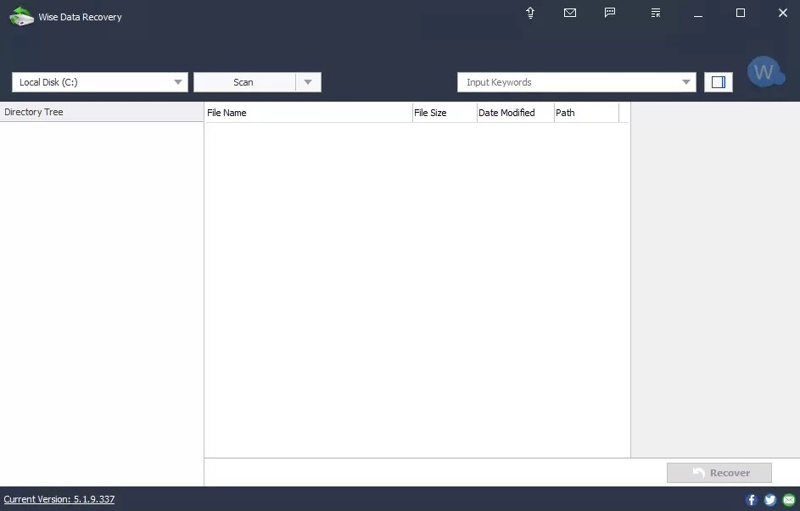
Wise Data Recovery, Windows ve Mac için en iyi veri kurtarma yazılımlarından biridir. Kullanıcıların, dahili ve harici sabit sürücüler de dahil olmak üzere her yerden silinmiş ve kayıp dosyaları kolayca bulmalarını sağlar.
Wise Data Recovery'nin Temel Özellikleri
- Sık karşılaşılan veri kaybı senaryolarından verileri kurtarın.
- Boş bir Geri Dönüşüm Kutusu, biçimlendirilmiş bir sürücü ve bozuk dosyalar için çalışın.
- NTFS, FAT32, exFAT, HFS, HFS+, HFSX, Ext2 ve Ext3 gibi dosya sistemlerini destekler.
- 1,000'dan fazla dosya türü desteklenmektedir.
- Taşınabilir bir sürüm sunun ve kurulum gerektirmeyin.
- Windows ve macOS'ta kullanılabilir.
- Yerel sürücüler, harici sürücüler, USB sürücüler, SD kartlar vb. ile başa çıkın.
- Sınırlı bir ücretsiz sürüm ve profesyonel sürümler sunun.
Wise Veri Kurtarma İncelemesi
- Çoğu dosya sistemiyle uyumludur.
- Wise Data Recovery, sade ve kullanışlı bir arayüz sunar.
- Kullanıcılar kurtarılabilir dosyaları önizleyebilirler.
- Taşınabilir versiyonu kullanışlıdır.
- Hem ücretsiz bir sürümü hem de birkaç profesyonel sürümü mevcuttur.
- Wise Data Recovery, dosya yeniden oluşturma gibi gelişmiş özellikler sunmuyor.
- Kullanıcılar hızlı tarama ve derin tarama arasında seçim yapamazlar.
- Disk üzerinde bayt bayt görüntüleme işlemi gerçekleştiremez.
- Ücretsiz sürüm yalnızca 2 GB'a kadar veri kurtarabilir.
Wise Data Recovery'nin Fiyatı
Wise Data Recovery, 2 GB'a kadar yakın zamanda silinen dosyaları kurtarmak için ücretsiz bir sürümle birlikte gelir. Temel özelliklere sahip olmak ve tüm sınırlamaları kaldırmak istiyorsanız, profesyonel sürüme yükseltin. Bir aylık plan 44.96$, bir yıllık plan ise 67.46$ tutarındadır.
Bölüm 2: Wise Data Recovery Nasıl Kullanılır?
Wise Data Recovery taşınabilir bir yazılım olsa da, yazılımı sabit diskinize indirmeniz gerekiyor. Dahili sabit disklerdeki JPG görüntülerini kurtarma iş akışını paylaşıyoruz. Başarı oranı, durumunuza bağlı olarak farklılık gösterir.
1 Adım. Wise Data Recovery programını resmi web sitesinden ücretsiz olarak indirin.
İpuçları: Risklerden kaçınmak için Wise Data Recovery crack programını üçüncü taraf kaynaklardan indirmeyin.
2 Adım. Masaüstünüzden açın.
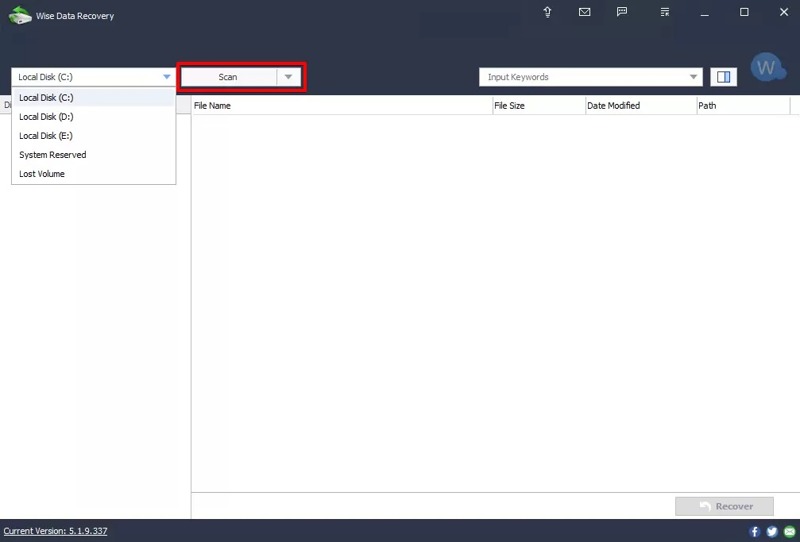
3 Adım. Disk seçeneğine tıklayın ve genişletin, ardından kurtarmak istediğiniz diski seçin.
4 Adım. Tıkla taramak Disk taramasını başlatmak için düğmeye tıklayın.
5 Adım. Disk taraması tamamlandıktan sonra, * gibi istediğiniz dosya türlerini arayın.. Jpg.
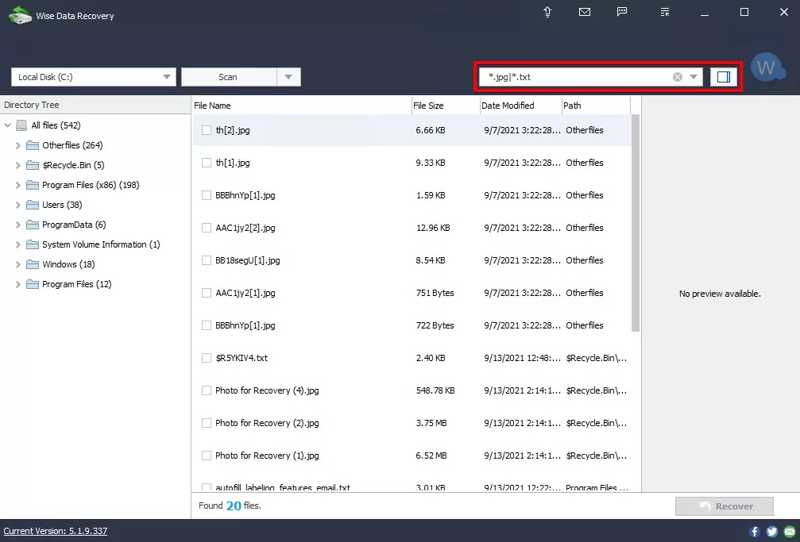
6 Adım. Ardından, kurtarmak istediğiniz dosyaların yanındaki onay kutularını işaretleyin.
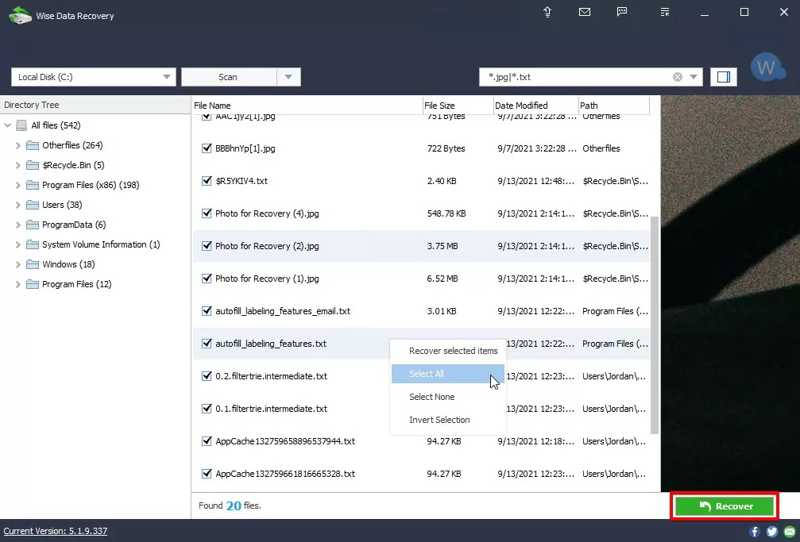
7 Adım. Tıkla Kurtarmak Sağ alt köşedeki düğme.
8 Adım. Verilerinizi kaydetmek istediğiniz klasörü seçin ve tıklayın. OK.
Daha fazla Okuma
Bölüm 3: Wise Data Recovery'ye İdeal Bir Alternatif
Eğer Wise Data Recovery kayıp dosyalarınızı bulamazsa, alternatif bir çözüm aramanız daha iyi olur, örneğin... Apeaksoft Veri KurtarmaKullanımı çok daha kolaydır ve daha yüksek başarı oranı sunar. Daha da önemlisi, çok çeşitli veri kaybı durumlarında kullanılabilir.

tarafından indirildi 1,000,000 kullanıcılar
- Resimler, belgeler, e-postalar vb. gibi tüm dosya türlerini kurtarın.
- Sabit diskler, SD kartlar, HDD'ler, SSD'ler, USB'ler ve daha fazlası için çalışır.
- Kaybolan dosyaları önizleyerek seçici olarak kurtarın.
- Yanlışlıkla silinme, disk biçimlendirme ve daha fazlasına karşı dayanıklıdır.
- Hızlı kurtarma hızını entegre edin.
Güvenli indirme
Güvenli indirme

Wise Data Recovery Alternatifini Nasıl Kullanabilirsiniz?
1 Adım. Diskinizi tarayın.
Wise Data Recovery'ye ideal bir alternatif olan bu programı bilgisayarınıza kurduktan sonra kullanmaya başlayın. Mac kullanıcıları için de bir sürümü mevcuttur. Şuraya gidin: Sabit Disk Kurtarma Sekmeyi açın, istediğiniz diski seçin ve tıklayın. Taramayı BaşlatHarici bir sabit sürücüden veri kurtarmanız gerekiyorsa, şunu seçin: USB / SD Kart Kurtarma yerine.

2 Adım. Kayıp dosyaları önizleme
Veri taramaları tamamlandıktan sonra önizleme penceresi karşınıza çıkacaktır. Oraya gidin... Tip Listesi Sekmeye tıklayın ve kurtarmak istediğiniz veri türünü seçin, örneğin ResimKayıp dosyaları klasör bazında bulmak için şuraya gidin: Yol Listesi sekmesi.

3 Adım. Kayıp dosyaları kurtarın
Geri almak istediğiniz tüm dosyaları seçin ve tıklayın. Kurtarmak Buton. Bir çıktı klasörü belirleyin ve Wise Data Recovery alternatifiyle veri kurtarma işlemini onaylayın.

Sonuç
Bu makale en iyi veri kurtarma yazılım programlarından birini incelemektedir. Bilge Veri KurtarmaSabit diskinizi tarayabilir, kayıp dosyaları arayabilir ve hızlı bir şekilde kurtarabilir. Ancak, her durumda çalışmaz. Ayrıca, alternatif bir çözüm öneriyoruz. Apeaksoft Veri KurtarmaPaylaşımlarımız ve değerlendirmelerimiz, cüzdanınızı açmadan önce daha iyi bir karar vermenize yardımcı olabilir.
 Apeaksoft Veri Kurtarma
 Windows ve Mac bilgisayarınızda silinen veya kaybolan verileri kurtarın.
Güvenli indirme
Güvenli indirme
İlgili Makaleler




