Ekran kaydedici kayıt yapmazsa ne yapmalıyım?
Bilgisayarınızdaki ekran kaydedici programını kullanarak video veya ses kaydı yaparken çeşitli hatalarla karşılaşabilirsiniz. Olası senaryoları ve bunları düzeltmek için çözümleri aşağıda bulabilirsiniz.
1. Ses kartını kullanan başka bir uygulama daha var.
Ses kartının başka bir uygulama tarafından meşgul olması nedeniyle kayıt başlatılamıyor şeklinde bir hata mesajı alıyorsanız, lütfen sesli sohbet uygulamaları, ses ayarlama araçları veya diğer kayıt yazılımları gibi ilgili programları bulun ve kapatın. Belirli uygulamayı bulamıyorsanız, bilgisayarınızı yeniden başlatmayı ve tekrar kayıt yapmayı deneyin.
2. Ses kartı sürücüsü veya ekran kartı sürücüsü uyumsuz veya güncel değil.
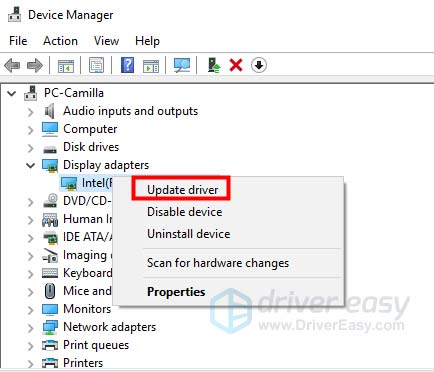
Ses kartı sürücüsü veya ekran kartı sürücüsü güncel değilse veya düzgün yüklenmemişse, ekran kaydı yapamayabilirsiniz. Kullanmakta olduğunuz ses kartı sürücüsünü veya ekran kartı sürücüsünü kaldırabilir ve ses/ekran kartı üreticinizin sitesinden uygun sürücüleri bulup yükleyebilirsiniz. Veya ekran kartı sürücüsünü aşağıdaki adımları izleyerek güncelleyebilirsiniz. Windows Tuş + X tuşlarına basın, Aygıt Yöneticisi'ni seçin, Görüntü bağdaştırıcılarını bulun ve genişletin. Ardından, grafik kartınıza sağ tıklayın ve seçin. Sürücüyü güncelle.
3. Ses kartı veya grafik kartı değiştirildi.
"Grafik sürücünüzde veya ses kartı sürücünüzde bazı değişiklikler nedeniyle kayıt başarısız oldu. Lütfen programı yeniden başlatın ve tekrar kaydetmeyi deneyin" mesajını alırsanız, bu sorunu çözmek için kayıt programını yeniden başlatmanız yeterlidir.
4. Kamera ve mikrofon erişimi devre dışı bırakıldı.
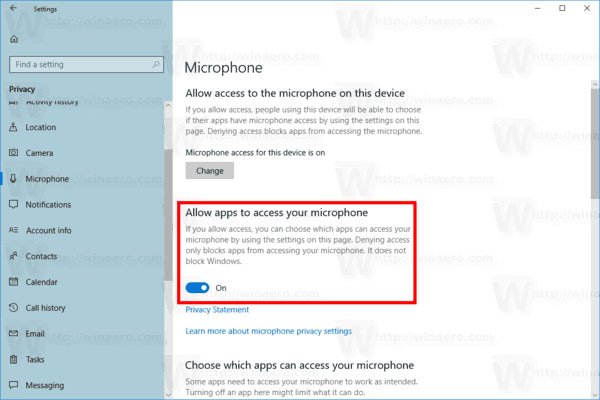
Web kamerası kaydını veya ses kaydını başlattığınızda, bilgisayarınızdaki kamera ve mikrofona erişime izin vermelisiniz. Bilgisayarınız Windows 10 sürüm 1903 ise, şu adrese gitmeniz gerekir: Ayarlar > Gizlilik > Mikrofon, ve bul Uygulamaların mikrofonunuza erişmesine izin ver Açmak için. Kameraya erişmek için sadece şunu bulun: Kamera Gizlilik altında bulabilirsiniz ve uygulamaların kameranıza erişmesine izin vermek için etkinleştirin.
5. Uyumluluk modundasınız.
Lütfen bu programı uyumluluk modunda değil, yönetici olarak çalıştırdığınızdan emin olun.
Ekran Kaydedici simgesini sağ tıklatıp Özellikler'i seçebilir ve Uyumluluk sekmesine gidebilirsiniz. Ardından, Bu programı aşağıdakiler için uyumluluk modunda çalıştır: seçeneğinin işaretini kaldırın, bunun yerine Bu programı yönetici olarak çalıştır seçeneğini işaretleyin.
Şimdi bu video kayıt yazılımını yeniden açarak ses kaydı yapabilirsiniz.

Telefon Kaydedici Ekran Kaydedicide çalışmıyorsa ne yapmalıyım?
Telefonunuzun ekranını kaydetmek için Ekran Kaydedici uygulamasını kullanırken, telefonunuzun yazılım tarafından algılanamaması sorunuyla karşılaşabilirsiniz. Sorunu çözmek için aşağıdaki çözümleri deneyin:
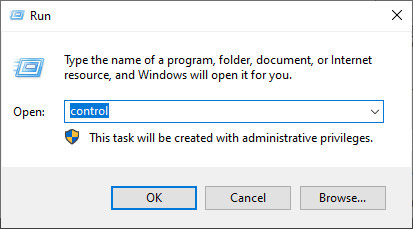
1 Adım. Basın Windows + Ryazın Kumanda panosuve açın.
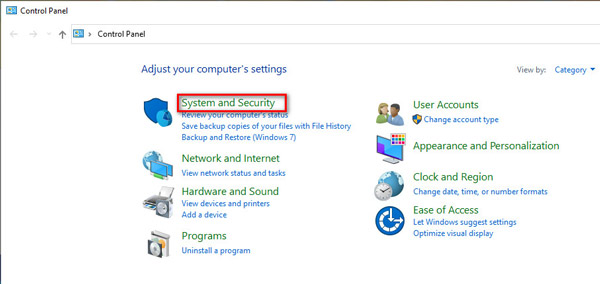
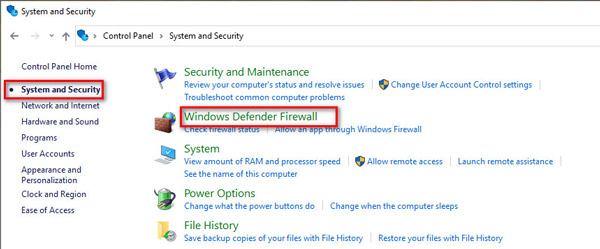
2 Adım. Tıkla Sistem ve Güvenlik.
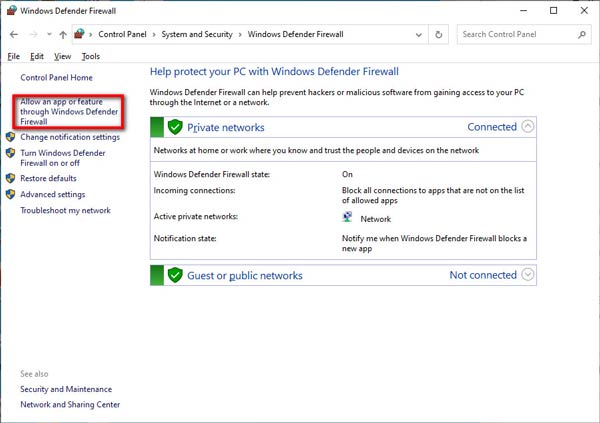
3 Adım. MyCAD'de yazılım Güncelleme ye git Windows Defender Güvenlik Duvarı > Windows Defender Güvenlik Duvarı üzerinden bir uygulamaya veya özelliğe izin ver.
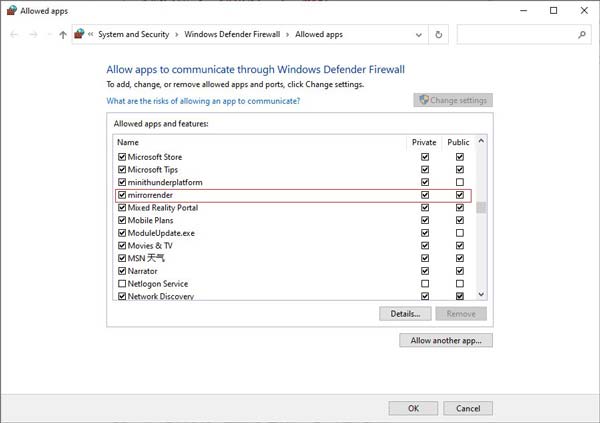
4 Adım. bulmak yansıtıcı İzin verilen uygulamalar ve özellikler listesinde. Her ikisini de işaretleyin. Özel Etkinlik hem de Açık Alan Windows Defender Güvenlik Duvarı'ndan geçmesine izin vermek için ağ seçenekleri.
1 Adım. Hala açık Kumanda panosu ve tıklayın Sistem ve Güvenlik.
2 Adım. Gezin Windows Defender Güvenlik Duvarı sağ bölmede
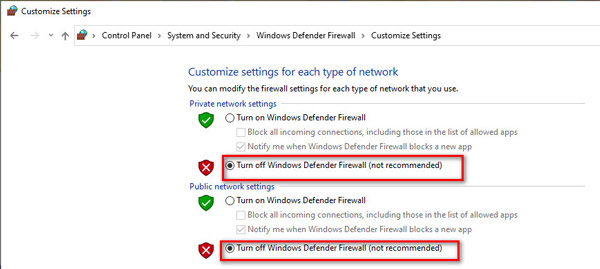
3 Adım. Çevir'i tıklayın Windows Defender Güvenlik Duvarı sol kenar çubuğundan açın veya kapatın ve bölümünün altındaki Windows Defender Güvenlik Duvarını Kapat (önerilmez) onay kutusunu seçin. Özel ağ ayarları hem de Genel ağ ayarları.
1. McAfee'yi kapatın veya kaldırın. Bilgisayarınızda ünlü ücretsiz antivirüs programı McAfee'nin kurulu olup olmadığını kontrol edin. McAfee'nin engelleme mekanizması ve Windows Defender Güvenlik Duvarı mekanizması çok güçlüdür; bu da cihazların aranamamasına veya özellikle iOS cihazlarda ekran yansıtıldıktan sonra çevrimdışı kalmasına neden olur. Bu nedenle, Apeaksoft Screen Recorder'ı istikrarlı bir şekilde kullanmak istiyorsanız McAfee'yi kapatmanız veya kaldırmanız gereklidir.
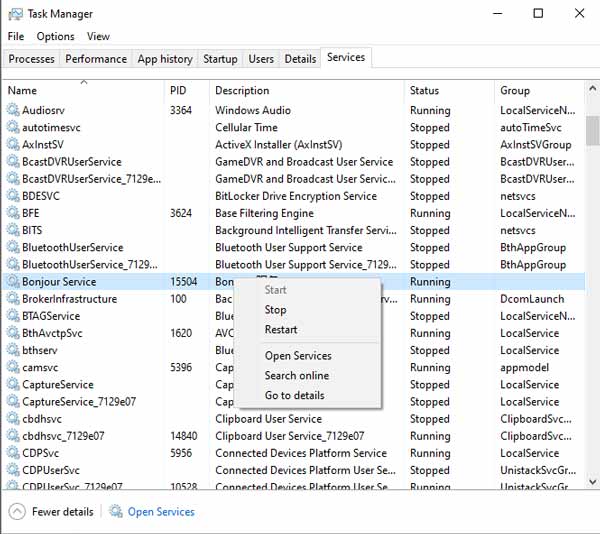
2. Bonjour Hizmetini çalıştırın. Bilgisayarınıza iTunes'u yüklediğinizden emin olun ve ardından düğmesine basın. Ctrl + Alt + Delete veya sadece sağ tıklayın görev çubuğu açmak için fare ile görev YöneticisiDaha sonra, Bonjour hizmetinin olup olmadığını kontrol edin. Hizmetler: Varsa ve Bonjour Hizmeti çalışıyorsa, lütfen sağ tıklayın ve seçin Yeniden; Bonjour Hizmeti çalışmazsa, lütfen sağ tıklayın ve seçin Ana Sayfa.
3. Kapatın Ziyaretçi Modu yönlendiricinizin Yönlendiriciniz Ziyaretçi Modu'nu açarsa, biri ziyaretçi ağına bağlanır, diğeri ana bilgisayar ağına bağlanırsa, iPhone'unuz ve bilgisayarınız arasındaki bağlantı çalışmayacaktır. Böylece, eğer Ziyaretçi Modu Eğer yönlendirici açıksa, yönlendiricinin arka planına giriş yapın ve kapatın. (Genellikle, giriş adresi ve şifre yönlendiricinin arkasındaki etikette bulunur.)
Görev Zamanlayıcısı kaydı başarısız olursa ne yapmalıyım?
Bu sorunu çözmek için Ekran Kaydedici simgesine sağ tıklayıp seçeneğini belirleyebilirsiniz. Yönetici olarak çalıştır Başlatmak için önce Görev Zamanlayıcı ayarlarını yapın. Ardından yazılımdan çıkın ve görev zamanlayıcı çalışmaya başlayacaktır.
Ses kartım neden algılanmıyor?
Sorununuz muhtemelen hoparlörle ilgili bir problemden kaynaklanıyor. Hoparlörünüz düzgün takılmamışsa, bazı ses kartları algılanamayabilir. Ses jakını çıkarıp bilgisayara tekrar takarak bağlantıyı yeniden kurabilirsiniz.
All ON XNUMX İmplant Tedavisi Nasıl Uygulanır? Ekran Yakalama Modları bizim yazılımımızda?
Apeaksoft Screen Recorder, kayıt kalitesi ve uyumluluk arasında denge kurmak için farklı Ekran Yakalama Modları sunar. Aşağıdaki seçeneklerden birini seçmenizi öneririz: Oto Bu mod, programın bilgisayarınızın performansına bağlı olarak en uygun yakalama modunu otomatik olarak seçmesini sağlayacaktır.
Eğer aşağıdaki koşullar altında sorunlarla karşılaşırsanız Oto Bu modda, manuel olarak başka bir Ekran Yakalama Moduna geçebilirsiniz. Tercihler.
Ekran görüntüsü alma için 3 farklı mod mevcuttur:
1. Mod 1 (Ortak): Ekran yakalama programımızın varsayılan modudur ve bu mod uyumluluğu ve ekran kayıt kalitesini garanti eder.
2. Mod 2 (Windows 10 1903 ve üstü) WinRT: Bu modun seçilmesi kayıt kalitesini artıracaktır ancak bilgisayar sisteminizin Windows 10 1903 ve üzeri olması gerekmektedir. Ekranları kaydetmek için bu modu kullandığınızda, kayıt penceresinin etrafında sarı bir kenarlık olacağını belirtmekte fayda var (Windows 11'e güncellemek bu sınırı gizleyebilir).
3. Mod 3 (Ortak) DXGI: Bu modun seçilmesi, kayıt kalitesinin nispeten daha düşük olmasını sağlar. Yukarıdaki modlar normal olarak kullanılamadığında bu modu düşünmenizi öneririz.
Bilgisayarınızın performansınız üçünü destekleyemediğinde Ekran Yakalama Modları normal çalışıyorsa, programımız GDI Kayıt akıcılığını sağlamak için otomatik olarak mod. Bu durumda, kayıt kalitesi en düşük olabilir.
Android telefonun sesini bilgisayara nasıl aktarabilirim?
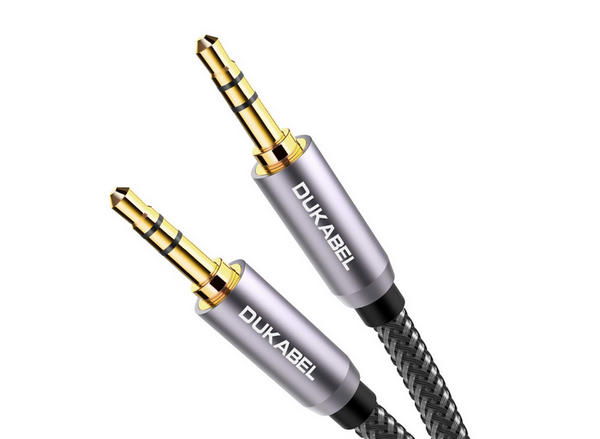
1 Adım. Sesi bilgisayarınıza iletmek için bir aux kablosuna ihtiyacınız var.
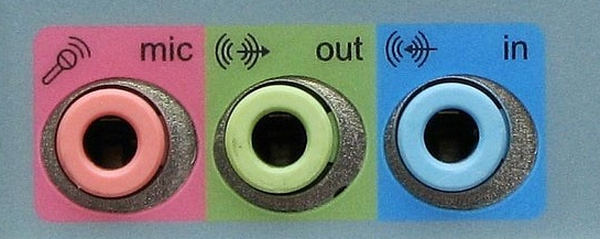
2 Adım. Masaüstü bilgisayar kullanıcısıysanız, bilgisayarınızın arkasındaki mavi girişi (hat girişi) bulun ve aux kablosunu takın. Ardından kablonun diğer ucunu Android telefonunuza takın.
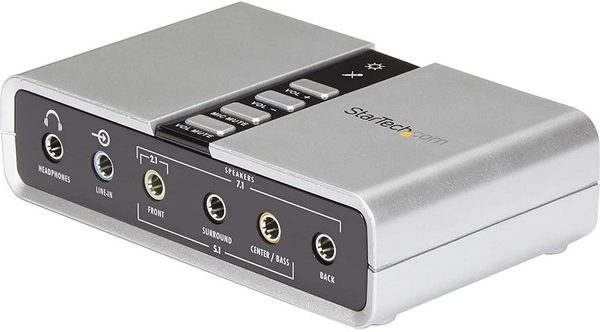
Telefon sesini kaydetmek için dizüstü bilgisayar kullanıyorsanız, harici bir ses kartı hazırlamanız gerekir. Bunu USB portuna takın. Ardından aux kablosunu ses kartına, diğerini ise Android telefona takın.
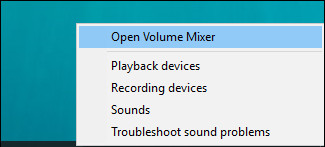
3 Adım. Sağ tıklayın. Ses sağ alt köşedeki simgesini seçin ve Açık Mikser.
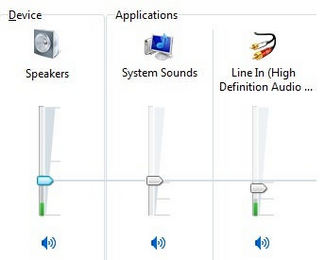
4 Adım. Tıkla Sistem Sesleri ve gidip gidin Kayıt.
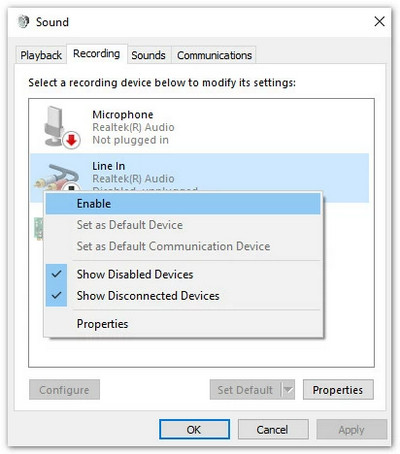
içinde Satır içi, sağ tıklayın ve seçin etkinleştirme.
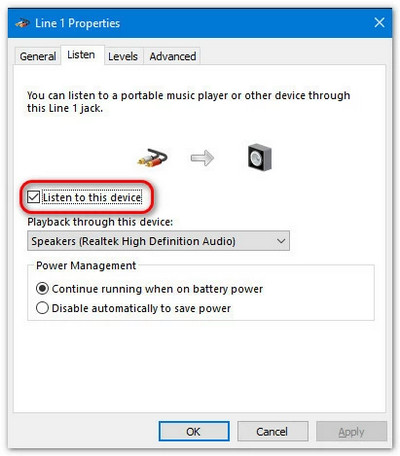
5 Adım. Sağ tıklatın Satır içi tekrar ve seçin Emlaklar. Şu yöne rotayı ayarla dinlemek üst menüde ve önce kutuyu işaretleyin Bu cihazı dinle. Sonra tıklayın OK.
6 Adım. Bilgisayarınızın ayarları tamamlandı. Apeaksoft Screen Recorder kullanarak video/ses kaydı yaparken, lütfen etkinleştirmeyi unutmayın. Mikrofon. Ardından, sesi Android cihazınızdan kaydedebilirsiniz.