

Dell Dizüstü Bilgisayarda Ekran Görüntüsü Almanın En Kolay 5 Yöntemi

Önemli Noktalar
Dell'de ekran görüntüsü almak istiyorsanız şunları yapabilirsiniz:
- Dell'de ekran görüntüsü almak istiyorsanız şunları yapabilirsiniz:
- Kullanım Ekranı Yazdır Dell ekranının tamamını yakalamak ve ekran görüntüsünü panoya kopyalamak.
- Kullanım Alt + Baskı Ekranı Dell dizüstü bilgisayarınızda yalnızca etkin olan pencerenin görüntüsünü yakalamak için.
- Kullanım Windows + Baskı Ekranı Tam ekran görüntüsü almak ve otomatik olarak kaydetmek için Fotoğraf Galerisi > Ekran klasör.
- Kullanım Windows + Üst Karakter + S Ekran Alıntısı Aracını hızlıca açmak ve seçili bir alanı, pencereyi veya tam ekranı yakalamak için.
- Kullanım Aracı Snipping Dell bilgisayarlarda yerleşik Windows özellikleriyle ekran görüntüleri almak ve düzenlemek.
Bilmiyor Dell dizüstü bilgisayarda ekran görüntüsü nasıl alınırEkran görüntüsü, önemli bilgileri yakalamanın ve paylaşmanın hızlı bir yoludur. Dell bilgisayarlar, birden fazla ekran görüntüsü alma yöntemini destekler. Bu yazıyı takip ederek, Print Screen kısayolları, Windows + Shift + S, Windows'un yerleşik araçları ve profesyonel ekran görüntüsü yazılımları gibi klavye kısayollarını kullanarak Dell'de nasıl ekran görüntüsü alacağınızı öğrenin.
SAYFA İÇERİĞİ:
- Yöntem 1. Dell'de Print Screen Kısayolları ile Ekran Görüntüsü Alma
- Yöntem 2. Windows ve Print Screen tuşlarıyla Dell'de Ekran Görüntüsü Alma
- Yöntem 3. Windows + Shift + S Kısayolu ile Dell'de Ekran Görüntüsü Nasıl Alınır?
- Yöntem 4. Dell'de Dahili Ekran Alıntısı Aracıyla Ekran Görüntüsü Alma
- Yöntem 5. Dell Dizüstü Bilgisayarlar İçin En İyi Ekran Görüntüsü Alma Aracı
Yöntem 1. Dell'de Print Screen Kısayolları ile Ekran Görüntüsü Alma
Dell masaüstü veya dizüstü bilgisayarınızda ekran görüntüsü almak istiyorsanız, kullanımı kolay klavye kısayolunu - Print Screen tuşunu - kullanabilirsiniz. Bu tuş, tek bir pencerenin içeriğinin veya tüm ekranın görüntüsünü yakalamanızı sağlar. Örneğin, ekran görüntüsü Google Maps Dell bilgisayarlarda ekran görüntüsü alma tuşunu kolaylıkla kullanın.
1 Adım. Dell dizüstü bilgisayarların çoğunda Print Screen tuşu F12 tuşunun yanında bulunur. Dell'de ekran görüntüsü almak istediğinizde, Print Screen tuşuna basmanız yeterlidir. PrtScr (Ekran Görüntüsü Al) Klavyenizdeki tuşuna basın. Bu, mevcut ekranın tamamını yakalayacaktır.
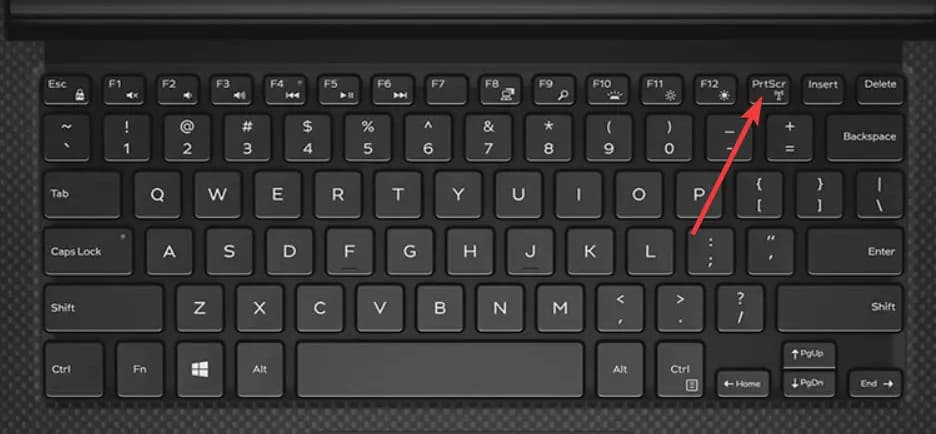
Yalnızca etkin bir pencerenin görüntüsünü almak istiyorsanız, şu düğmeye basabilirsiniz: Ara Toplam + PrtScn birlikte anahtarı.
2 Adım. Ekran görüntüsü sistem panosuna kopyalanacaktır. Başka bir öğe yerleştirmeden önce görüntüyü panodan çıkarmanız gerekir. Bunu bir uygulamaya yapıştırabilirsiniz, örneğin... Boya veya Adobe Photoshop'ta düzenleyip oradan resim dosyası olarak kaydedebilirsiniz.
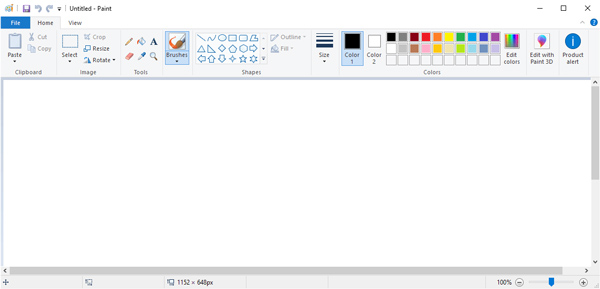
Microsoft Paint'i açıp ardından basabilirsiniz. Ctrl + V ekran görüntünüzü kopyalamak için. Bundan sonra, İndirim Ekran görüntüsünü JPG, PNG veya GIF gibi popüler resim formatlarından herhangi birinde kaydetmek için düğmeyi kullanabilirsiniz. Aynı şekilde, başka seçenekleri de deneyebilirsiniz. Toshiba'da ekran görüntüsü almak.
Yöntem 2. Windows ve Print Screen tuşlarıyla Dell'de Ekran Görüntüsü Alma
Print Screen tuşu yalnızca yakalanan görüntüyü panoya kopyalar; yani doğrudan kaydedemezsiniz ve kaydetmeden önce Paint gibi araçlara yapıştırmanız gerekir. Ekran görüntülerini daha verimli bir şekilde kaydetmek için şunları kullanabilirsiniz: Windows + Baskı Ekranı Bu yöntem, ekran görüntüsünü otomatik olarak yakalar ve Dell bilgisayarınıza kaydeder.
1 Adım. Basın Windows + PrtScn Birlikte. Ekranın kısa bir süre için karardığını göreceksiniz. Bu, ekran görüntüsünün başarıyla yakalandığı anlamına gelir.
2 Adım. Basın Windows + D açmak için dosya Gezgini.
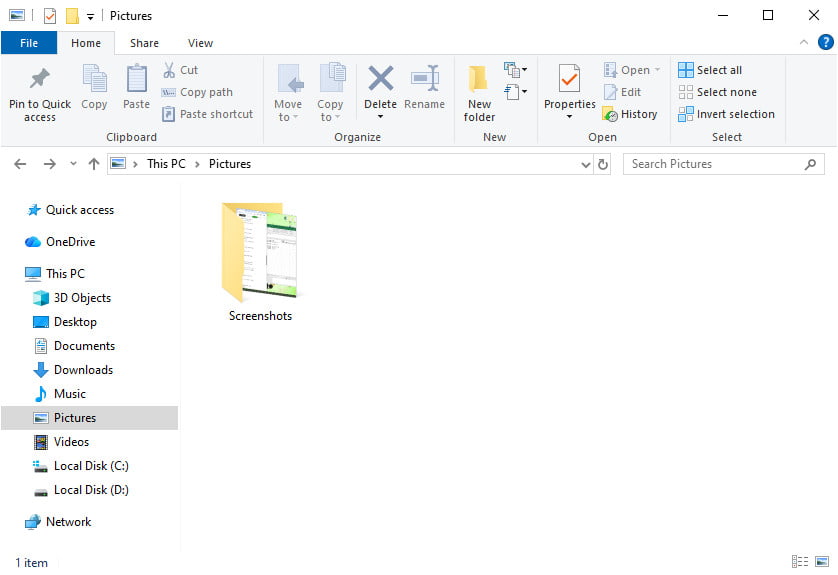
3 Adım. Kaydedilen ekran görüntülerini aşağıdaki klasörde bulabilirsiniz. Fotoğraf Galerisi > Ekran Dell bilgisayarınızdaki yol.
Yöntem 3. Windows + Shift + S Kısayolu ile Dell'de Ekran Görüntüsü Nasıl Alınır?
Dell'de ekran görüntüsü almanın bir diğer yaygın yöntemi ise şudur: Windows + Üst Karakter + S Kısayol. Geleneksel Print Screen tuşunun aksine, bu kısayol istediğiniz alanı tam olarak seçmenize olanak tanır.
1 Adım. Basın Windows + Üst Karakter + S Birlikte. Ekranınız biraz kararacak ve ekranınızın üst kısmında bir yakalama araç çubuğu görünecektir.
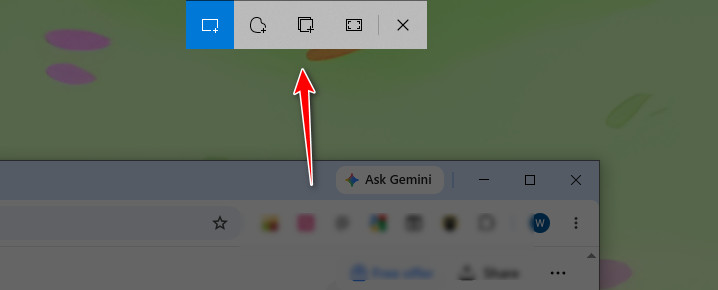
2 Adım. Araç çubuğundan tercih ettiğiniz ekran görüntüsü alma modunu seçin. Soldan sağa doğru seçenekler şunlardır: Dikdörtgen Snip, Serbest Biçimli Snip, Pencere Kesmesiya da Tam Ekran Snip.
3 Adım. Ekran görüntüsünü almak istediğiniz alanı seçin. Ardından, ekran görüntüsü otomatik olarak panonuza kopyalanacaktır. Ekran görüntüsünün önizleme bildirimi sağ alt köşede açılacaktır.
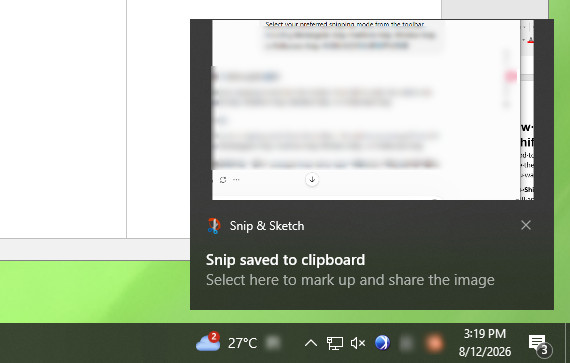
4 Adım. Bildirime tıklayın, açılacaktır. Aracı Snipping (Ya da Alıntı ve Taslak (eski Windows sürümlerinde), ekran görüntüsünü düzenleyebileceğiniz yer.
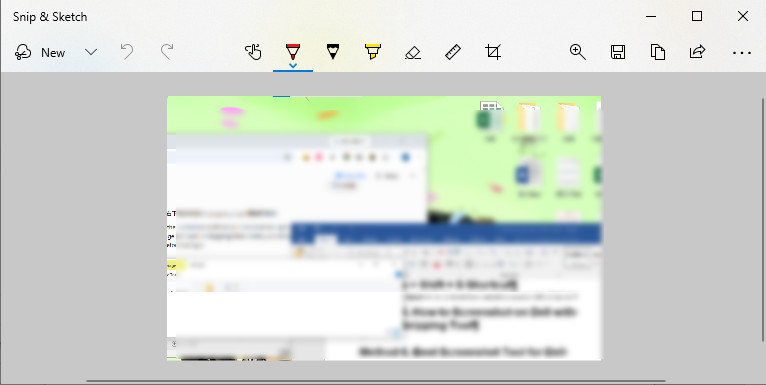
5 Adım. Tıkla İndirim Ekran görüntüsünü Dell bilgisayarınıza kaydetmek için düğme.
Yöntem 4. Dell'de Dahili Ekran Alıntısı Aracıyla Ekran Görüntüsü Alma
Kullanmanın yanı sıra Windows + Üst Karakter + S Kısayol sayesinde yerleşik özelliği açabilirsiniz. Aracı Snipping Dell bilgisayarınızda doğrudan ekran görüntüsü almak için kullanılır. Vista'dan beri Windows'un bir parçasıdır. Bu varsayılan ekran görüntüsü alma aracı, Dell dizüstü/masaüstü bilgisayarınızda tam ekran veya özel bir bölgeyle ekran görüntüsü almanıza olanak tanır.
1 Adım. Sen bulabilirsiniz Ekran Alıntısı Aracı aracılığıyla uygulama Windows Arama işlevi. Dell'de bir ekran görüntüsü almanız gerektiğinde, Ana Sayfa düğmesine basın ve ardından yazın Aracı Snipping Windows Arama'da.
2 Adım. Ekran Alıntısı Aracını açın ve basın. Yeni Dell bilgisayarınızda ekran görüntüsü almak için düğmeye tıklayın. Bu işlem yakalama imlecini etkinleştirecektir. Ardından Dell bilgisayarınızın ekran görüntüsünü özgürce yakalayabilirsiniz.
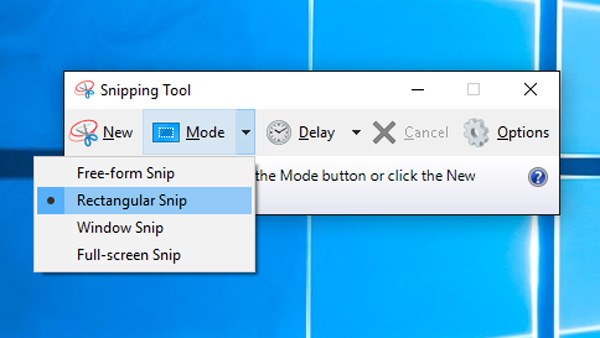
3 Adım. Dell'de ekran görüntüsünü aldıktan sonra, İndirim Ekran görüntüsünü bilgisayarınıza JPG, PNG, GIF veya HTML formatında kaydetmek için düğmeye tıklayın. Bu adımda ayrıca şunları da kullanabilirsiniz: kopya ekran görüntünüzü panoya kopyalamak için düğmesine basın.
Yöntem 5. Dell Dizüstü Bilgisayarlar İçin En İyi Ekran Görüntüsü Alma Aracı
Dell dizüstü bilgisayarlar ekran görüntüsü almak için çeşitli yerleşik yöntemler sunsa da, daha gelişmiş özellikler istediğinizde tüm ihtiyaçlarınızı karşılamayabilirler. Daha fazla seçenek istiyorsanız, bu bölümde size popüler bir ekran görüntüsü uygulamasını daha tanıtmak istiyoruz. Apeaksoft Ekran Kaydedici.
Bu ekran görüntüsü alma aracı, Dell bilgisayarınızın ekranının herhangi bir bölümünü kolaylıkla yakalamanıza olanak tanır. Tam ekran, aktif pencere ve seçili bölge ile Dell'de ekran görüntüsü almanızı sağlar. Ayrıca, Dell ekran görüntünüzü doğrudan düzenleyebilmeniz için bazı düzenleme özelliklerine de sahiptir.
Güvenli indirme
Güvenli indirme
1 Adım. Öncelikle, bu ekran görüntüsü alma yazılımını Dell bilgisayarınıza ücretsiz olarak yüklemek ve çalıştırmak için indirme düğmesine çift tıklayabilirsiniz.
2 Adım. Seçin ekran Yakalama Dell'de ekran görüntüsü almak için bu ekran görüntüsü aracına girdiğinizde bu seçeneği kullanabilirsiniz. Bu ekran görüntüsü alma özelliği tamamen ücretsizdir.

3 Adım. Ekran Yakalama işlevini seçtikten sonra, fareniz bir çarpı şeklini alacaktır. Artık farenizi sürükleyerek Dell ekranınızın herhangi bir alanını özgürce ekran görüntüsünü alabilirsiniz.
4 Adım. Ekran görüntünüzü düzenleyebilir ve çıktı efektini ayarlayabilirsiniz. Burada, ekran görüntüsüne ihtiyacınız olan çizgiyi, okları, kenarlığı ve herhangi bir şekli çizebilirsiniz. Ayrıca üzerinde başka düzenleme işlemleri de yapabilirsiniz.
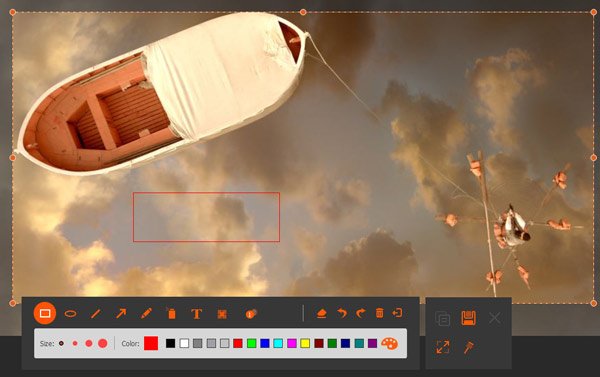
5 Adım. Kaydet düğmesine tıklayarak ekran görüntüsünü bilgisayarınıza kaydedebilirsiniz. JPG, PNG, BMP, GIF veya TIFF gibi popüler resim formatlarından herhangi birinde kaydedilebilir. Ekran yakalama özelliğinin yanı sıra, bu Ekran Kaydediciyi şunlar için de kullanabilirsiniz: çevrimiçi toplantıları kaydedinYüksek görüntü ve ses kalitesiyle video/sesli aramalar, müzik ve daha fazlasının keyfini çıkarın. Ücretsiz olarak indirin ve deneyin.
Sonuç
hepsi bu kadar Dell'de nasıl ekran görüntüsü alınırİhtiyaçlarınıza uygun yöntemi seçin:
Hızlı tam ekran yakalama: Print Screen veya Windows + Print Screen tuşlarını kullanın.
Seçilen bir alanı veya pencereyi yakalayın: Windows + Shift + S tuşlarını veya Ekran Alıntısı Aracını kullanın.
Ekran görüntülerini düzenleyin ve daha fazla seçeneğe erişin: Apeaksoft Screen Recorder'ı kullanın.
İlgili Makaleler




