


Windows'ta Toshiba Dizüstü Bilgisayarda Ekran Görüntüsü Nasıl Alınır?

Önemli Noktalar
Toshiba dizüstü bilgisayarda ekran görüntüsü almanın birçok yöntemi vardır:
- Ekranın tamamını yakalamak için PrtSc, Fn + PrtSc veya Windows + PrtSc tuşlarına basarak ekran görüntüsünü otomatik olarak kaydedebilirsiniz.
- Geçerli pencerenin ekran görüntüsünü almak için Alt + PrtSc tuşlarını kullanın.
- Ekranın belirli bir bölümünün ekran görüntüsünü almak için Windows + Shift + S tuşlarını kullanın.
- Daha fazla düzenleme özelliğine veya esnek yakalama seçeneklerine ihtiyacınız varsa, Apeaksoft Screen Recorder gibi bir ekran görüntüsü alma aracı kullanın.
"Toshiba dizüstü bilgisayarda nasıl ekran görüntüsü alırsınız?"
"Toshiba dizüstü bilgisayarda Print Screen tuşu nerede?"
"Toshiba dizüstü bilgisayarda Print Screen tuşunu kullandıktan sonra ekran görüntüleri nereye kaydediliyor?"
Aynı soruyu yaşıyorsan, bu makaleyi bulduğun için şanslısın.
İşte öğrenmeniz için çeşitli yollar. Toshiba'da ekran görüntüsü nasıl alınır? Klavye kısayolları, ekran görüntüsü alma yazılımı ve çevrimiçi araçlar içeren uydu dizüstü bilgisayar. En iyi çözümü burada bulabilir ve okuyabilirsiniz.
SAYFA İÇERİĞİ:
Bölüm 1. Toshiba'da Tuş Kombinasyonlarıyla Ekran Görüntüsü Alma
Bu bölümde, varsayılan tuş kombinasyonunu kullanarak Toshiba dizüstü bilgisayarda adım adım nasıl ekran görüntüsü alacağınızı öğrenebilirsiniz. Okuyun ve belirli bir tuşu veya adımı atlayıp atlamadığınızı kontrol edin.
| kestirme | İçin en iyisi |
| PrtSc / Fn + PrtSc | Tüm ekranı yakala |
| Alt + PrtSc | Geçerli pencereyi yakala |
| Windows + Üst Karakter + S | Ekranın bir bölümünü yakalayın |
Başlamadan Önce - Toshiba'yı Yeterli Güç Kaynağıyla Çalıştırın
Toshiba bilgisayarınızda ekran görüntüsü almadan önce, Toshiba dizüstü bilgisayarınızı açın ve ekran görüntüsü almak için yeterli güce sahip olduğundan emin olun. Ekranın kararmasına veya otomatik olarak kapanmasına neden olabileceğinden, dizüstü bilgisayarınızı güç tasarrufu modunda kullanmaktan kaçının. Ardından, yakalamak istediğiniz ekranı açın ve daha iyi bir ekran görüntüsü için pencere veya içerik konumunu ayarlayın.
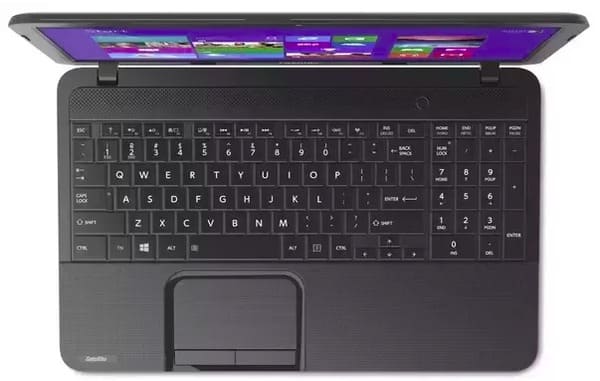
Yöntem 1: PrtSc ile Toshiba Dizüstü Bilgisayarda Tam Ekran Görüntüsü Alma
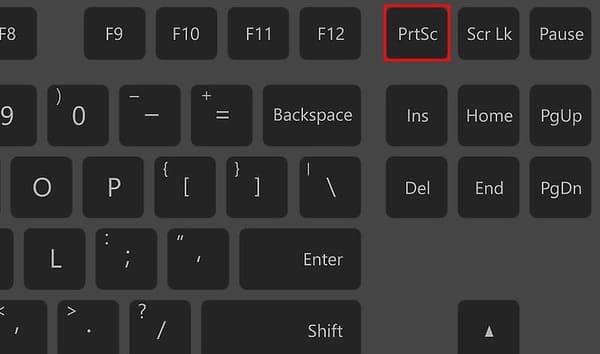
1 Adım. Basın PrtSc düğmesine tıklayın
Basın PrtSc Ekranın tamamını yakalamak için. Bazı eski Toshiba Satellite modellerinde, basmanız gerekebilir. Fn + PrtSc or Fn + Windows + End Print Screen işlevi başka bir tuşla birlikte kullanıldığında.
İpuçları: Daha açık olmak gerekirse, PrtSc kısaltmasıdır Ekranı YazdırTüm dizüstü bilgisayarlarda etiketli bir tuş bulunmaz. Ekranı YazdırToshiba klavyelerde bu tuş genellikle sağ üst köşede bulunur ve PrtSc, PrtScn veya Print Scr şeklinde görünebilir.
2 Adım. Ekran görüntüsünü yapıştırın inBoyamak ve ihraç etmek
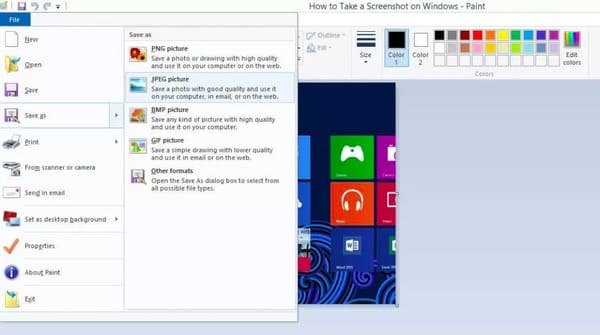
Ekran görüntüsünü panodan kaydetmek için bir fotoğraf düzenleyici açmanız gerekiyor. Toshiba ekran görüntüsünü kaydetmek için Paint iyi bir seçenek. Arama yapın ve açın. Boya başlat menüsünden.
Paint programında boş bir tuval var. Basın. Ctrl + V Toshiba ekran görüntüsünü Paint'e yapıştırmak için birlikte çalışın. Ardından seçin. Olarak kaydet açılır menüden fileto Menü. seçmek JPEG resim Ekran görüntüsü resmini dışa aktarmak için diğer resim formatlarını da kullanabilirsiniz.
Yöntem 2: Alt + PrtSc tuş kombinasyonuyla Toshiba dizüstü bilgisayarda etkin bir pencerenin ekran görüntüsünü alma
1 Adım. Basın Alt + PrtSc Şu anda etkin olan pencerenin ekran görüntüsünü alır. Ekran görüntüsü panoya kopyalanacaktır.
2 Adım. Ekran görüntüsünü bir resim düzenleme programına yapıştırın ve kaydedin.
Yöntem 3: Windows Kısayolu Kullanarak Toshiba Dizüstü Bilgisayarda Seçili Bir Alanın Görüntüsünü Alma
1 Adım. Basın Windows + Üst Karakter + S Ekran Alıntısı Aracını açmak için. Ekranınız kararacak ve imleciniz artı işareti şeklini alacak; bu işareti sürükleyerek yakalamak istediğiniz alanı seçebilirsiniz.
2 Adım. Ekran görüntüsünü aldıktan sonra düzenleyin ve kaydedin.
Yöntem 4: Windows + PrtSc ile Toshiba Dizüstü Bilgisayarda Ekran Görüntülerini Otomatik Olarak Kaydetme
Önceki yöntemleri kullandıktan sonra ekran görüntünüzü bulamıyorsanız ve ekran görüntülerini panoya kopyalamak yerine doğrudan bir klasöre kaydetmek istiyorsanız, tuşuna basın. Windows + PrtScWindows, ekranın tamamını yakalayacak ve görüntüyü otomatik olarak kaydedecektir. Dosya Gezgini > Resimler > Ekran Görüntüleri.
Bu yöntem, Windows 10 ve Windows 11 çalıştıran çoğu Toshiba dizüstü bilgisayarda işe yarar.
İpuçları: Yukarıdaki yöntemlerin tümü, bir şey almak istediğinizde uygulanabilir. Windows Media Player ekran görüntüsü.
Bölüm 2. Toshiba için Esnek Ekran Görüntüsü Alma Araçları (Windows 11/10/8/7)
Toshiba dizüstü bilgisayarlarda temel ekran görüntüleri almak için Windows kısayolları iyi çalışır. Kaydırma ekran görüntüleri gibi gelişmiş seçeneklere ihtiyacınız varsa veya yakalama işleminden sonra açıklamalar eklemek istiyorsanız, gibi özel bir ekran görüntüsü alma aracı kullanmanız gerekir. Apeaksoft Ekran Kaydedici Faydalı bir alternatif olabilir.
Bu, Toshiba bilgisayarda ekran görüntüsü almanın ve ekran görüntülerini doğrudan düzenlemenin en kolay yollarından biridir. Ayrıca, kullanıcılara videolar, sesler, oyunlar, pencereler, web kamerası, telefon ve geçmişteki son kayıt için kayıt cihazları sağlayan 7 farklı ekran yakalama bölümü bulunmaktadır.

tarafından indirildi 1,000,000 kullanıcılar
- Toshiba dizüstü bilgisayarınızda ücretsiz ekran görüntüleri alın.
- Esnek ekran görüntüsü seçenekleriyle tüm ekranı, seçili bir alanı veya kaydırılan sayfaları yakalayın.
- Ekran görüntülerine açıklamalar, metinler, vurgular ve daha fazlasını ekleyerek düzenleyin.
- Yakalanan ekran görüntülerini kolayca kaydedin, sabitleyin veya yönetin.
Güvenli indirme
Güvenli indirme

1 Adım. Başlatmak Apeaksoft Screen Recorder
Toshiba dizüstü bilgisayarınıza Apeaksoft Screen Recorder'ı ücretsiz olarak indirip kurun. Kurulumdan sonra ekran yakalama yazılımını başlatın. Sadece ekran görüntüsü almak istiyorsanız, Toshiba dizüstü bilgisayarınızın istediğiniz penceresine gidin ve ardından ilgili seçeneği belirleyin. ekran Yakalama açılır listeden seçin.

İpuçları: Ayrıca, Menü (sol üst köşedeki üç çizgi) düğmeyi bulmak için tercih> HotkEysArdından, ihtiyaçlarınıza göre kısayol tuşlarını düzenleyebilirsiniz.
2 Adım. Toshiba dizüstü bilgisayarda ekran görüntüsü alma
Artık ekran alanını fareyle özgürce çizerek yakalamak istediğiniz alanı belirleyebilirsiniz. Fareyi bıraktığınızda ise bir düzenleme araç kutusu açılır. Böylece ekran görüntünüzü çizgiler, oklar, metinler ve diğer öğelerle çizebilir ve açıklamalar ekleyebilirsiniz.
Yanlış fotoğraf efektini uygulasanız bile, hatayı kolayca düzeltmek için "geri al" veya "yinele" seçeneklerini kullanabilirsiniz.
Daha sonra, İndirim Ekran görüntünüzü Toshiba Satellite dizüstü bilgisayara aktarma seçeneği.
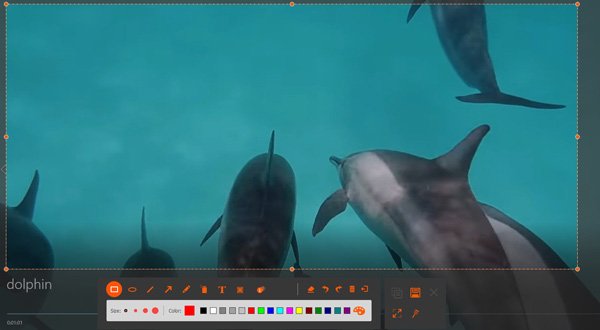
Toshiba dizüstü bilgisayarınızda Screen Recorder ile iki adımda hızlıca ekran görüntüsü alabilirsiniz. Varsayılan ekran görüntüsü çıktı formatı PNG'dir. Gerekirse diğer görüntü formatlarını da değiştirebilirsiniz. Ayrıca, ana arayüzde farklı erişim seviyelerine sahip birden fazla kayıt fonksiyonunu da görüntüleyebilirsiniz. Ekrandaki etkinlikleri video olarak kaydetmek istiyorsanız, daha fazla bilgi edinebilirsiniz. Bilgisayarda video nasıl kaydedilir?.
Bölüm 3. Çevrimiçi Araçlarla Toshiba'da Ekran Görüntüsü Nasıl Alınır?
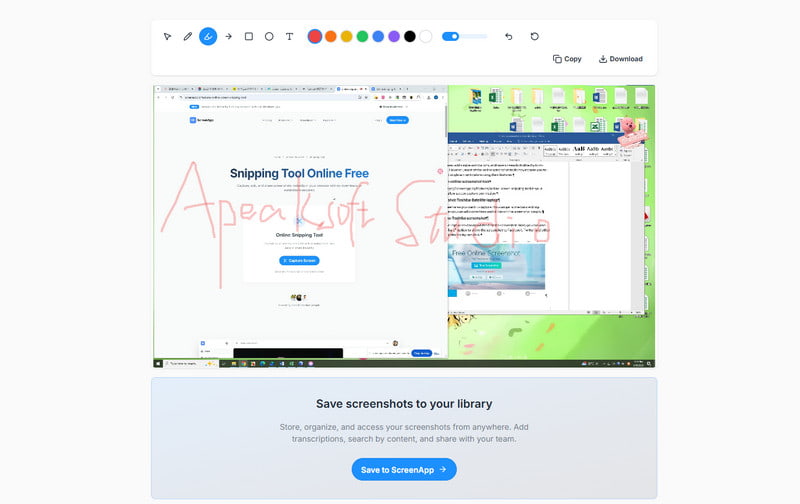
Ekran görüntüsü alma yazılımı yüklemek istemiyorsanız, Toshiba ekranınızın görüntüsünü yakalamak için çevrimiçi ekran görüntüsü araçlarını da kullanabilirsiniz. Bu araçlar, yakalama alanını seçmenize, basit açıklamalar eklemenize ve ekran görüntülerini doğrudan tarayıcınızdan kaydetmenize olanak tanır. Ancak, çoğu çevrimiçi ekran görüntüsü aracı, özelliklerini kullanmadan önce bir Google hesabıyla oturum açmanızı gerektirebilir.
1 Adım. Çevrimiçi bir ekran görüntüsü alma aracı açın.
Tarayıcınızda https://screenapp.io/features/online-screen-snipping-tool adresini bulun ve ekran görüntüsü alma izni verin.
2 Adım. olarak alekran görüntüsü Bir on Toshiba Satellite dizüstü bilgisayar
Ekran görüntüsünü almak istediğiniz alanı seçin. Bazı temel düzenleme işlevlerine erişebilirsiniz. Ardından ekran görüntüsüne kolayca çizgiler ve daireler ekleyebilirsiniz.
3 Adım. Toshiba ekran görüntüsünü kaydedin
Tıkla Şuraya kaydet Ekran Uygulaması Ekran görüntüsünü indirmek ve Toshiba dizüstü bilgisayarınıza kaydetmek için bu düğmeye tıklayın.
Bölüm 4: Toshiba'da Ekran Görüntüsü Alma Hakkında SSS
Toshiba dizüstü bilgisayarda baskı ekranı resimleri nereye kaydedilir?
Baskı ekranı resimlerinizi bir grafik programa yapıştırdıktan sonra panoda kontrol edebilir ve ardından yazdırabilir veya kaydedebilirsiniz.
Ekran görüntümü Toshiba dizüstü bilgisayarımda çalışması için neden alamıyorum?
Eğer Windows logosu tuşu ve PrtSc tuşu çalışmıyorsa veya Toshiba dizüstü bilgisayarınızda PrtSc tuşu yoksa, FN + Windows logosu tuşu + End/PrtSc tuş kombinasyonunu deneyebilirsiniz; bu şekilde ekran görüntüsü alabilirsiniz.
Toshiba dizüstü bilgisayarınızda bir videonun ekran görüntüsünü nasıl alırsınız?
Print Screen düğmesini kullanabilirsiniz. Ardından, bir programa yapıştırmak için Ctrl + V tuşlarına basmanız yeterlidir.
Sonuç
Bu sayfada çeşitli kolay yöntemler bir araya getirilmiştir. Toshiba'da ekran görüntüsü alın Bilgisayarınızda, ekran görüntülerini hızlıca yakalamak ve kaydetmek için tuş kombinasyonunu kullanabilir veya ekran görüntüsü almak ve indirmek için çevrimiçi ekran görüntüsü araçlarını deneyebilirsiniz. Daha fazla düzenleme özelliğine ve esnek ekran görüntüsü seçeneklerine ihtiyacınız varsa, Apeaksoft Ekran Kaydedici Windows 11/10/8/7'de efektlerle birlikte ekran görüntüleri yakalamanıza ve düzenlemenize kolayca yardımcı olabilir.
 Apeaksoft Ekran Kaydedici
 Telefon ve bilgisayar ekranındaki her türlü görüntü ve sesi kaydedin.
Güvenli indirme
Güvenli indirme
İlgili Makaleler




