

Mac Bilgisayar ve Dizüstü Bilgisayarda Ekran Görüntüsü Nasıl Alınır?

Ekran görüntüsü, masaüstünüzdeki, etkin bir penceredeki veya bir web sayfasındaki her şeyin bir görüntüsüdür. Önemli bilgileri hızlıca kaydedebilir, masaüstünüzü başkalarıyla paylaşabilir ve daha fazlasını yapabilirsiniz. Mac OS, ekran görüntüsü almayı her zaman kolaylaştırmıştır. Apple, ekran görüntüsü almak için size birkaç seçenek sunar. Mac'te ekran görüntüleriKısayollardan komut satırlarına kadar. Bu kılavuz, kanıtlanmış yöntemleri listeler ve iş akışlarını ayrıntılı olarak gösterir.
SAYFA İÇERİĞİ:
- Bölüm 1: Mac'te Hızlı Bir Şekilde Ekran Görüntüsü Alma Yöntemi
- Bölüm 2: Mac'te Kısayollar Kullanarak Ekran Görüntüsü Nasıl Alınır
- Bölüm 3: Mac'te Touch Bar ile Ekran Görüntüsü Nasıl Alınır
- Bölüm 4: Mac Ekran Görüntüsü Uygulaması ile Ekran Görüntüsü Nasıl Oluşturulur
- Bölüm 5: Mac'te Komut Satırı ile Ekran Görüntüsü Alma
- Bölüm 6: Mac'te Preview Aracılığıyla Ekran Görüntüsü Nasıl Alınır
- Bölüm 7: Mac'te Tam Sayfa Ekran Görüntüsü Nasıl Alınır
- Bölüm 8: Mac'te Ekran Görüntüleri Nerede Bulunur?
Bölüm 1: Mac'te Hızlı Bir Şekilde Ekran Görüntüsü Alma Yöntemi
Apeaksoft Ekran Kaydedici Mac'teki en iyi ekran görüntüsü alma araçlarından biridir. Tek bir tıklamayla tüm masaüstünü veya masaüstünüzdeki herhangi bir alanı yakalayabilir. Dahası, çizim araçları gibi çok çeşitli ek özelliklerle birlikte gelir.
Mac'te Hızlı Bir Şekilde Ekran Görüntüsü Almanın Bir Yolu
- Mac'te tek tıklamayla ekran görüntüsü alın.
- Ekran görüntülerinin üzerine doğrudan çizgiler ve şekiller çizin.
- Mac ekran görüntülerine metin ve çıkartmalar ekleyin.
- Ekran kaydı gibi bonus özellikleri ekleyin.
- macOS 10.13 ve üzeri sürümlerde kullanılabilir.
Güvenli indirme
Güvenli indirme

Mac'te Ekran Görüntüsü Nasıl Alınır?
1 Adım. Mac ekran görüntüsü alma aracını yükleyin.
Mac için ekran görüntüsü alma aracını indirin ve bilgisayarınıza yüklemek için ekrandaki yönergeleri izleyin. Mac masaüstünün ekran görüntüsünü almanız gerektiğinde, aracı başlatın.

2 Adım. Ekran görüntüsü al
Yakalamak istediğiniz her şeyi masaüstünüze koyun. Tıklayın. ekran Yakalama Ana arayüzdeki seçeneği seçin ve fareyle istediğiniz alanı belirleyin.

3 Adım. Mac ekran görüntüsünü düzenleyin ve kaydedin.
Ardından, araç bunu otomatik olarak yakalayacaktır. Burada, araç çubuğunu kullanarak kenarlık, çizgi, oklar ve diğer şekilleri çizebilir veya metin ekleyebilirsiniz. İşiniz bittiğinde, ekran görüntüsünü panoya kopyalayabilir veya resim olarak kaydedebilirsiniz.

Bölüm 2: Mac'te Kısayollar Kullanarak Ekran Görüntüsü Nasıl Alınır
Mac'te ekran görüntüsü almanın kolay bir yolu klavyenizi kullanmaktır. Doğru kısayollarla tüm masaüstünüzü, etkin bir pencereyi veya ekranınızın bir bölümünü yakalayabilirsiniz. Dahası, ekran görüntülerini Mac'in panosuna veya masaüstüne kaydedebilirsiniz.
| Düğme Kombinasyonu | Ekran görüntüsü |
| Üst Karakter + Komut + 3 | Ekranın tamamının fotoğrafını çekin ve masaüstüne resim olarak kaydedin. |
| Ctrl + Shift + Command + 3 | Masaüstünün tamamının ekran görüntüsünü al ve panoya kaydet. |
| Üst Karakter + Komut + 4 | Masaüstünüzdeki seçili alanı sürükleyip bırakarak resim olarak kaydedin. |
| Ctrl + Shift + Command + 4 | Seçilen alanın ekran görüntüsünü al ve panoya kaydet. |
| Shift + Command + 4 + Boşluk çubuğu | Mac'te ekran görüntüsü almak için Shift + Command + 4 tuşlarına birlikte basın, boşluk tuşuna basın ve etkin bir pencereye tıklayın. Duvar kağıdı olmadan masaüstü simgelerinin ekran görüntüsünü almak istiyorsanız, Command + Shift + 4 tuşlarına basın ve ardından boşluk tuşuna basın. Daha sonra, seçmek istediğiniz dosyaların üzerine kamera imlecini getirin ve ekran görüntüsünü almak için tıklayın. |
| Üst Karakter + Komut + 6 | Dokunmatik çubuk ekranının ekran görüntüsünü alın ve masaüstüne kaydedin. |
| Ctrl + Shift + Command + 6 | Touch Bar'ın ekran görüntüsünü alın ve panoya kaydedin. |
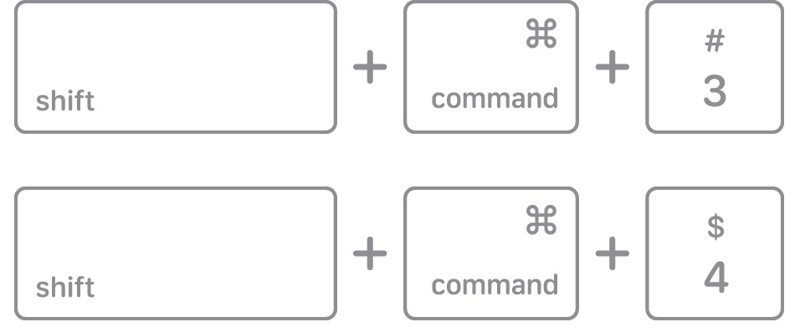
1 Adım. Mac'inizde hızlı erişim tuşlarıyla ekran görüntüsü almanız gerektiğinde, uygun tuş kombinasyonuna basın.
2 Adım. İşlem başarılı olduğunda, hoparlörünüzden bir fotoğraf makinesi deklanşör sesi duyacaksınız.
3 Adım. Varsayılan olarak, ekran görüntüsü masaüstüne bir PNG dosyası olarak kaydedilir. Eğer panoya kaydedildiyse, bir resim düzenleyici veya belge aracı açın ve Mac ekran görüntüsünü yapıştırın.
Bölüm 3: Mac'te Touch Bar ile Ekran Görüntüsü Nasıl Alınır
Touch Bar, Mac'te ekran görüntüsü yakalamanın kullanışlı bir yolunu sunar. Kurulumu yaptıktan sonra, tüm ekranı, seçili bölümü, etkin bir pencereyi veya Touch Bar'ı yakalayabilir ve ekran görüntüsünü masaüstünüze kaydedebilirsiniz.
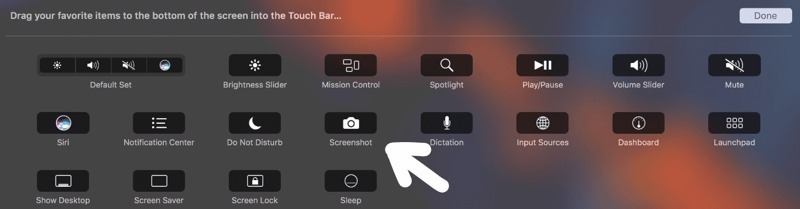
1 Adım. Tıkla Apple menü ve seçim Sistem Ayarları.
2 Adım. Basın Tuş takımı ve tıklayın Dokunmatik Çubuk Ayarları.
3 Adım. Tıkla Kontrol Şeridini Özelleştirinve genişletin Kontrol Şeridi Dokunmatik çubukta.
4 Adım. Kısayolu ekle Ekran görüntüsü Mac'te.
5 Adım. Tamamlandığında tıklayın. tamam onaylamak için
Bölüm 4: Mac Ekran Görüntüsü Uygulaması ile Ekran Görüntüsü Nasıl Oluşturulur
macOS'un yeni sürümlerinde, yerleşik Ekran Görüntüsü uygulamasıyla Mac'inizde ekran görüntüsü oluşturabilirsiniz. macOS Mojave'den önce bu uygulama Grab uygulaması olarak adlandırılıyordu. Uygulamayı Diğer veya Yardımcı Programlar klasöründe veya kısayol aracılığıyla bulabilirsiniz.
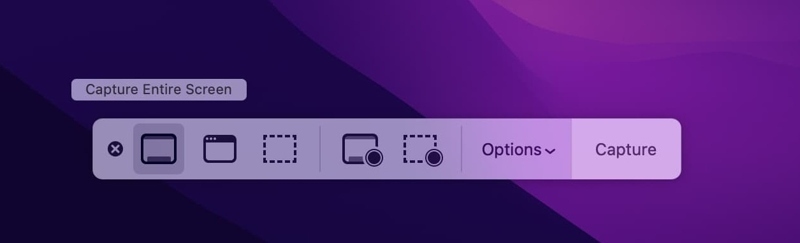
1 Adım. gidin Diğer klasörüne tıklayın ve Ekran görüntüsü uygulama. Veya basın. Command + Shift + 5 açmak için.
2 Adım. Şimdi, araç çubuğunda birkaç düğme göreceksiniz:
Ekrana Giriş Yakala Bu komut, monitörünüzdeki her şeyin ekran görüntüsünü almak için kullanılır.
Seçilen Windows'u Yakala Tek bir uygulamanın veya pencerenin ekran görüntüsünü almak için kullanılır.
Seçili Bölümü Yakalayın Ekranınızın seçili bölümünü yakalamak için kullanılır.
Tüm Ekranı Kaydet Masaüstünüzün video kaydını oluşturabilir.
Seçilen Bölümü Kaydet Belirli bir bölümün videosunu kaydedebilir.
Not: Ekran görüntüsü ayarlarını özelleştirmek istiyorsanız, Seçenekler düğmesine tıklayın.
Bölüm 5: Mac'te Komut Satırı ile Ekran Görüntüsü Alma
Teknolojiye yatkın kullanıcılar için, Mac'te komutlarla ekran görüntüsü almak iyi bir fikirdir. Klavyeniz çalışmıyorsa da bu yöntem kullanılabilir. Elbette, komutu dikkatlice uygulamanız gerekir. Aksi takdirde, ekran görüntüsü alınamaz.
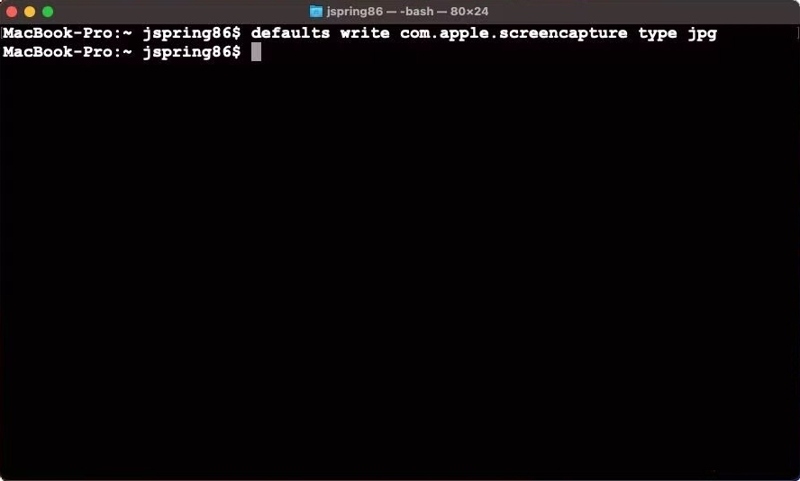
1 Adım. Çalıştır terminal uygulamasından dok bar veya Başvurular klasör.
2 Adım. Giriş ekran görüntüsü screen.png ve vurmak Dönüş klavyenizdeki tuş.
3 Adım. Ardından, ekran görüntüsünü dosya adıyla masaüstünüzde bulacaksınız. ekran.jpg.
Bölüm 6: Mac'te Preview Aracılığıyla Ekran Görüntüsü Nasıl Alınır
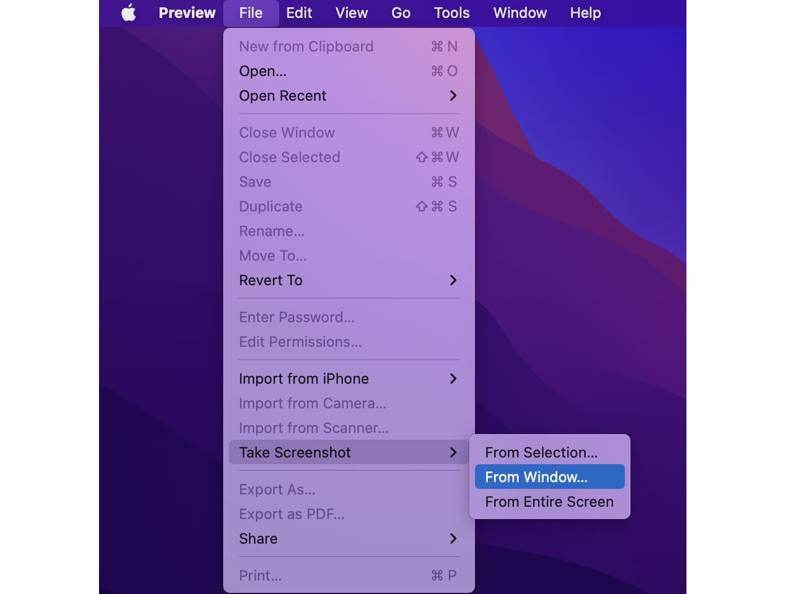
Mac'te yerleşik Önizleme uygulaması varsayılan görüntü düzenleme aracıdır. Görüntü düzenlemenin yanı sıra, Mac'te tüm masaüstünün, seçili bir bölümün veya etkin bir pencerenin ekran görüntüsünü de alabilirsiniz.
1 Adım. Yakalamak istediğiniz ekranı veya pencereyi seçin.
2 Adım. Açın Önizleme app.
3 Adım. Git fileto menüsünü tıklayın ve Ekran görüntüsü al.
4 Adım. Bir seçenek belirleyin, örneğin Seçimden, Penceredenya da Tüm Ekrandan, ihtiyacınıza bağlı olarak.
5 Adım. Mac'te ekran görüntüsü kaydetmek için ekrandaki yönergeleri izleyin.
6 Adım. İşlem tamamlandığında, ekran görüntüsünü de düzenleyebilirsiniz.
Bölüm 7: Mac'te Tam Sayfa Ekran Görüntüsü Nasıl Alınır
Bazen, tüm bilgileri kaydetmek için Mac'inizde tam sayfa ekran görüntüsü almak isteyebilirsiniz. Açıkçası, hızlı erişim tuşları yalnızca ekranınızda bulunanları kaydedebilir, ancak kaydırma özelliğine sahip bir ekran görüntüsü kaydedemez. Neyse ki, geliştirici araçları, tarayıcı uzantıları ve üçüncü taraf ekran görüntüsü araçları ihtiyaçlarınızı karşılayabilir.
Mac'te Geliştirici Araçları ile Tam Sayfa Ekran Görüntüsü Nasıl Kaydedilir?
1 Adım. Koş senin Safari app.
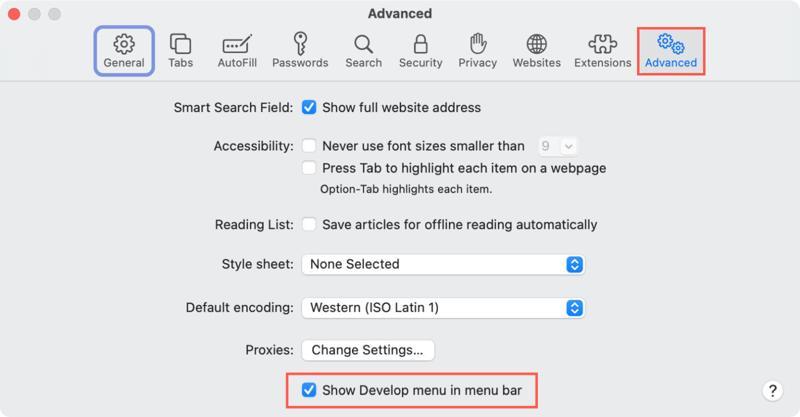
2 Adım. Git Safari menü seç Ayarlar or Tercihler.
3 Adım. Git Advanced sekmesini ve yanındaki kutuyu işaretleyin. Menü çubuğunda Geliştir menüsünü göster.
4 Adım. Safari ekranına geri dönün ve kaydetmek istediğiniz web sayfasına erişin.
5 Adım. Tıkla Geliştirme menü ve seçim Web Denetçisini Göster menü çubuğundan.
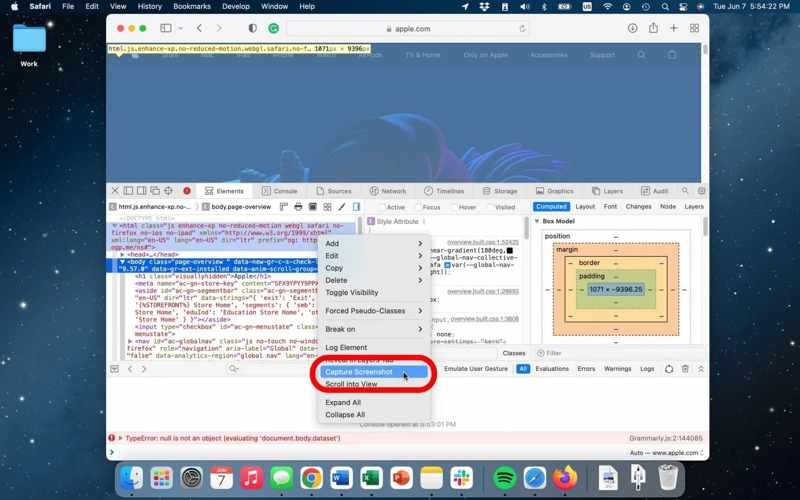
6 Adım. Şuna geçin Elements sağ paneldeki sekme.
7 Adım. İlk satıra sağ tıklayın. .
8 Adım. Klinik Ekran Görüntüsü Yakalama Mac'te kaydırma ekran görüntüsü oluşturmak için bağlam menüsünden seçim yapın.
9 Adım. İşlem tamamlandığında, ekran görüntüsünü Mac'inizde kaydetmek istediğiniz konumu seçin ve bir dosya adı belirtin.
10 Adım. Son olarak, İndirim düğmesine basın.
11 Adım. Tıkla X Web Denetleyicisini kapatmak için sol üst köşedeki düğmeyi kullanın.
Not: Mac'te Google Chrome'daki Geliştirici Araçlarını kullanarak da tam sayfa görüntüsü alabilirsiniz.
Mac'te Kaydırılabilir Ekran Görüntüsünü Yazdırma Yöntemiyle Kaydetme
Ayrıca Safari, yerleşik Yazdırma Sayfası özelliğiyle Mac'lerde kaydırılabilir ekran görüntüsü kaydetmenize olanak tanır. Sanal bir yazıcı açar, tüm web sayfasının ekran görüntüsünü alır ve PDF dosyası olarak kaydeder.
1 Adım. Ekran görüntüsünü almak istediğiniz web sayfasını Safari'de ziyaret edin.

2 Adım. Sayfadaki boş bir alana sağ tıklayın ve şunu seçin: Sayfayı yazdır. ya da şuraya git fileto menü ve seçim Print .
3 Adım. Klinik PDF olarak kaydet Biçim açılır listesinden.
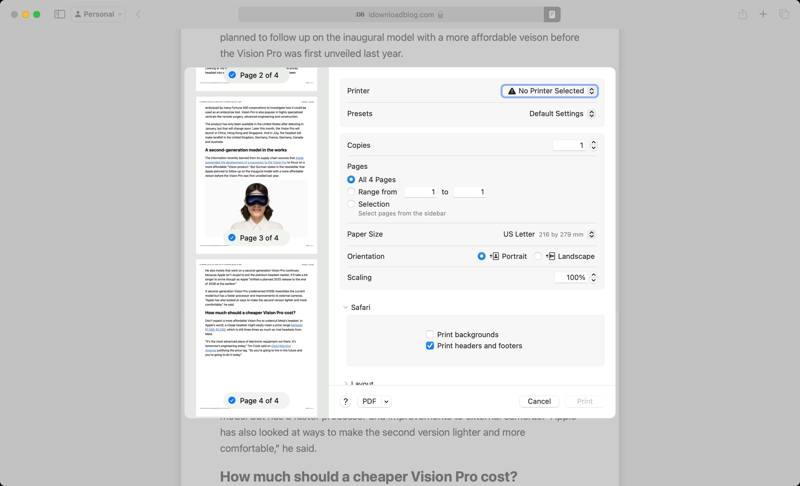
4 Adım. Tıkla Print düğmesine basın.
5 Adım. Ardından, bir çıktı klasörü belirleyin, bir dosya adı yazın ve tıklayın. İndirim.
Şunlar da hoşunuza gidebilir:
Mac'te Ekran Kaydının Kapsamlı Eğitimi
iPhone'unuzu AirPlay, USB ve Daha Fazla Yöntemle TV'ye Yansıtın
Mac'te Bir Eklenti Kullanarak Kaydırma Özellikli Ekran Görüntüsü Nasıl Oluşturulur?
Mac'te kaydırma ekran görüntüleri oluşturmanın bir başka yolu da bir eklenti kullanmaktır. Örneğin FireShot, web'i hiçbir ayrıntıyı atlamadan yakalamak için çok yönlü bir eklentidir. Tüm web sayfalarını PDF, JPG veya PNG olarak kaydedebilir.
1 Adım. Mac App Store'a gidin, FireShot'ı arayın ve Safari üzerinden yükleyin.
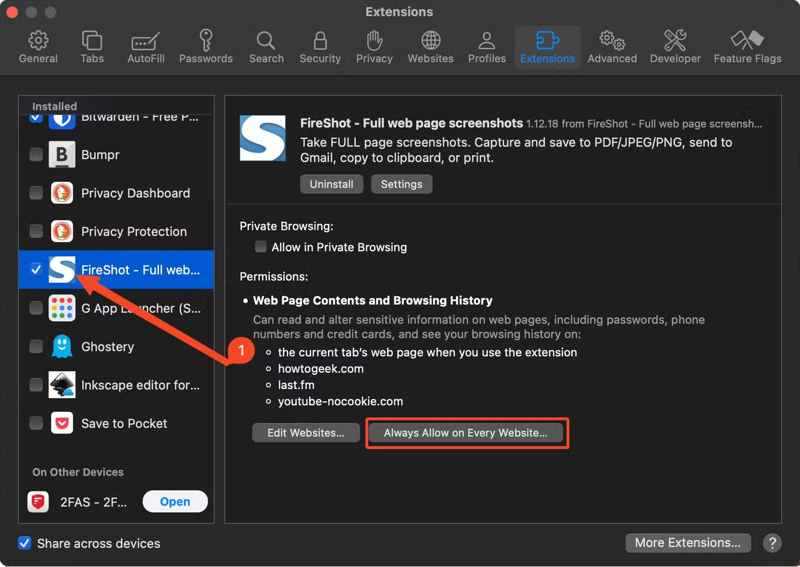
2 Adım. Git Safari menü seç Ayarlar, ve uzantıları.
3 Adım. Seç Atış Yüklü panelinde tıklayın. Her web sitesinde her zaman izin ver..
4 Adım. Şimdi Safari'de web sayfasını ziyaret edin, tıklayın Atış düğmesine basın ve seçin Bir gün ayırın izin vermek için.
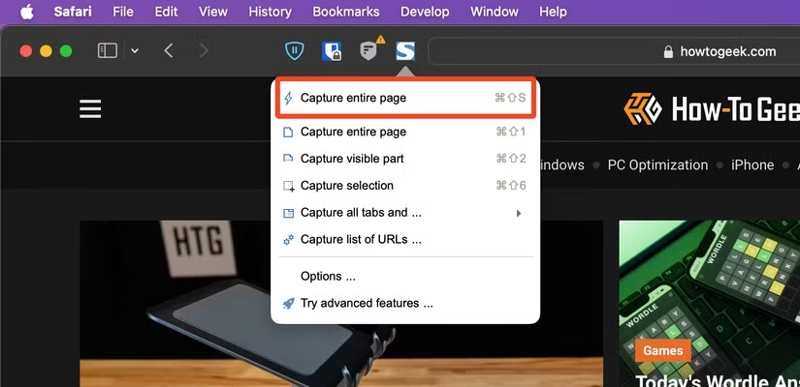
5 Adım. Ardından, tıklayın Atış Tekrar düğmeye basın ve seçin. Sayfanın tamamını yakalayın or Seçimi yakala.
6 Adım. Ardından, ekran görüntüsünü Mac'inize kaydedin.
Çevrimiçi Ekran Görüntüsü Araçları Kullanarak Mac'te Tam Sayfa Ekran Görüntüsü Nasıl Alınır?
Web tabanlı ekran görüntüsü alma araçları, herhangi bir şey yüklemeden Mac'te tam sayfa ekran görüntüsü alabilir. Bazı durumlarda bu zahmetliyse, WebShot gibi çevrimiçi bir araç kullanarak Mac'te hızlıca tam sayfa ekran görüntüsü alabilirsiniz.
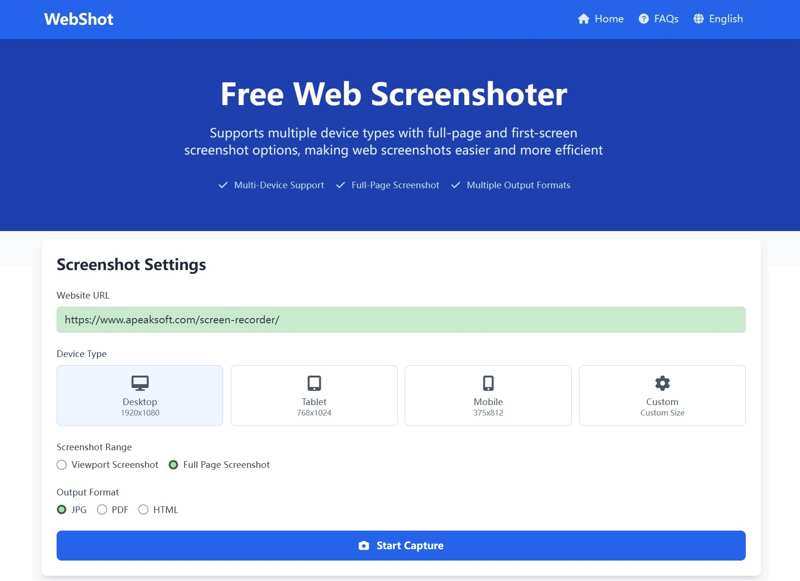
1 Adım. Mac'te tam sayfa ekran görüntüsü almak istediğinizde, Safari'de yeni bir sekme oluşturun ve şu adresi ziyaret edin: https://webshot.cc/.
2 Adım. URL'yi kopyalayıp kutuya yapıştırın.
3 Adım. Cihaz türünüzü seçin. Burada, biz seçiyoruz. Masaüstü.
4 Adım. Seç Tam Sayfa Ekran Görüntüsüve bir çıktı formatı belirleyin.
5 Adım. Tıkla Yakalamayı Başlat düğmesine basın.
6 Adım. İşlem tamamlandığında sonucu önizleyin.
7 Adım. Sonunda, JPG'yi indirin Mac'te ekran görüntüsünü kaydetmek için kullanılan düğme.
Bölüm 8: Mac'te Ekran Görüntüleri Nerede Bulunur?
Mac'te ekran görüntülerini nerede bulabilirim? Varsayılan olarak, ekran görüntüleri otomatik olarak PNG formatında masaüstünüze kaydedilir. Masaüstünüzde bulamıyorsanız, varsayılan yolu değiştirebilirsiniz. Ekran görüntülerini Finder aracılığıyla bulmanız gerekir.
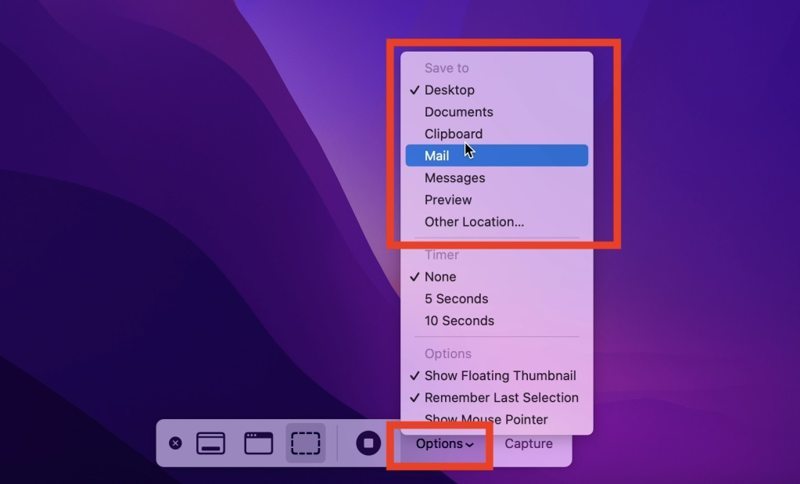
Açın Bulucu Dock çubuğunuzdaki uygulamayı açın, ardından basın. Command + Fve gir kMDItemIsScreenCapture:1Sonrasında, ekran görüntülerinin nerede saklandığına bakılmaksızın, Mac'inizde hepsini görebileceksiniz.
Varsayılan ekran görüntüsü yolunu değiştirmek istiyorsanız, basın. Üst Karakter + Komut + 5 Ekran görüntüsü uygulamasını açmak için tıklayın. Opsiyonlar düğmeye tıklayın ve altına yeni bir yol belirleyin. Şuraya kaydet.Çözüm
Sonuç
Bu kılavuz, nasıl yapılacağını açıklamaktadır Mac'te ekran görüntüsü almakEkranın tamamını, bir bölümünü veya bir pencereyi yakalamak için hızlı erişim tuşlarını kullanabilirsiniz. Ayrıca Touch Bar, Ekran Görüntüsü uygulaması, komut satırı veya Önizleme'yi de deneyebilirsiniz. Mac'te tam bir web sayfasını yakalamanın birden fazla yolunu da gösterdik. Apeaksoft Ekran Kaydedici Hem yeni başlayanlar hem de ileri düzey kullanıcılar için esnek bir seçenektir.
İlgili Makaleler
Bilgisayar ekranınızı HDMI kablosu, Wi-Fi, AirPlay ve Chromecast aracılığıyla televizyonunuza yansıtabilirsiniz. Ayrıntılı adımları öğrenmek için buraya tıklayın.
Mac ekranınızı akıllı televizyonunuzda izlemek istiyorsanız, Mac'inizi AirPlay, HDMI kablosu ve daha fazlasıyla Roku'ya nasıl yansıtacağınızı açıklıyoruz.
iPhone'unuzu Mac'inize yansıtmak için Apple'ın yerleşik özelliği olan AirPlay veya QuickTime Player'ı kullanabilirsiniz. Ayrıca güçlü bir üçüncü taraf aracı da sunuyoruz.
Bu kılavuz, bilgisayarınızda ekran kaydını etkinleştirmenin en sezgisel yolunu göstererek net bir görüntü ve senkronize ses sağlar.



