


Windows Media Player'da Videolardan Hareketsiz Görüntülerin Ekran Görüntüsü Nasıl Alınır?

Günümüzde video, eğlenceye ulaşmanın en önemli yolu haline geldi. Kaydetmek ve saklamak isteyebileceğiniz birçok önemli an var. Örneğin, arkadaşlarınızla veya sosyal medyada paylaşmak için unutulmaz bir anı veya bir filmdeki bir hatayı kaydetmek isteyebilirsiniz.
Bilgisayarlarda varsayılan medya oynatıcısı olarak Windows Media Player ihtiyaçlarınızı karşılayabilir. Bu kılavuz, Windows Media Player hakkında bilgi vermeyi amaçlamaktadır. Windows Media Player'da ekran görüntüsü nasıl alınır?. Devamını oku!
SAYFA İÇERİĞİ:
- Bölüm 1: Windows Media Player'da Ekran Görüntüsü Nasıl Alınır 11/12
- Bölüm 2: Windows Media Player 10'da Ekran Görüntüsü Nasıl Alınır
- Bölüm 3: XP ve Önceki Sürümlerde Windows Media Player'da Durağan Görüntülerin Ekran Görüntüsünü Alma
- Bölüm 4: Windows Media Player'da Ekran Görüntüsü Almanın En Kolay Yolu
- Bölüm 5: Windows Media Player Ekran Görüntüsü Hakkında Sıkça Sorulan Sorular
Bölüm 1: Windows Media Player'da Ekran Görüntüsü Nasıl Alınır 11/12
Windows Media Player'ın en son sürümünü kullanıyorsanız, Microsoft Paint'ten yardım almanız gerekebilir. Yeni Windows Media Player'da bir videodan nasıl durağan görüntü yakalayacağınızı aşağıdaki adımlardan öğrenebilirsiniz:
1 Adım. Ekran görüntüsünü almak istediğiniz videoyu Windows Media Player'ın yeni sürümünde açın (Windows Media Player çalışmıyor).
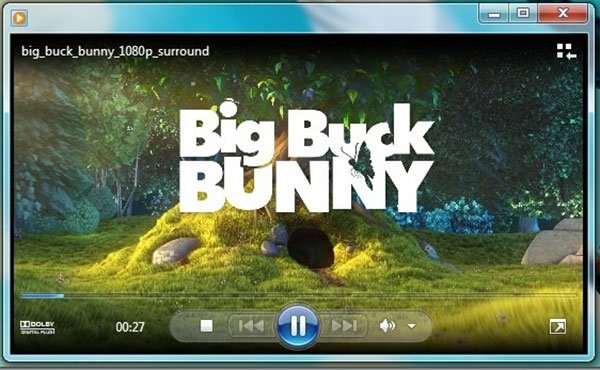
2 Adım. Kullan Hızlı ileri hem de Geri sarma alt taraftaki düğmelerini kullanarak istediğiniz çerçeveyi bulun. Basın Ekranı Yazdır klavyenizdeki tuş.
3 Adım. MS Paint'i şuradan çalıştırın: Ana Sayfa menüde Ezme Hareketsiz görüntüyü yapıştırmak için üst şeritteki menü.
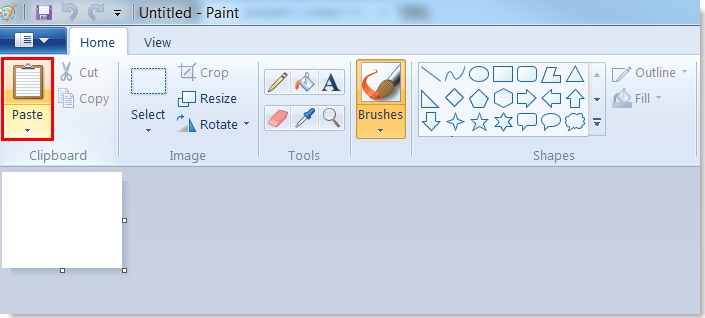
4 Adım. Düzenleyin ve istenmeyen alanları kaldırın. Ardından şuraya gidin: fileto menü seç Farklı Kaydet ve hareketsiz görüntüyü sabit sürücünüze kaydedin.
Bölüm 2: Windows Media Player 10'da Ekran Görüntüsü Nasıl Alınır
Windows Media Player 10'da ekran görüntüsü alma özelliği yerleşik olarak bulunur; bu da videoları oynatırken herhangi bir sahneyi doğrudan yakalayabileceğiniz anlamına gelir. İşlemler oldukça kolaydır. Sadece bazı kısayolları kullanmanız yeterlidir. Windows Media Player 10'da ekran görüntüsü almayı öğrenmek için aşağıdaki adımları izleyin:
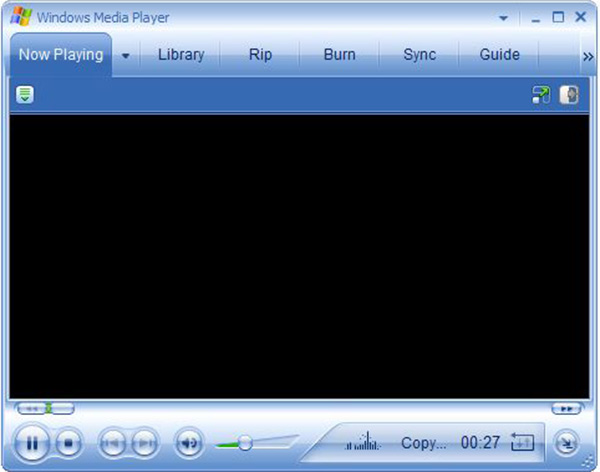
1 Adım. WMP 10'da bir video açın ve durma Yakalamak istediğiniz görüntüyü gördüğünüzde alttaki düğmeye basın.
2 Adım. Basın Ctrl + I tuşları aynı anda klavyenizde. Sonra göreceksin Yakalanan Görüntüyü Kaydet değiştirmek.
3 Adım. Ardından hareketsiz görüntüyü resim kitaplığınızda bulabilirsiniz.
İpuçları: Bu yol yalnızca Microsoft tarafından desteklenen film dosyalarında kullanılabilir. Değilse, alamazsınız Yakalanan Görüntüyü Kaydet değiştir veya ekran görüntüsü.
Bölüm 3: XP ve Önceki Sürümlerde Windows Media Player'da Durağan Görüntülerin Ekran Görüntüsünü Alma
Windows XP veya daha önceki sistemlerde yaygın olarak bulunan Windows Media Player'ın eski sürümlerinde, yeni sürümlerde bulunan yerleşik ekran görüntüsü alma özelliği yoktur. WMP'de hareketsiz bir görüntü yakalamak için bazı video ayarlarını yapmanız ve Print Screen yöntemini kullanmanız gerekir. Aşağıdaki adımlar, Windows XP veya önceki sürümlerde Windows Media Player'da ekran görüntüsü almayı göstermektedir:
1 Adım. Windows Media Player'ı çalıştırın, şuraya gidin: düzenlemek menü ve seçim Seçenekler. Ya da bulabilirsin Seçenekler in Montaj Ekipmanı menü çubuğunda.
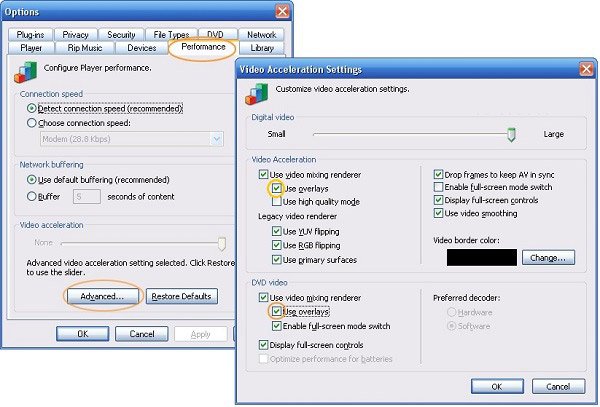
2 Adım. Git Performans Açılan iletişim kutusunda sekmeyi tıklayın ve Gelişmiş ortodontik vakalar için kapsamlı çözüm paketi buton. Kontrol ettiğinizden emin olun Video karıştırma oluşturmayı kullan ve işaretini kaldır Bindirmeleri kullan. tıklayın OK ve ardından Uygula'ya basın.
3 Adım. Şimdi kullanabilirsiniz Ekranı Yazdır Windows Media Player'da videodan hareketsiz bir görüntü yakalama tuşu.
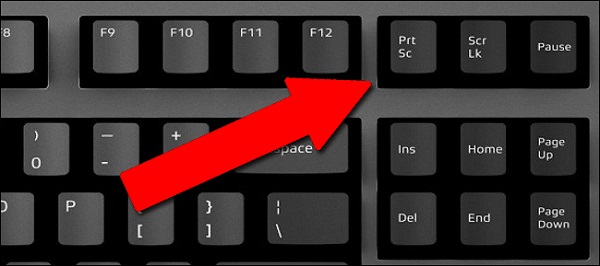
İpuçları: WMP'nin eski sürümleri için, bindirmeleri devre dışı bırakmazsanız, ekran görüntüsü alırken siyah bir görüntüden başka bir şey elde edemezsiniz.
Bölüm 4: Windows Media Player'da Ekran Görüntüsü Almanın En Kolay Yolu
Windows Media Player'ın çeşitli sürümlerinde videodan hareketsiz bir görüntü yakalamak biraz karmaşık olabilir. İyi haber şu ki, Apeaksoft Ekran Kaydedici Tüm sorunlarınızı çözmenize yardımcı olabilir. Windows Media Player'ın herhangi bir sürümündeki herhangi bir videonun ekran görüntüsünü almak için kullanabilirsiniz. Ekran görüntüsü almanın yanı sıra, video, ses, oyun, web kamerası ve hatta telefon ekranınızı kaydetmek için de kullanabilirsiniz. Gerekirse, çalışmanızı korumak için kayda özel filigranlar bile ekleyebilirsiniz. Söylemeye gerek yok, Windows 11/10/8/7'de Windows Media Player'ın ekran görüntüsünü almak için en kolay seçenektir.
Windows Media Player'dan herhangi bir ekran görüntüsü
- Windows Media Player'ın 12, 11, 10 veya daha önceki sürümleri de dahil olmak üzere herhangi bir sürümünde videolardan hareketsiz görüntüler yakalayabilirsiniz.
- Yüksek kalitede ekran görüntüleri oluşturun.
- Video ekran görüntülerini doğrudan düzenleyin veya çizin.
- Kaydırma penceresiyle uzun ekran görüntüleri yakalamayı destekleyin.
Güvenli indirme
Güvenli indirme

Windows Media Player'da Videodan Kolayca Durağan Görüntü Nasıl Yakalanır
1 Adım. Ekran Kaydediciyi Ayarla
Yukarıdaki düğmeden bilgisayarınıza Windows Media Player'ı kurduktan sonra, en iyi ekran görüntüsü alma aracını çalıştırın. Açın. Tercihler iletişim kutusu Menü Seçenek. Ardından ekran görüntüsü formatı, kısayol tuşları ve daha fazlasıyla ilgili seçenekleri değiştirebilirsiniz.

2 Adım. Videonun ekran görüntüsünü alın.
Windows Media Player'da bir video oynatın ve istediğiniz kareyi gördüğünüzde videoyu duraklatın. Ekran Kaydediciye geçin ve ekran YakalamaŞimdi imleç bir artı işaretine dönüşecek. Fareyi tıklayıp sürükleyerek tüm Windows Media Player penceresini veya görüntünün bir bölümünü kaplayabilirsiniz.

3 Adım. Step3 Ekran görüntüsünü düzenleyin ve kaydedin.
Farenizi bıraktığınızda, araç çubuğu birkaç seçenekle açılacaktır. Burada hareketsiz görüntüyü düzenleyebilir ve kaydedebilirsiniz. Örneğin bir metin eklemek için büyük T Düğmeye tıklayın. Ardından rengi, yazı tipini, boyutu ve daha fazlasını ayarlayın. Ekran görüntüsünde doğru konuma tıklayın ve metni yazın.
Düzenlemeden sonra, son hareketsiz görüntü ile ilgilenmek için birkaç seçeneğiniz vardır:
Önizleme ekran görüntüsü: Tıkla Büyütmek Ekran görüntüsünü tam ekranda görüntülemek için düğmesine basın.
Ekran görüntüsünü sabit diske kaydet: Tıkla İndirim Bu düğmeye bastığınızda, Ekran Kaydedici ayarlarınıza göre kaydedecektir.
Ekran görüntüsünü panoya gönder: Ekran görüntüsünü MS Word gibi diğer uygulamalarda kullanmak isterseniz, üzerine tıklayın. panoya Butonuna tıklayın ve hedef uygulamaya yapıştırın.
Ekrana sabitle: Tıkla Pin düğmesine basın.

Videodan hareketsiz bir görüntünün ekran görüntüsünü almanın yanı sıra, bunu başka amaçlarla da kullanabilirsiniz. videoyu bilgisayara kaydet herhangi bir güçlük olmadan.
Bölüm 5: Windows Media Player Ekran Görüntüsü Hakkında Sıkça Sorulan Sorular
VLC Media Player'da bir videodan nasıl görüntü yakalarım?
Windows Media Player'ın aksine, VLC'nin dahili ekran görüntüsü alma işlevi vardır. Ancak, bu özelliği etkinleştirmek için görünür hale getirmeniz gerekir. Gelişmiş Kontroller içinde Görüntüle Menü. Daha sonra ekstra araç çubuğunda bir kamera düğmesi göreceksiniz. Videodan hareketsiz görüntüler yakalayabilir.
Windows 10'da ekran görüntüleri nereye kaydedilir?
Ekran görüntüsü alma yöntemine bağlı olarak cevap değişir. Eğer tuşuna basarsanız... Ekranı Yazdır Yalnızca tuşa basıldığında ekran görüntüsü panoya kaydedilir. Tuş kombinasyonu ise... Windows + Ekranı Yazdır Windows 10'da bir ekran görüntüsü alacak ve bunu varsayılan Resimler klasörüne PNG olarak kaydedecektir.
Windows 10'da yerleşik bir ekran görüntüsü alma özelliği var mı?
Evet, Microsoft Windows 10'da ekran görüntüsü almak için çeşitli yardımcı programlar tanıttı. Kısayollara ek olarak, Ekran Alıntısı Aracı Windows 7 ve sonraki sürümlerde mevcuttur. Yeni Ekran Alıntısı ve Çizim aracı ayrıca videodan hareketsiz görüntüler de yakalayabiliyor.
Windows'ta yerleşik bir video kayıt aracı var mı?
Evet. Windows 10 ve üzeri sürümlerde Xbox Game Bar adlı yerleşik bir video yakalama aracı bulunmaktadır. Bu aracı kullanarak ücretsiz olarak video kaydedebilirsiniz.
WMP videolarının ekran görüntüsü alındığında neden siyah görünüyor?
Bu durum, video donanım hızlandırması veya bindirme ayarlarından kaynaklanıyor olabilir. Bu sorun her zaman eski Windows Media Player sürümlerinde ve Bindirme özelliğini etkinleştirdiğinizde ortaya çıkar. Bu sorunu çözmek için 3. Bölümdeki adımları izleyebilirsiniz.
Sonuç
Bu kılavuz, en kolay yöntemleri paylaştı Windows Media Player'da videodan hareketsiz görüntüler yakalamaYapmanız gereken, en uygun olanı seçmek ve istediğinizi yakalamak için kılavuzumuzu takip etmektir. Apeaksoft Ekran KaydediciÖrneğin, kapsamlı ve kullanışlı işlevleri ücretsiz olarak sunmaktadır.
 Apeaksoft Ekran Kaydedici
 Telefon ve bilgisayar ekranındaki her türlü görüntü ve sesi kaydedin.
Güvenli indirme
Güvenli indirme
İlgili Makaleler




