Windows 10/11'de Hatalı Sistem Yapılandırma Bilgilerini Nasıl Düzeltilir?

Önemli Noktalar
- "Bad System Config Info" hata kodu genellikle bozuk kayıt defteri veya önyükleme dosyalarından kaynaklanan bir yazılım hatasıdır.
- Ani elektrik kesintileri ve zorunlu kapanmalar her zaman BSOD (Bad System Config Info) hatasına neden olur.
- Son Windows güncellemelerini veya hatalı sürücüleri kaldırmak, güncelleme sonrası mavi ekran sorunları için yaygın bir çözümdür.
Hatalı Sistem Yapılandırma Bilgisi Windows 10 ve Windows 11'de en sık karşılaşılan Mavi Ekran Hatası (BSOD) kodlarından biridir. Bu kod genellikle sistem başlatılırken veya bir Windows güncellemesinden sonra ortaya çıkar. Göründüğünde, bilgisayarınız beklenmedik bir şekilde çökmeye ve yeniden başlatılmaya zorlanır. Bu sinir bozucu mavi ekranla karşı karşıyaysanız, "Bad System Config Info" sorununu adım adım düzeltmek için kılavuzumuzu takip edin.
SAYFA İÇERİĞİ:
Neden bad_system_config_info gösteriyor?
Sorunu çözmeden önce, ana tetikleyicileri anlamak faydalı olacaktır. Aslında, "Hatalı Sistem Yapılandırma Bilgisi" hatalarının çoğu donanım hasarından ziyade yazılım sorunlarından kaynaklanır. Yaygın nedenler şunlardır:
- Uyumsuz aygıt sürücüleri
- Bozuk Windows sistem dosyaları veya ayarları
- Yanlış önyükleme yapılandırma verileri (BCD)
- Hatalı Windows güncellemeleri
- Sistem kapatma işlemlerinin hatalı veya kesintiye uğraması
- RAM veya sabit disk hataları
Bu nedenleri belirlemek, karmaşık işlemlere gerek kalmadan hedefli çözümler uygulamanıza olanak tanır.
Windows 10/11'de Hatalı Sistem Yapılandırma Bilgilerini Nasıl Düzeltilir?
"Hatalı Sistem Yapılandırma Bilgisi" hatasının neden oluştuğunu temel olarak anladıktan sonra, bu sorunu nasıl çözeceğimize bakalım. Bu bölümde, referansınız için 7 olası ve yaygın yöntem sunulacaktır. Bu sorunu gidermek için bunları tek tek uygulayabilirsiniz.
Yöntem 1: Harici Aygıtları Çıkarın ve Yeniden Başlatın
Çoğu durumda, uyumsuz bir harici aygıt veya sürücü, "Bad System Config Info" mavi ekran hatasına neden olabilir. Yaygın aygıtlar arasında USB sürücüler, harici sabit diskler ve yazıcılar bulunur.
1 Adım. Öncelikle bilgisayarınızı kapatın. Ardından, tüm harici aygıtların bağlantısını kesin. Sadece fare ve klavyeniz bağlı kalsın.
2 Adım. Bilgisayarınızı yeniden başlatın ve sorunun devam edip etmediğini kontrol edin. mavi ekran hatası Sorun devam ediyorsa, sorunlu olanı bulana kadar cihazlarınızı tek tek yeniden bağlayabilirsiniz.
Yöntem 2: Windows'u Güvenli Modda Başlatın
Harici aygıtları çıkardıktan sonra hata devam ederse, Windows'u Güvenli Mod'da başlatmayı deneyebilirsiniz. Güvenli Mod yalnızca temel sürücüleri ve sistem hizmetlerini yükler, böylece sorunun üçüncü taraf bir uygulamadan mı yoksa sürücüden mi kaynaklandığını daha ayrıntılı olarak kontrol edebilirsiniz.
1 Adım. Bilgisayarınızı başlatın. Windows logosu göründüğünde, bilgisayarınızı kapatmak için güç düğmesini basılı tutun. Bu işlemi iki kez tekrarlayın. Üçüncü başlatmada, Windows'un giriş yapması gerekir. Otomatik Tamir ekran. seçmek Gelişmiş seçenekler Windows Kurtarma Ortamı'na girmek için.
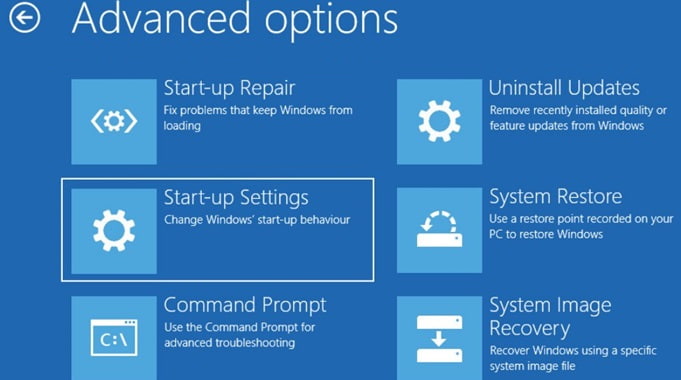
2 Adım. Klinik Başlangıç Ayarları > Yeniden.
3 Adım. Yeniden başlattıktan sonra, Windows'u Güvenli Modda başlatmak için 4 veya F4 tuşuna basın. Bilgisayarınız Güvenli Modda sorunsuz çalışıyorsa, "Hatalı Sistem Yapılandırma Bilgisi" hatası yakın zamanda yüklenen uygulamalardan veya hatalı sürücülerden kaynaklanıyor olabilir.
Yöntem 3: SFC ve DISM ile Bozuk Sistem Dosyalarını Onarma
Bazen, Windows'un temel sistem dosyalarından veya sistem imajlarından bazıları hasar görürse, mavi ekran hatası oluşabilir. Bu durumda, hasarlı sistem imajlarını otomatik olarak taramak ve onarmak için Windows'un yerleşik araçlarını kullanabilirsiniz. Örneğin, SFC korumalı sistem dosyalarını tarayabilirken, DISM Windows sistem imajını kontrol edip onarabilir.
1 Adım. Komut İstemini yönetici olarak çalıştırın.
2 Adım. Öncelikle, sistem dosyası hatalarını düzeltmek için sfc /scannow komutunu çalıştırın.
3 Adım. Tarama işlemi bittikten sonra, Windows sistem imajlarını onarmak için aşağıdaki DISM komutlarını çalıştırın.
- DISM / Çevrimiçi / Temizleme-Görüntü / CheckHealth
- DISM / Çevrimiçi / Temizleme-Görüntü / ScanHealth
- DISM / Çevrimiçi / Temizleme-Görüntüsü / RestoreHealth
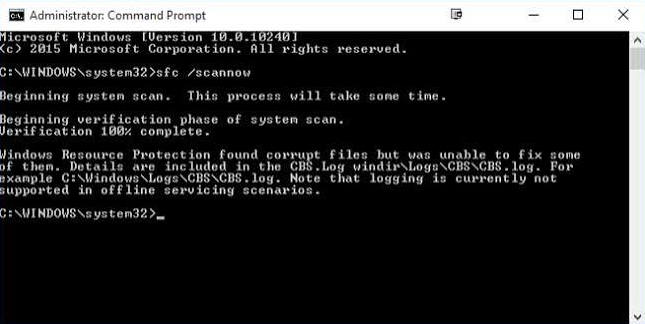
4 Adım. Sorunun devam edip etmediğini görmek için bilgisayarınızı yeniden başlatın.
Yöntem 4: Önyükleme Yapılandırma Verilerini (BCD) Yeniden Oluşturma
BSOD (Bad System Config Info) hatasını gidermek için önyükleme yapılandırma verilerini de kontrol edebilirsiniz. Bazen, hasarlı BCD ayarları Windows'un normal şekilde önyüklenmesini engelleyebilir ve BSOD hatalarına neden olabilir. Bu nedenle, Windows Kurtarma modunda Komut İstemi aracılığıyla bozuk önyükleme dosyalarını onararak Bad System Config Info hatasını düzeltebilirsiniz.
1 Adım. Windows Kurtarma Ortamına girin.
2 Adım. MyCAD'de yazılım Güncelleme ye git sorunlarını giderme > Gelişmiş seçenekler > komut İstemi.
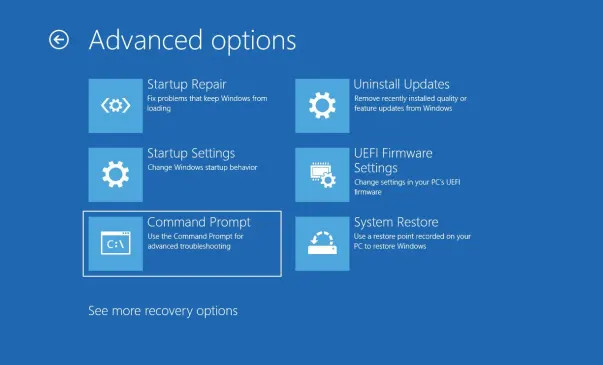
3 Adım. BCD'yi yeniden oluşturmak ve ana önyükleme kayıtlarını onarmak için önyükleme onarım komutlarını yürütün.
- Bootrec / fixmbr
- Bootrec / fixboot
- bootrec / scanos
- Bootrec / RebuildBcd
4 Adım. İşlem bittikten sonra, mavi ekran sorununun devam edip etmediğini kontrol etmek için bilgisayarınızı yeniden başlatın.
Yöntem 5: Hatalı Windows Güncellemelerini Kaldırma
Birçok kullanıcı, başarısız bir Windows güncellemesinin hemen ardından "Hatalı Sistem Yapılandırma Bilgisi" hatasıyla karşılaşır. Yeni güncelleme dosyaları eski sistem dosyalarıyla çakışabilir ve yapılandırma ayarlarını bozabilir.
1 Adım. Güvenli Mod'a girin.
2 Adım. Windows Ayarlarını açın ve Windows Güncellemesi > Güncelleme geçmişi bölümüne gidin.
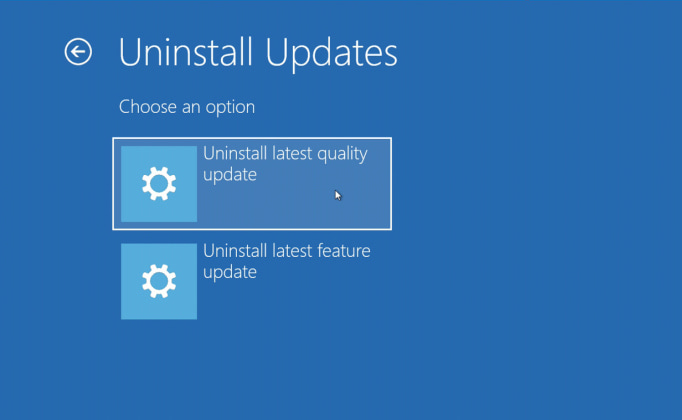
3 Adım. "Güncellemeleri kaldır" seçeneğini seçin ve en son yüklenen sistem yamasını kaldırın. Hatanın kaybolup kaybolmadığını doğrulamak için bilgisayarınızı yeniden başlatın.
Yöntem 6: RAM ve Sabit Disk Sağlığını Test Etme
Arızalı bellek veya bozuk disk sektörleri sistem verilerini bozabilir ve sürekli BSOD çökmelerine neden olabilir.
1 Adım. RAM hatalarını kontrol etmek için Windows Bellek Tanılama aracını çalıştırın.
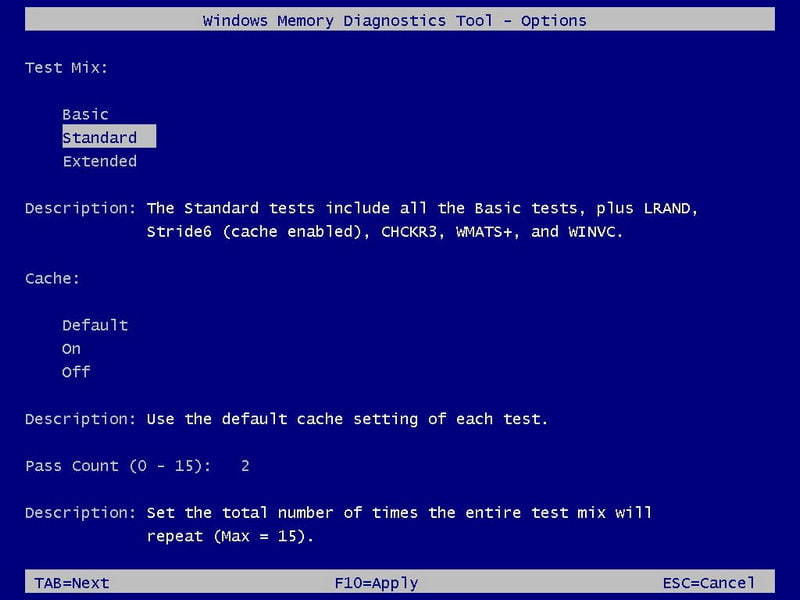
2 Adım. Dahili CHKDSK aracını kullanarak sabit sürücü hatalarını tarayın ve onarın.
3 Adım. Donanım sorunları tespit edilirse, hatayı kalıcı olarak çözmek için depolama aygıtınızı değiştirin veya onarın.
Yöntem 7: Windows'u Geri Yükleme veya Sıfırlama
Önceki yöntemlerin hiçbiri işe yaramazsa, sistem geri yükleme Son çare olarak fabrika ayarlarına sıfırlama yapabilirsiniz. Sistem geri yükleme, kişisel dosyalarınızı silmeden bilgisayarınızı önceki normal durumuna geri döndürebilir. Geri yükleme noktaları mevcut değilse veya bu sorunu hala çözemiyorsanız, "Bad System Config Info Windows 11 loop error" hatasını düzeltmek için Windows'u sıfırlamayı deneyebilirsiniz.
Bonus: Hatalı Sistem Yapılandırma Bilgisi Nedeniyle Oluşan Çökmeden Sonra Kayıp Dosyaları Kurtarma
BSOD bad_system_config_info hataları, özellikle önemli dosyalarınızı kaydetme fırsatınız olmadıysa, veri kaybına neden olabilir. Bu durumda, profesyonel Windows veri kurtarma yazılımlarından yararlanabilirsiniz, örneğin... Apeaksoft Veri KurtarmaKaybolan verileri güvenli bir şekilde geri yüklemek için.

tarafından indirildi 1,000,000 kullanıcılar
- Hatalı Sistem Yapılandırma Bilgisi hatası sonrasında kaybolan dosyaları kurtarın.
- Sabit diskinizi tamamen ve detaylı bir şekilde tarayın.
- Hem dahili disklerden hem de harici sürücülerden veri kurtarmayı destekler.
- Kurtarma işleminden önce verileri önizleyin.
- Tüm Windows sürümlerinde çalışır.
Güvenli indirme
Güvenli indirme

Sonuç
Bu yazıda sorunu çözmek için 7 yöntem sunulmuştur. durdurma kodu bad_system_config_info Hata. Windows mavi ekran sorununuzu gidermek için bunları tek tek takip edebilirsiniz. Sistem çökmelerinden sonra herhangi bir veri kaybı olursa, profesyonel veri kurtarma araçları kullanabilirsiniz, örneğin... Apeaksoft Veri KurtarmaÖnemli dosyalarınıza kolayca ulaşmanıza yardımcı olabilir.
 Apeaksoft Veri Kurtarma
Windows ve Mac bilgisayarınızda silinen veya kaybolan verileri kurtarın.
Güvenli indirme
Güvenli indirme
İlgili Makaleler