

CCleaner Duplicate Doc Finder nedir ve nasıl kullanılır?

Günümüzde, fotoğraflardan videolara, belgelerden PowerPoint sunumlarına kadar her gün onlarca dijital dosyayı işliyoruz. Hemen hemen herkesin bilgisayarında birkaç adet mükerrer dosya bulunuyor. Bunlar yer kaplıyor ve önemli dosyaları bulmayı zorlaştırıyor. Bu makale, bu sorunu inceliyor. CCleaner Yinelenen Dosya BulucuYinelenen dosyaları bulmak için en iyi yazılım programlarından biridir. Araç hakkında gerekli bilgileri edinebilir ve satın almadan önce en doğru kararı verebilirsiniz.
SAYFA İÇERİĞİ:
Bölüm 1: CCleaner Duplicate Finder Nedir?
Adından da anlaşılacağı gibi, CCleaner Duplicate File Remover, bilgisayarınızdan ve harici sabit disklerinizden gereksiz dosyaları ortadan kaldıran kapsamlı bir araçtır. Yinelenen dosyaları kolayca bulup silebilir.
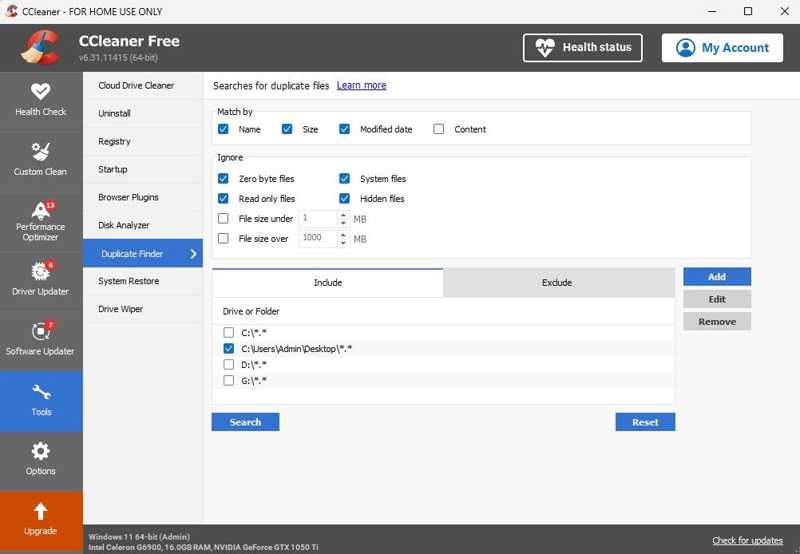
CCleaner Yinelenen Dosya Bulucu'nun Başlıca Özellikleri
- Windows ve Mac'te yinelenen dosyaları arayın.
- Dosya türüne ve boyutuna göre dosyaları filtreleyin ve yok sayın.
- Dosya adına, boyutuna ve değiştirilme tarihine göre eşleştirme yapın.
- Belirli bir sürücüyü veya klasörü tarayın veya taramayı kaldırın.
- Birden fazla yinelenen dosyayı aynı anda silin.
- Sonuçları daha sonra silmek üzere metin dosyalarına kaydedin.
- Görselleri, şarkıları, videoları ve daha fazlasını destekler.
- Parametreler kullanarak çift kopyalı taramanın doğruluğunu artırın.
CCleaner Yinelenen Dosya Silme Aracı İncelemesi
- Bilgisayar optimizasyon özellikleriyle birlikte gelir.
- CCleaner Duplicate File Remover önizleme seçeneği sunar.
- İstenmeyen postaları gerçek zamanlı olarak izleyebiliyor.
- Bu özellik, performansı artırmak için gereksiz dosyaları ve yinelenen kayıtları temizlemenizi sağlar.
- Ücretsiz bir sürümü mevcuttur.
- Kullanıcılar, bir veya daha fazla kriter kullanarak yinelenen dosyaları arayabilirler.
- Yinelenen dosyaların yanı sıra, geçici dosyaları bulabilir, çerezleri izleyebilir ve daha fazlasını yapabilir.
- Canlı müşteri desteği bulunmuyor.
- Ücretsiz sürümde reklamlar var.
- Yeni başlayanlar biraz rehberliğe ihtiyaç duyarlar.
- Farklı dosya adlarına sahip yinelenen dosyaları bulamıyor.
- Profesyonel kopya bulma araçlarıyla karşılaştırıldığında, özellikleri sınırlıdır.
CCleaner Yinelenen Dosya Bulma Aracının Fiyatı
CCleaner Duplicate File Finder Tool iki sürüm sunuyor: ücretsiz standart sürüm ve ücretli pro sürüm. Pro sürümün yıllık ücreti bilgisayar başına 44.95 ABD dolarıdır. Plus sürümü ise 3 cihaza kadar yıllık 64.95 ABD dolarıdır. Ücretsiz sürümün yalnızca sınırlı seçeneklerle temel özellikler içerdiğini unutmayın.
CCleaner ile yinelenen dosyaları silmek güvenli mi?
Araştırmamıza göre, CCleaner tarafından tespit edilen yinelenen dosyaları silmek güvenlidir. Ancak, bazı yinelenen dosyalar, bazı uygulamaların veya işletim sisteminin düzgün çalışması için gerekli olan sistem dosyalarıdır. Bu nedenle, silmeden önce sonuçları saymanız gerekir.
Bölüm 2: CCleaner'ın Yinelenen Dosya Bulucu Özelliğini Kullanma
Ücretsiz sürümün özellikleri sınırlı ve reklam içeriyor olsa da, tam sürüme abone olmadan önce CCleaner Duplicate File Remover'ı denemek yeni başlayanlar için iyi bir seçenektir. Aracı indirin ve çalıştırın.
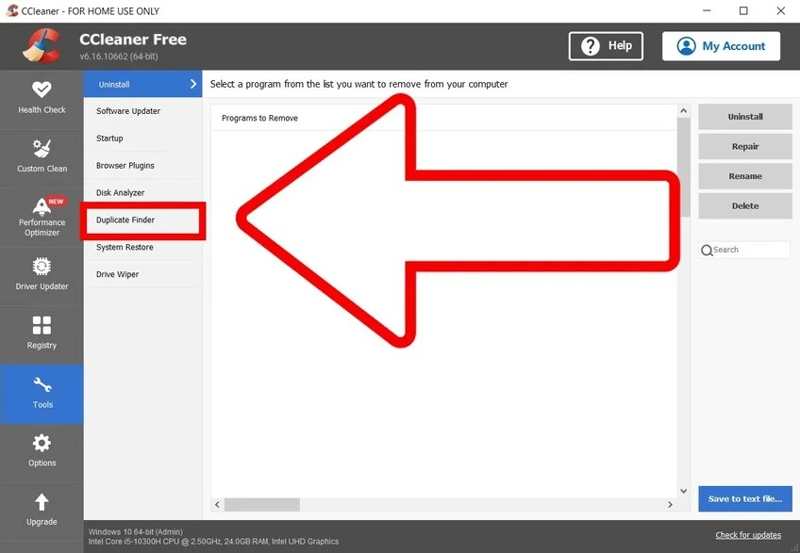
1 Adım. Git Montaj Ekipmanı kenar çubuğundaki sekmeyi seçin ve Yinelenen Bulucu.
2 Adım. Taramanın etkili olmasını sağlamak için parametreleri ayarlayın:
Eşleştirmeyi yapan: yinelenen dosyaları bulmaya karar vermek İsim, Beden, Değiştirme tarihi, ve İçerik.
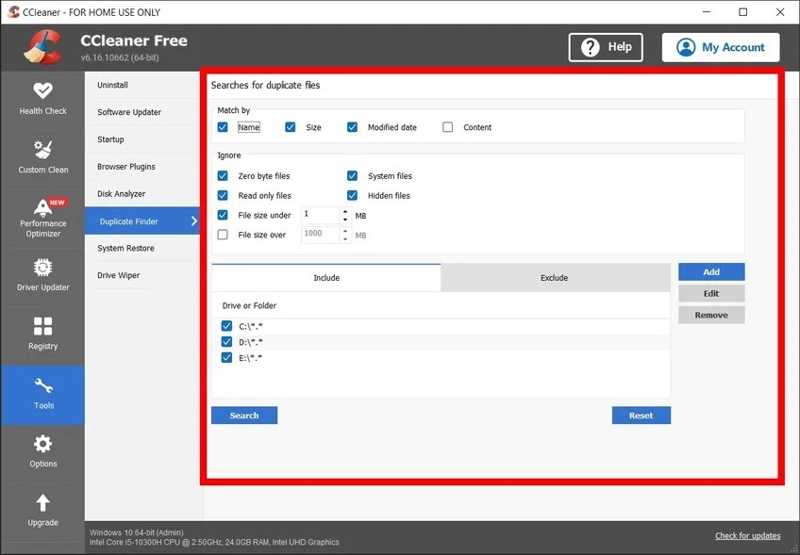
Aldırmamak: Bu, çeşitli parametrelere sahip dosyaları yok saymanıza olanak tanır, örneğin Sistem dosyaları, Salt okunur dosyalarVe daha fazlası.
yerleştirmek Dahil or Dışlamak En alttaki sekmeye tıklayın ve başlangıç sürücüsünü taramadığınızdan emin olun.
3 Adım. Tıkla Ara Yinelenen dosyaları bulmaya başlamak için düğmeye tıklayın.
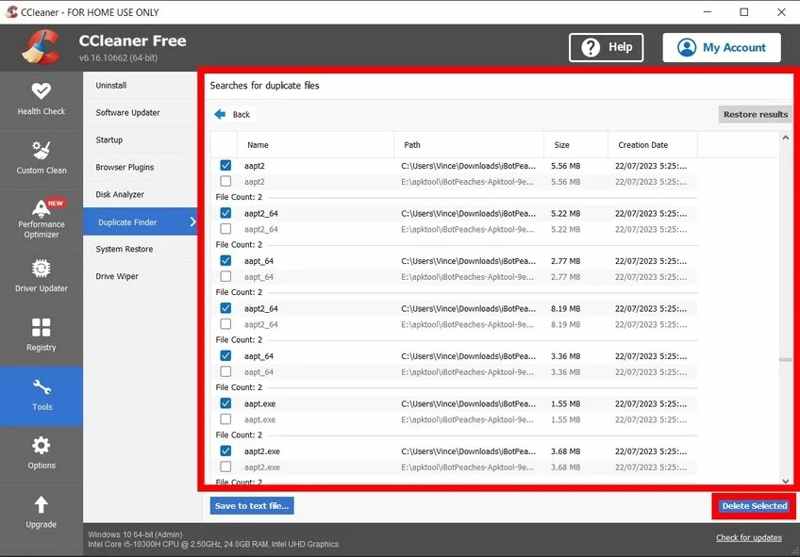
4 Adım. Ardından, silmek istediğiniz yinelenen dosyaları seçin ve tıklayın. Silme seçildi Sağ alt köşedeki düğme.
5 Adım. İşlemin tamamlanmasını bekleyin ve CCleaner Yinelenen Dosya Bulma Aracını kapatın.
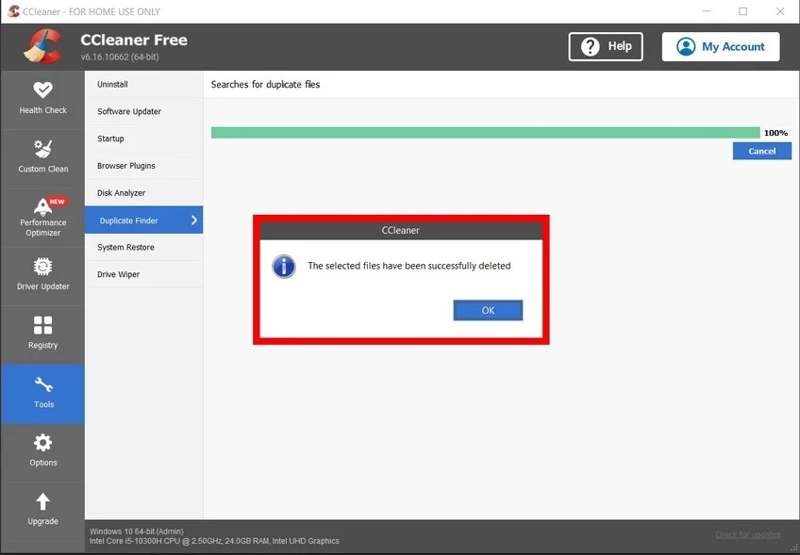
Not: Daha sonra yinelenen dosyaları silmek isterseniz, tıklayın. Metin dosyasına kaydet Sonucu kaydetmek için düğmeye tıklayın. Yanlışlıkla mükerrer kayıtları silerseniz, tıklayın. Sonuçları geri yükle düğmesine basın.
Daha fazla Okuma
Bölüm 3: CCleaner'a Harika Bir Alternatif Çift Dosya Bulma Aracı
CCleaner Yinelenen Dosya Bulma Aracı, yinelenen dosyaları bulmak için mükemmel bir yöntem değildir. Yapay zeka gibi gelişmiş teknolojilerden yoksun olmasına rağmen, dosyaları dosya adına ve diğer parametrelere göre tarar. İhtiyaçlarınızı karşılayamıyorsa, Apeaksoft Mac Temizleyici Harika bir alternatif seçenektir. Benzer fotoğrafları ve yinelenen dosyaları etkili bir şekilde tarayabilir.
CCleaner'a İyi Bir Alternatif: Yinelenen Dosya Bulucu
- Teknik bilgiye ihtiyaç duymadan yinelenen dosyaları arayın.
- Yapay zeka teknolojisini kullanarak benzer fotoğrafları arayın.
- Yinelenen dosyaları silmeden önce önizleyin.
- Yinelenen dosyaların tümünü veya birden fazlasını aynı anda silin.
- Performans takibi gibi ek özellikler sunun.
Güvenli indirme

Yinelenen Dosyaları ve Fotoğrafları Bulma ve Silme
1 Adım. Mac Cleaner'ı yükleyin
CCleaner'ın en iyi alternatifi olan Duplicate File Finder'ı indirin ve Mac'inize yüklemek için ekrandaki talimatları izleyin. Yinelenen dosyaları bulmanız ve silmeniz gerektiğinde, yazılımı açın. Başvurular Klasör. Tıkla temizleyici Ana arayüzdeki düğme.
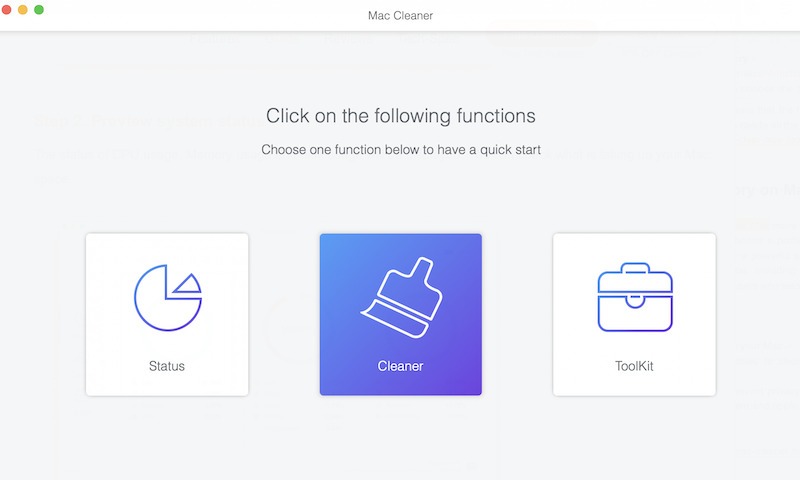
2 Adım. Benzer fotoğrafları bul
Benzer ürünleri içeren çok sayıda fotoğrafınız varsa, şunu seçin: Benzer fotoğraf aracı. Tıkla taramak Yapay zeka teknolojisini kullanarak benzer ve yinelenen fotoğrafları aramaya başlamak için düğmeye tıklayın. İşlem tamamlandığında, Görüntüle Sonucu görüntülemek için düğmeye tıklayın. Ardından, Mac'inizdeki istenmeyen fotoğrafları seçin ve tıklayın. Temiz Düğmeye tıklayın. İstenirse, fotoğraf silme işlemini onaylayın.
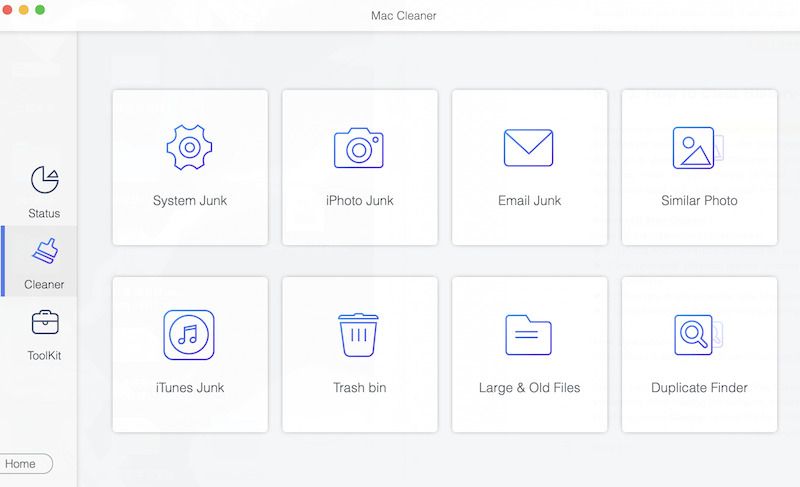
3 Adım. Yinelenen kayıtları ara
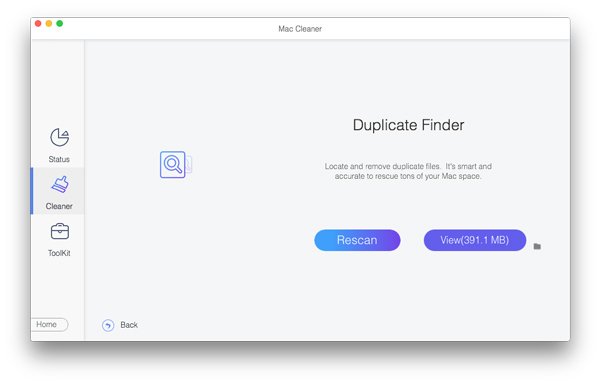
Yinelenen dosyaları bulmak ve silmek istiyorsanız, şunu seçin: Yinelenen Bulucu Temizleyici penceresindeki araca tıklayın. taramak Sabit sürücülerinizde yinelenen dosyaları aramaya başlamak için düğmeye tıklayın. Mac'inizde çok sayıda dosya varsa bu işlem zaman alabilir. Ardından, Görüntüle Kopya dosyaları önizlemek için düğmeye tıklayın. Son olarak, gereksiz dosyaları seçin ve tıklayın. Temiz Sağ alt köşedeki düğmeye tıklayın. Ardından, Mac'inizdeki yinelenen dosyaları temizlemeyi onaylayın.
Sonuç
İncelememizin ardından, ne demek istediğimizi anlamış olmalısınız. CCleaner Duplicate Finder Özetle, neler yapabileceğini, avantajlarını ve dezavantajlarını öğrenebilirsiniz. Daha da önemlisi, bilgisayarınızdaki yinelenen dosyaları bulmak ve yer açmak için nasıl kullanacağınızı öğrenebilirsiniz. Elbette, yapay zeka gibi gelişmiş özelliklerle entegre olmuyor. Bu nedenle, alternatif bir araç öneriyoruz. Apeaksoft Mac TemizleyiciYapay zeka teknolojisi sayesinde kullanımı daha kolaydır ve yinelenen fotoğrafları ve dosyaları bulabilir.
İlgili Makaleler
Cihazınızı satmadan önce, kanıtlanmış yöntemlerimizi ve somut eğitimimizi izleyerek iPhone'unuzdaki her şeyi silmeniz daha iyi olur.
iOS cihazınızda çok fazla kişi varsa, iPhone'unuzdaki kişileri hızlıca silmek için rehberimizi takip etmeniz daha iyi olur.
Daha iyi cihaz performansı için hızlı ve anlaşılır kılavuzumuzla iPhone pil sağlığını nasıl kontrol edeceğinizi ve kullanım geçmişini nasıl temizleyeceğinizi öğrenin.
iPhone'unuzda silinen Takvim uygulamasını geri yüklemek için, uygulamayı App Store'dan yeniden yükleyebilir, Uygulama Kitaplığı'nda kontrol edebilir veya Ana Sayfa Düzeni'ni sıfırlayabilirsiniz.



