

HEIC Fotoğrafını Windows'ta açın veya HEIC'i JPG/PNG'ye dönüştürün

Mac sistemleri, görüntüleri varsayılan olarak HEIC formatında depolar; bu da JPG formatıyla aynı kaliteyi korurken yaklaşık yarı yarıya yer tasarrufu sağlayabilir. Bir Apple cihazınız varsa, kolayca açabilirsiniz, ancak birçok Windows kullanıcısı çift tıklama sonrası açılamama sorunuyla karşılaşır. Peki HEIC dosyaları nasıl açılır? Şimdi endişelenmeyin; size göstereceğiz. Windows'ta HEIC dosyası nasıl açılır hızlı.
SAYFA İÇERİĞİ:
Bölüm 1. HEIC Dosyaları Ne İçin Kullanılır?
HEIC, Yüksek Verimli Görüntü Formatı anlamına gelir. Apple bu görüntü formatını, kullanıcıların bazı gelişmiş sıkıştırma tekniklerini kullanarak daha az depolama alanı kaplayan yüksek kaliteli görüntüleri depolamasına yardımcı olmak için geliştirdi.
HEIC dosyaları aşağıdakiler dahil bir dizi kullanıma hizmet eder:
Verimli depolama: HEIC dosya türü, kaliteyi feda etmeden mükemmel sıkıştırma sağlamak üzere tasarlanmıştır; böylece depolama alanınız tükenmeden daha fazla fotoğraf depolayabilirsiniz.
Yüksek kaliteli görüntü: HEIC dosyaları şeffaflık ve 16 bit'e kadar renk şemaları gibi gelişmiş özellikleri destekler, bu da onları profesyonel fotoğrafçılık ve grafik tasarım için ideal hale getirir.
Paylaş: HEIC dosyaları, herhangi bir kalite kaybı olmadan cihazlar arasında kolayca aktarılabildiği ve canlı fotoğrafları desteklediği için başkalarıyla paylaşmak için harikadır.
Bölüm 2. Windows 10/11'de HEIC Dosyaları Nasıl Açılır?
Birçok fotoğraf görüntüleme aracı HEIC görüntülerini açamasa da, sıkıcı işlemler yapmak istemiyorsanız en temel çözüm, iPhone'da HEIC'i kapatınEğer hala Windows 10/11'de bir HEIC dosyasının nasıl açılacağını merak ediyorsanız, işte iki yöntem.
HEIF Görüntü Uzantıları
1 Adım. HEIC fotoğrafını bilgisayarınıza aktarmak için yukarıdaki adımları uyguladıktan sonra çift tıklayın. Musluk Fotoğraflar dosyayı açmak için bir uygulama seçmeniz istenirse ve OK.
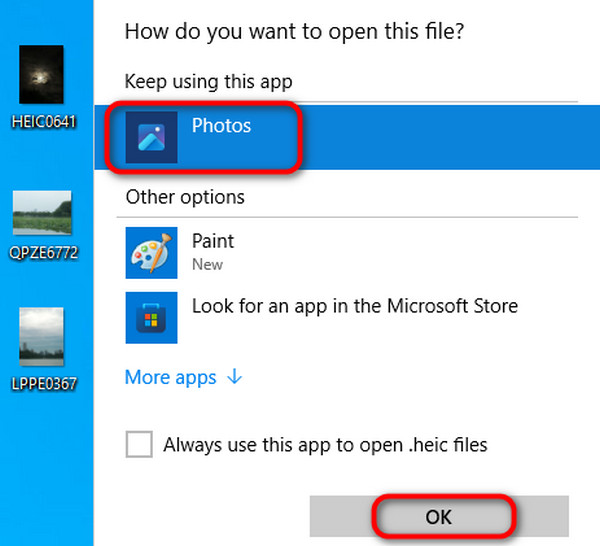
2 Adım. Seçilen görüntü daha sonra varsayılan olarak açılacaktır. Fotoğraflar alet. Açılamıyorsa bilgisayarınızın HEIC dosyalarını görüntülemek için uygun uzantıya sahip olmadığı anlamına gelir. Açılan hata mesajının altındaki bağlantıya tıklayın.
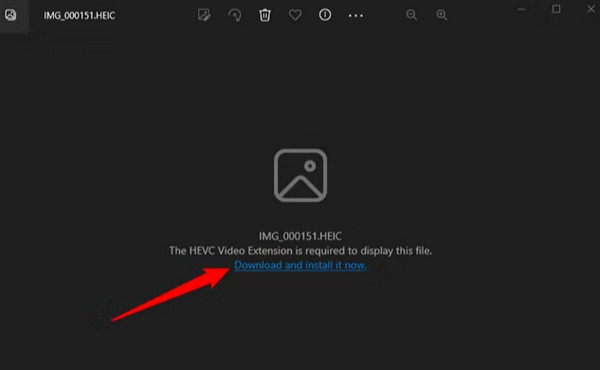
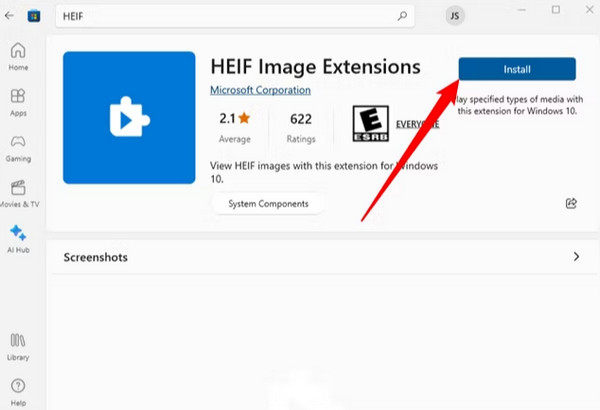
3 Adım. Cihaz, uygulamayı değiştirmek isteyip istemediğinizi sorduğunda Evet'i seçin. Ardından, HEIF Resim Uzantısı Microsoft Store Uygulamasındaki sayfa. Tıklamak kurmak .
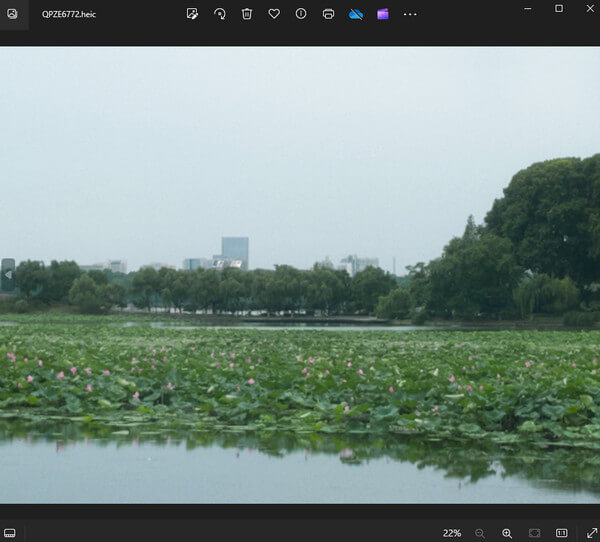
4 Adım. Başarıyla başlattıktan sonra, tüm HEIC dosyalarını açabilirsiniz. Fotoğraflar.
CopyTrans Görüntüleyici
CopyTrans Viewer ile HEIC fotoğraflarınızı kolayca önizleyebilir ve inceleyebilirsiniz. Basit bir kurulumdan sonra, bu HEIC dosyalarını herhangi bir ek yazılıma gerek kalmadan tıpkı bir Apple cihazında olduğu gibi işleyebilirsiniz.
1 Adım. Ücretsiz indirme ve yükleme CopyTrans Görüntüleyici Windows'ta. Sonra, ana arayüzünde çalıştırın.
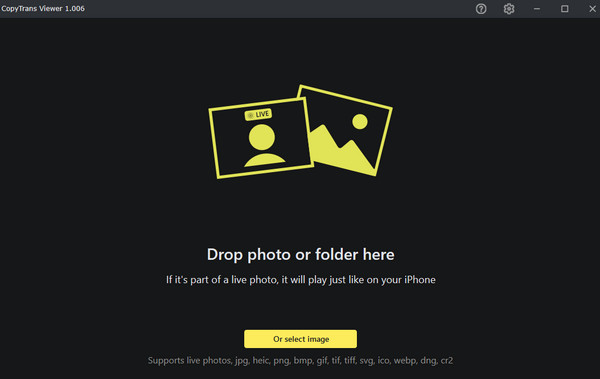
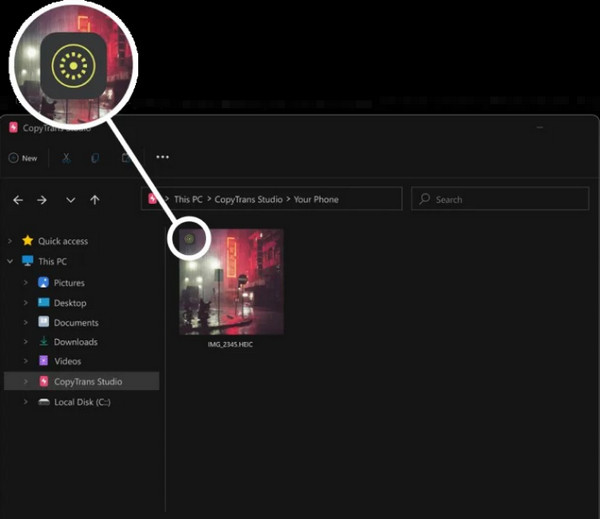
2 Adım. Daha sonra, HEIC fotoğraflarınızı görüntülemeye başlamak için dosyayı doğrudan siyah bölgeye sürükleyip bırakabilir veya seçmek için sarı düğmeye tıklayabilirsiniz. Bir simge göreceksiniz CopyTrans Görüntüleyici Canlı fotoğraflarınızın sol üst köşesinde.
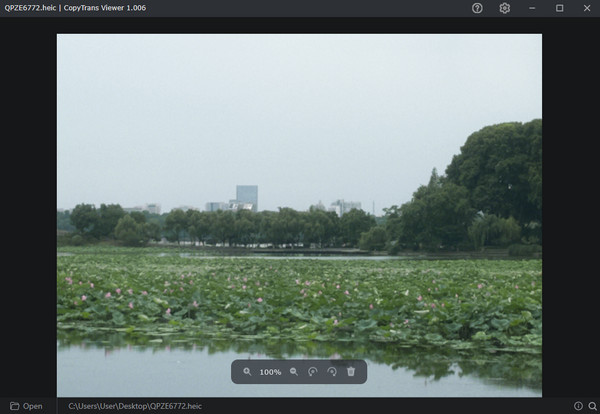
3 Adım. Son olarak HEIC resimlerini doğrudan görüntüleyebilirsiniz.
Bölüm 3. Windows'ta HEIC'i JPG'ye Nasıl Dönüştürürsünüz?
Paint'te HEIC'i JPG/PNG'ye dönüştürme
Herhangi bir yazılım veya program indirmek istemiyorsanız, daha pratik bir yol var: Windows ile uyumlu olmayan HEIC formatını doğrudan Windows ile uyumlu JPEG veya PNG formatına dönüştürün. Burada, doğrudan masaüstünüzde çalışan bir format tanıtacağız. Elbette, HEIC'i çevrimiçi olarak da JPG'ye dönüştürebilirsiniz.
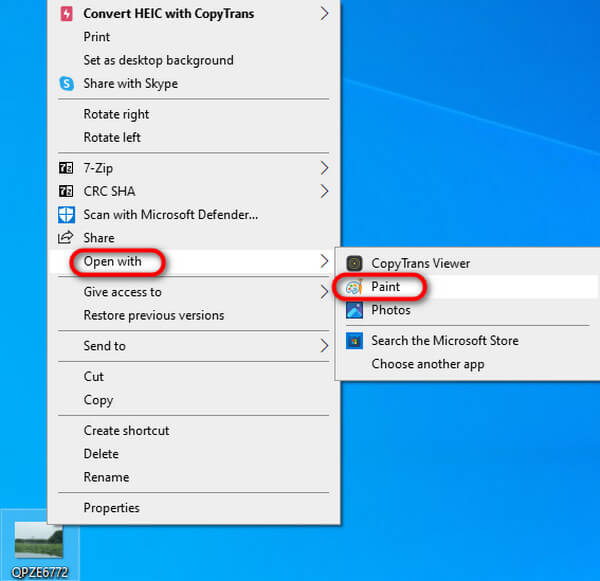
1 Adım. Dönüştürmek istediğiniz HEIC dosyasına sağ tıklayın. Bir menü açılacaktır. Farenizi şuraya taşıyın: Ile aç seçin Boya.
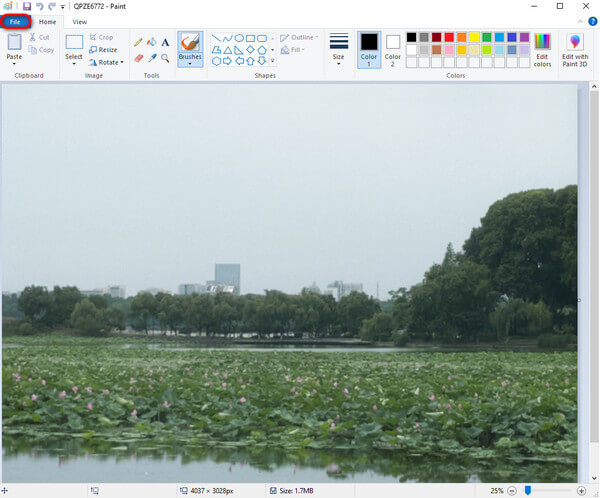
2 Adım. Paint penceresinin ana arayüzüne girdikten sonra fileto sol üst köşedeki düğme.
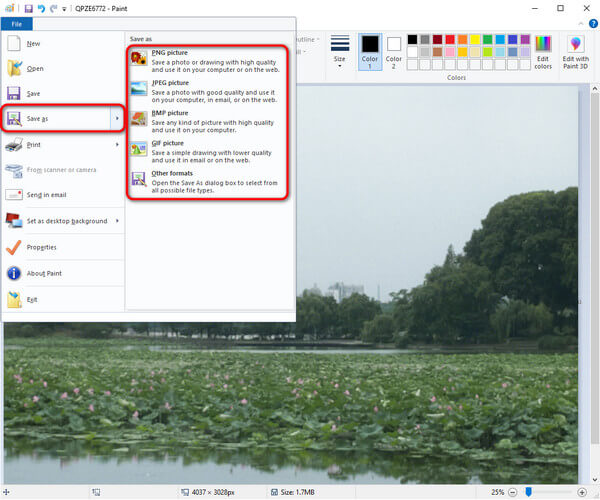
3 Adım. Farenizi üzerine getirin Olarak kaydet , en sağdaki üçgen işaretine tıklayın ve PNG, JPEG, BMP, GIF veya diğer formatlar gibi dönüştürmek istediğiniz görüntü formatını seçebilirsiniz.
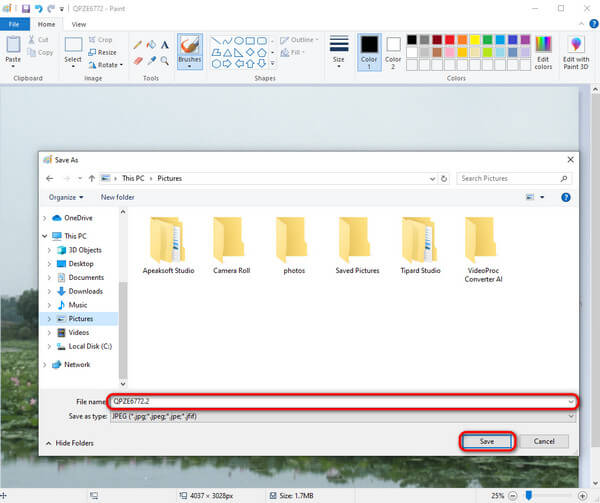
4 Adım. Yeni dosyayı adlandırabilirsiniz. Olarak kaydet arayüzü seçin ve depolama adresini seçin. Sonra tıklayın İndirim Dönüştürülen JPEG görüntüsünü seçilen klasörde görüntülemek için.
HEIC Dosyalarını Tek Tıklamayla JPG/PNG'ye Dönüştürün
HEIC dosyalarını toplu olarak dönüştürmek istediğinizde yukarıdaki yöntemin zahmetli olduğunu düşünüyorsanız, şunu da kullanabilirsiniz: Apeaksoft Ücretsiz HEIC Dönüştürücü HEIC dosyalarını tek tıklamayla toplu olarak Windows'ta açılabilen JPG/JPEG/PNG formatına dönüştürmek için kullanılır. Bu araç tamamen ücretsizdir.
HEIC Dosyalarını Windows Uyumlu Formatlara Dönüştürün
- Herhangi bir kalite kaybı olmadan HEIC fotoğraflarını JPG / JPEG / PNG formatına dönüştürün.
- HEIC dosyalarını tek tıklamayla ücretsiz dönüştürün.
- HEIC dosyalarını toplu olarak dönüştürün.
- Windows 11/10/8/7/Vista/XP (SP2 veya üzeri) desteği
Güvenli indirme
Güvenli indirme
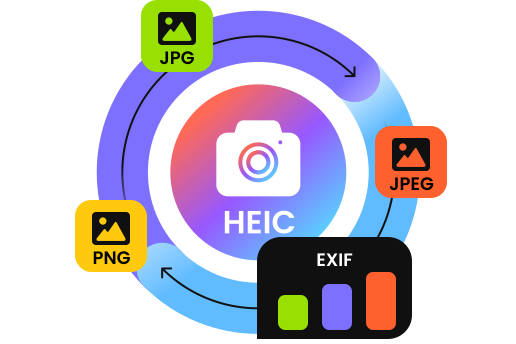
HEIC dosyasını Windows'un açabileceği bir biçime dönüştürmek için aşağıdaki adımları izleyin:
1 Adım. Bu seçkin HEIC dönüştürücüyü bilgisayarınıza ücretsiz indirin.
2 Adım. Tıkla HEIC ekle Hedef HEIC dosyalarınızı eklemek için düğmeye tıklayın. Ayrıca dosyaları yazılım alanına sürükleyebilirsiniz. Toplu olarak ekleyebilirsiniz.
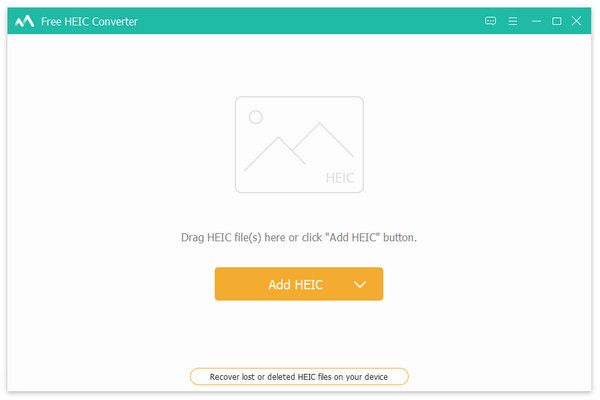
3 Adım. HEIC dosyalarını ekledikten sonra sağ kenar çubuğunda dönüştürme ayarlarını göreceksiniz. Aşağı oka tıklayın. oluşturulan İdeal çıktı formatınızı seçebilirsiniz. Kaliteyi ve kaydetme yolunu da seçebilirsiniz.
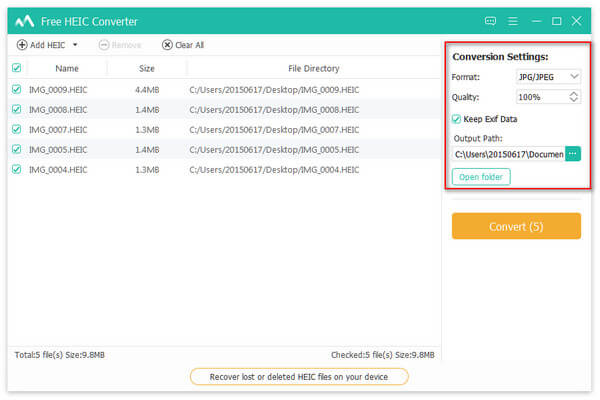
4 Adım. Seçimden sonra tuşuna basın dönüştürmek butonuna tıklayın. Birkaç saniye içinde tamamlanacaktır.
Daha Fazla İpucu: HEIC Dosyalarını iPhone'dan Windows'a Aktarma
iPhone fotoğraflarınızı Windows'a aktarmak istiyorsanız, daha sonra başarılı bir şekilde açabilmek için doğru şekilde aktarıldıklarından emin olmalısınız. Burada, şunları kullanmanızı öneririz: Apeaksoft iPhone Aktarımı HEIC fotoğraflarını güvenli ve etkili bir şekilde bir bilgisayara aktarmak, sorunsuz uyumluluğu sağlamak ve farklı platformlardaki fotoğraf kütüphanelerini kolayca yönetmek.
Güvenli indirme
Güvenli indirme
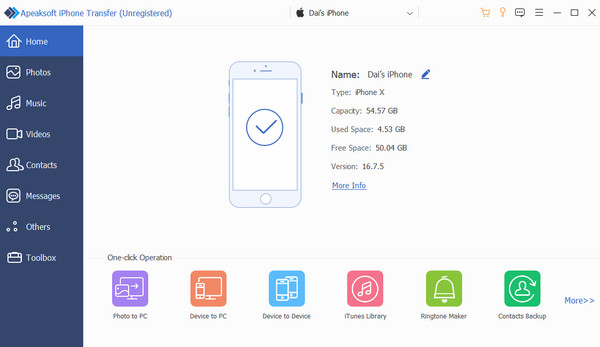
1 Adım. İndir Apeaksoft iPhone Aktarımı yukarıdaki sayfadan. İPhone'unuzu bir USB kablosu kullanarak bilgisayara bağlayın, ardından iPhone'u algılayıp ana arayüze girene kadar bekleyin.
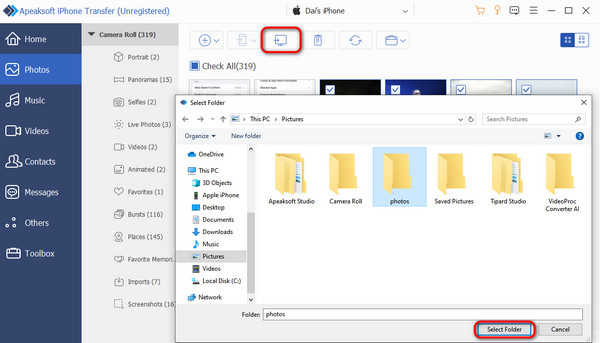
2 Adım. Seç Fotoğraflar soldaki işlev kategorisinde, iPhone'unuzdaki tüm fotoğraflar hızlı bir şekilde görüntülenecektir. Aktarmanız gereken HEIC fotoğraflarını önizleyebilir ve seçebilirsiniz.
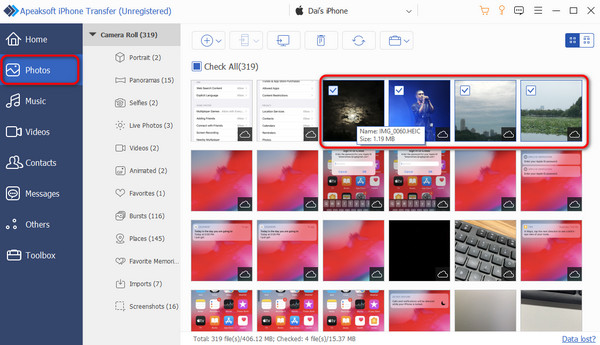
3 Adım. Musluk PC'ye aktar üst ekrandan ve bilgisayarda bir konum seçin, ardından iPhone'dan bilgisayara HEIC aktarımı başlayacaktır.
Sonuç
Bir iPhone ve bir Windows bilgisayarınız varsa, HEIC formatını açmak gibi birçok cihaz uyumsuzluğu sorunuyla karşılaşabilirsiniz. Neyse ki, makalenin tamamını okuduktan sonra, Windows'ta HEIC dosyaları nasıl açılır. HEIC'i telefonunuzdan bilgisayarınıza aktarabilirsiniz. Apeaksoft iPhone Aktarımı, bilgisayarınızla birlikte gelen varsayılan sistemi kullanın, çeşitli HEIC görüntüleyicileri indirin veya HEIC'i doğrudan desteklenen diğer dosya biçimlerine dönüştürün. Neyse, artık HEIC'i Windows'ta kolaylıkla açabilirsiniz.
İlgili Makaleler
HEIC görüntülerini Windows, Mac OS X, iOS veya Android cihazlarda kalite kaybı olmadan JPG dosyalarına dönüştürmenize yardımcı olacak en kolay 5 yolu burada bulabilirsiniz.
İşte Windows, Mac, iOS, Android ve çevrimiçi olarak HEIC fotoğraflarını kalite kaybı olmadan PDF belgelerine dönüştürmenin yedi yöntemi.
Google Fotoğraflar'daki HEIC fotoğrafları bazı uygulamalarla uyumlu değildir. Google Foto’yu JPG olarak indirmeyi bu yazımızdan öğrenebilirsiniz.
Apple'ın resim formatı olan HEIC dosyaları çoğu Android cihazla uyumlu değildir. Neyse ki, bu sayfada HEIC dosyalarını Android'de nasıl açacağınızı ve görüntüleyeceğinizi öğrenebilirsiniz.



