

Bilgisayarınız veya Mac'iniz SD Kartı Okumuyorsa Ne Yapmalısınız?

SD kart, dosyaları depolamak için tasarlanmış çıkarılabilir bir medya parçasıdır. SD kart kullanırken, kartı bilgisayarınızdaki veya dizüstü bilgisayarınızdaki yuvaya veya bir SD kart okuyucusuna takmanız ve ardından okuyucuyu bilgisayarınıza bağlamanız gerekir. Bazı kişiler SD kartlarının okumadığını bildirdi. Bunun nedenleri, güncel olmayan sürücüler, çakışan sürücü harfleri, fiziksel hasar ve daha fazlası gibi karmaşıktır. Bu makale, bir SD kartın nasıl düzeltileceğini açıklamaktadır. Okunmayan SD kart.
SAYFA İÇERİĞİ:
Bölüm 1: Mac'te SD Kartın Okunmaması Nasıl Düzeltilir
Çözüm 1: Tercih Ayarlarını Kontrol Edin
MacBook'unuz SD kartı okumuyorsa, yapmanız gereken ilk şey ayarları düzenlemektir. Tercihleri yanlışlıkla değiştirebilir ve SD kartın bilgisayarınız tarafından algılanmamasına neden olabilirsiniz.
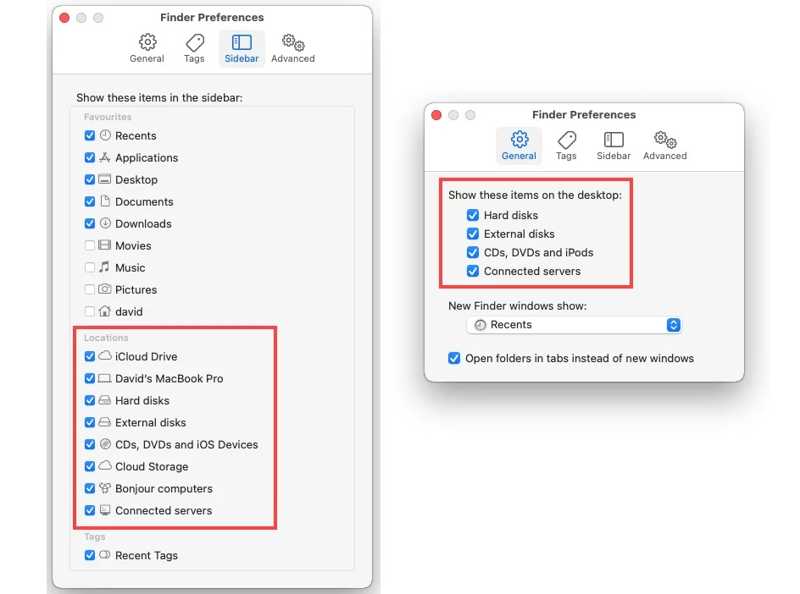
1 Adım. Finder uygulamasını açın.
2 Adım. Tıkla Bulucu menü ve seçim Tercihler.
3 Adım. Git Kenar Çubuğu sekmesine tıklayın ve ilgili öğenin yanındaki kutuyu işaretleyin.
4 Adım. SD kartınızı masaüstünüzde görüntülemek için şuraya geçin: Genel sekmesine tıklayın ve ilgili öğeyi kontrol edin.
Çözüm 2: Mac'inizi yeniden başlatın
Mac'inizi yeniden başlatmak, temel sorun giderme için basit bir çözümdür. Bu, Mac'inizin SD kartı okumaması da dahil olmak üzere çeşitli yazılım sorunlarından kurtulmanıza yardımcı olabilir. Bilgisayarınızı yeniden başlatmak için aşağıdaki adımları izleyin:
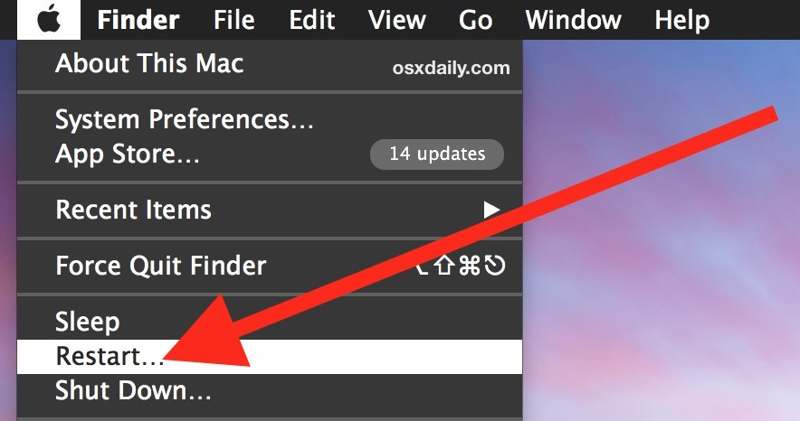
1 Adım. SD kartınızı cihazınızdan çıkarın.
2 Adım. Git Apple menüsü.
3 Adım. Klinik Yeniden ve bilgisayarınızın kapanmasını bekleyin.
4 Adım. Mac'iniz tekrar açıldığında SD kartı tekrar takın.
Çözüm 3: SD Kartınızın Kilidini Açın
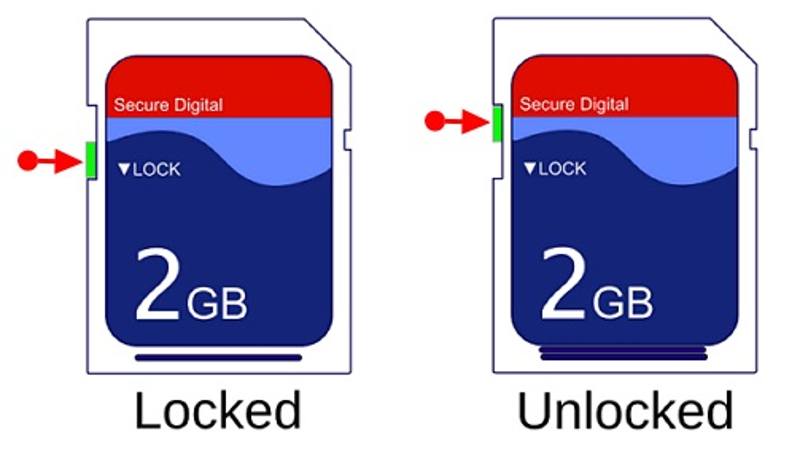
Bazı SD kartlar kilitlidir. Kartınızı yanlışlıkla kilitlerseniz, dizüstü bilgisayarınız SD kartı okuyamaz. Çözüm oldukça basit: SD kartınızın kilidini açın. SD kartınızdaki düğmeyi kilit açma alanına getirin.
Bölüm 2: SD Kartın Bilgisayarda Okunmaması Nasıl Düzeltilir
Çözüm 1: SD Kart Sürücüsünü Güncelleyin
Güncel olmayan sürücü, bilgisayarınızın SD kartı okumamasına neden olabilir. SD kart okuyucunuzun düzgün çalıştığını doğruladıysanız, bu sorunu hızla çözmek için SD kart sürücüsünü güncellemeyi deneyebilirsiniz.

1 Adım. Üzerinde sağ tıklayın Ana Sayfa menüsü.
2 Adım. Klinik aygıt Yöneticisi.
3 Adım. SD kart okuyucunun altında sağ tıklayın Disk aygıtları bölüm ve seç Sürücüyü güncelle.
Çözüm 2: Yeni Bir Sürücü Harfi Atamak
SD kartın sürücü harfi bilgisayarınızdaki mevcut bir sürücü harfiyle çakışırsa, SD bellek kartı okunmaz. SD kartın tanınması için yeni bir sürücü harfi atamanız gerekir.
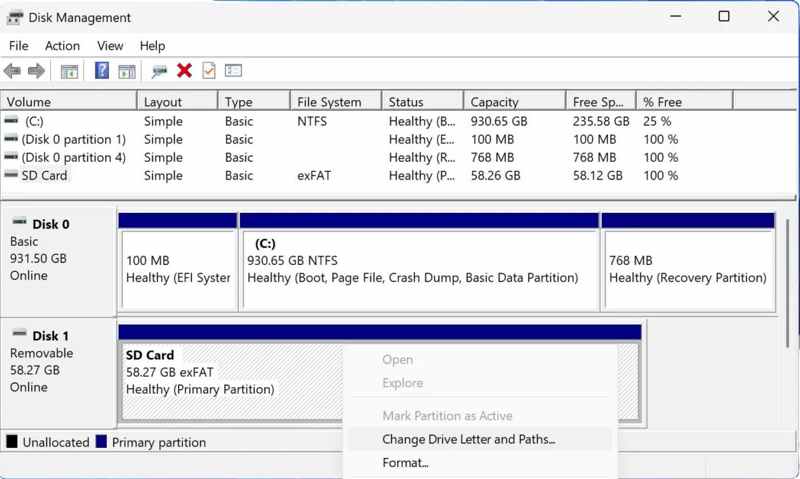
1 Adım. Açın Disk Yönetimi pencere.
2 Adım. SD kart okuyucunuza sağ tıklayın ve Sürücü Harfini ve Yollarını Değiştir'i seçin.
3 Adım. Yeni bir sürücü harfi yazın ve onaylayın
Çözüm 3: SD Kartı Onarın
Dizüstü bilgisayarınız hasar nedeniyle SD kartı okuyamıyorsa, CHKDSK komutuyla onarabilirsiniz. Bu, bilgisayarlarda bulunan dahili disk onarım özelliğidir. Tüm kartı tarayarak sorunları giderebilir. Video dosyalarınız hasarlıysa, hasarlı video dosyalarını onar 'da Apeaksoft Video Sabitleyici.
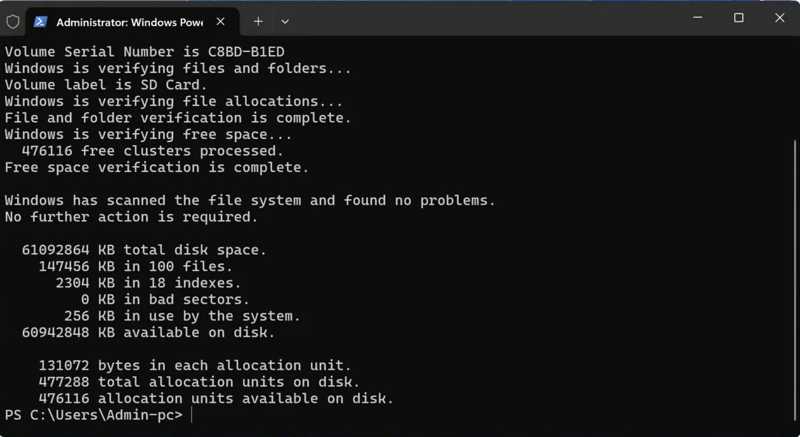
1 Adım. Üzerinde sağ tıklayın Ana Sayfa menü ve seçim Windows PowerShell.
2 Adım. Menşei chkdsk ve vurmak Keşfet Klavyenizde
3 Adım. İşlemin tamamlanmasını bekleyin ve SD kartınızı tekrar deneyin. Hala çalışmıyorsa, SD kartınızı onarıma gönderebilir veya SD karttan silinen dosyaları kurtarmaya hazırlayabilirsiniz.
Bölüm 3: SD Kart Okunmadığında Veriler Nasıl Kurtarılır
Bazen bir SD kart, bozuk veya hasarlı olduğu için okunamayabilir. Bu durumda, Apeaksoft Veri Kurtarma PC veya Mac'te okunamayan bir SD karttan veri kurtarmanın en kolay yoludur. SD kartınızı tamir ettirebilseniz de edemeseniz de, veri kurtarmada işe yarar. Tek yapmanız gereken SD kartı bir kart okuyucusuna takıp bilgisayarınıza bağlamaktır; ardından bu program bu SD kartı hızla algılayabilir. Tarama sırasında, mevcut ve kayıp tüm verileri bulacaksınız. Tüm dosyaları veya istediğiniz dosyaları seçerek hızlıca kurtarabilirsiniz.
Algılanamayan Bir SD Karttan Veri Kurtarmanın En Kolay Yolu
- Fotoğraf, belge, e-posta vb. gibi her türlü dosya türünü kurtarın.
- Bozuk, hasarlı veya algılanamayan SD kartlar için kullanılabilir.
- Dahili ve harici sabit diskler için çalışır.
- İstediğiniz kurtarılabilir dosyaları önizleyin ve seçin.
Güvenli indirme
Güvenli indirme

SD Kart Okunmuyorsa Veriler Nasıl Kurtarılır
1 Adım. Kartınızı tarayın
Bilgisayarınıza yükledikten sonra SD kartlar için en iyi veri kurtarma yazılımını çalıştırın. USB/SD Kart Kurtarma SD kartı bilgisayarınıza takın ve Diski Tara Kartınızı taramaya başlamak için düğmeye basın.

2 Adım. Dosyalarınızı önizleyin
Tarama tamamlandığında, kurtarılabilir dosyaları türe veya konuma göre önizleyin. Filtrele ve Arama çubuğu Belirli dosyaları veya klasörleri hızlı bir şekilde bulabilirsiniz.

3 Adım. Verileri kurtar
Son olarak kurtarmak istediğiniz tüm dosyaları seçin ve Kurtarmak düğmesine basın. Başka bir konum belirleyin ve SD kartı okumayarak veri kurtarmayı onaylayın. Örneğin, silinen videoları kurtar, fotoğraflar, şarkılar ve daha fazla dosya

Sonuç
Bu eğitimde bir sorunun nasıl düzeltileceği paylaşıldı Mac'te okunmayan SD kart veya PC. Sorundan hızla kurtulmak için çözümlerimizi takip edebilirsiniz. Daha da önemlisi, Apeaksoft Veri Kurtarma, herhangi bir SD karttan dosyalarınızı ve belgelerinizi kurtarmanıza yardımcı olabilir. Bu konuyla ilgili başka sorularınız varsa, lütfen bu gönderinin altına yazmaktan çekinmeyin.
İlgili Makaleler
Sınıflandırılmış iPhone albümleriniz, özellikle Son Silinenler albümünüz kaybolduğunda bu durum can sıkıcıdır. Bu nedenle, bu makale albümleri ve fotoğrafları kurtarmanıza yardımcı olacaktır.
Tabletinizde kaybolan verileri kurtarmak mı istiyorsunuz? Neyse ki, bu kılavuz bir tableti yedeklemeli veya yedeklemesiz olarak kurtarmanıza yardımcı olacak üç yöntem sunuyor.
Silinen YouTube videolarına yeniden erişmek mi istiyorsunuz? Arşivlerden kurtarma araçlarına kadar videoları tekrar izlemek için beş yöntemi keşfedin.
iPhone'da silinen geçmişi görmenin bir yolunu mu arıyorsunuz? Gelin ve yedeklemeler olmadan bile iPhone'da silinen geçmişi 6 şekilde nasıl bulacağınızı görün!



