

Windows veya Mac Bilgisayarın SD Kartı Okumaması Sorununu Nasıl Çözersiniz?

"SD kartımda çok sayıda fotoğrafım var. Son zamanlarda birkaç fotoğrafı bilgisayarıma kopyalamak istedim, ancak bilgisayarım kartı hiç okumadı. Herhangi bir öneriniz var mı?" SD kartlar, güvenlik açıkları olsa da, dijital kameralarda, cep telefonlarında ve diğer taşınabilir cihazlarda dijital medya dosyalarını depolamak için harika bir seçenektir. SD kart okumuyor Bilgisayarlarda sık karşılaşılan bir sorundur. Bu makale, bu sorunu gidermek için etkili çözümler sunmaktadır.
SAYFA İÇERİĞİ:
Bölüm 1: SD Kart Neden Okunmuyor?
Çözümlere geçmeden önce, SD kart okuma işleminin neden çalışmadığını anlamak çok önemlidir. Bu, sorunu daha spesifik olarak ele almanıza yardımcı olabilir. Yaygın nedenler şunları içerebilir:
1. Fiziksel hasar.
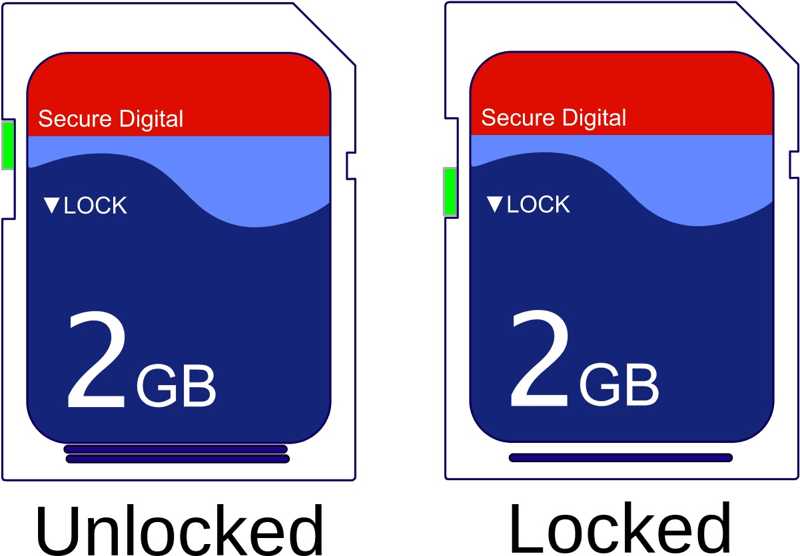
2. SD kart kilitli.
3. Dosya sistemi bozulması.
4. Uyumluluk sorunları.
5. Güncel olmayan veya eksik sürücüler.
6. Kötü bağlantı.
Bölüm 2: SD Kartın Bilgisayarda Okunmaması Nasıl Düzeltilir
Fiziksel hasar hariç, SD kartı okumayan bir bilgisayarı kendi başınıza düzeltebilirsiniz. Aşağıda etkili çözümleri listeledik. Kartınızın durumunu kontrol edebilir ve verilerinize tekrar erişmek için çözümleri uygulayabilirsiniz.
Çözüm 1: SD Kartın Kilidini Açın
Bazı SD kartlarda kilit simgesi bulunur. Yanlışlıkla bu simgeyi hareket ettirip kartı kilitlerseniz, bilgisayarınız kartı okuyamaz. Bu nedenle, SD kart okunmadığında yapmanız gereken ilk şey simgeyi kontrol etmektir. Kilitliyse, kilidi açmak için simgeyi hareket ettirin.
Çözüm 2: SD Kart Sürücüsünü Güncelleyin
Çoğu durumda, bilgisayar SD kartı eski veya eksik bir SD kart sürücüsü nedeniyle okuyamıyor. Çözüm basit: bilgisayarınızdaki sürücüyü güncelleyin veya eksik sürücüyü yeniden yükleyin. İşte adımlar:
1 Adım. Sağ tıklayın. Ana Sayfa menü ve seçim aygıt Yöneticisi.
2 Adım. genişletmek Disk sürücüleri Giriş yapın ve SD kart okuyucunuzu seçin.
3 Adım. Git Action menü ve seçim Sürücüyü güncelleVeya okuyucuya sağ tıklayın ve seçin. Sürücüyü güncelle.

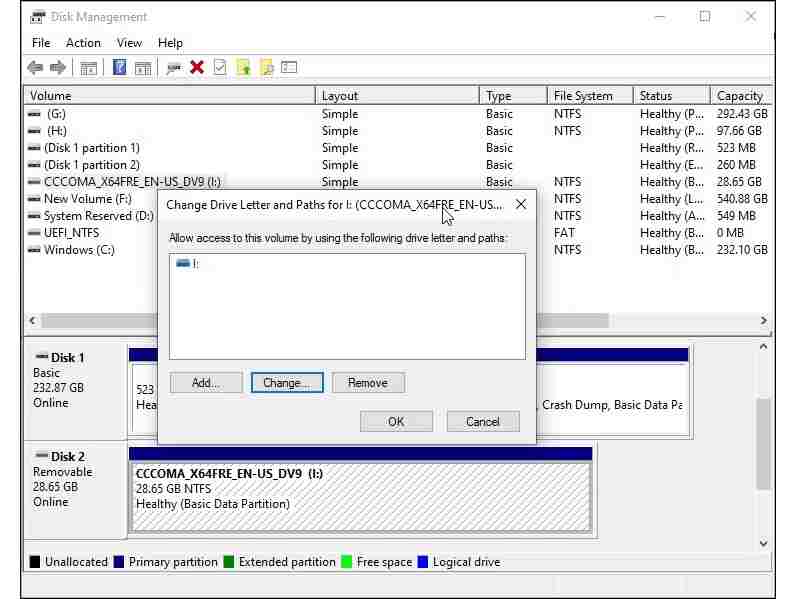
Çözüm 3: Yeni Bir Sürücü Belgesi Atayın
İşletim sistemi SD kartınızın harfini algılar ve üzerindeki dosyaları okur. Sürücü harfi mevcut bir sürücüyle çakışıyorsa, bilgisayarınız SD kartı okuyamaz. Karta yeni bir sürücü harfi atayabilirsiniz.
1 Adım. Üzerinde sağ tıklayın Ana Sayfa menü ve seçim Disk Yönetimi.
2 Adım. SD kart okuyucunuza sağ tıklayın ve seçin. Sürücü Harfi ve Yolu Değiştir'i.
3 Adım. Tıkla Düzenle ve hiçbir sürücünün kullanmadığı yeni bir harf atayın.
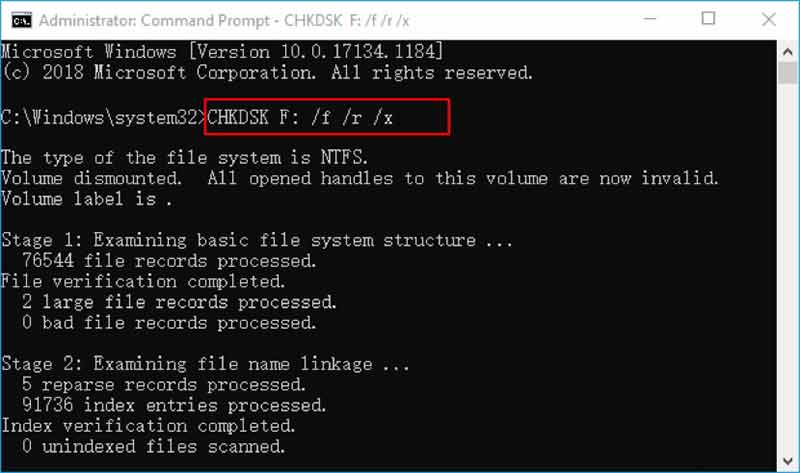
Çözüm 4: CHKDSK ile SD Kartı Onarın
Windows, entegre bir yapıya sahiptir. SD kart onarımı CHKDSK adlı özellik, dosya sistemi hatalarını onarabilir ve dosya sistemi bozulması nedeniyle çalışmayan SD kart okuyucu sorununu çözebilir. Komut satırı aracı olduğu için aşağıdaki iş akışını dikkatlice izleyin:
1 Adım. Sağ tıklayın. Ana Sayfa menü ve çalıştır Komut İstemi (Yönetici) or PowerShell(Yönetici).
2 Adım. Yazın chkdsk. değiştirmek X SD kartınızın harfiyle başlayın. Üzerine basın. Keşfet klavyenizdeki tuş.
3 Adım. İşlem tamamlandığında, bilgisayarınızı yeniden başlatın ve SD kartınızı tekrar deneyin.
Bölüm 3: Mac'te SD Kartın Okunmaması Nasıl Düzeltilir
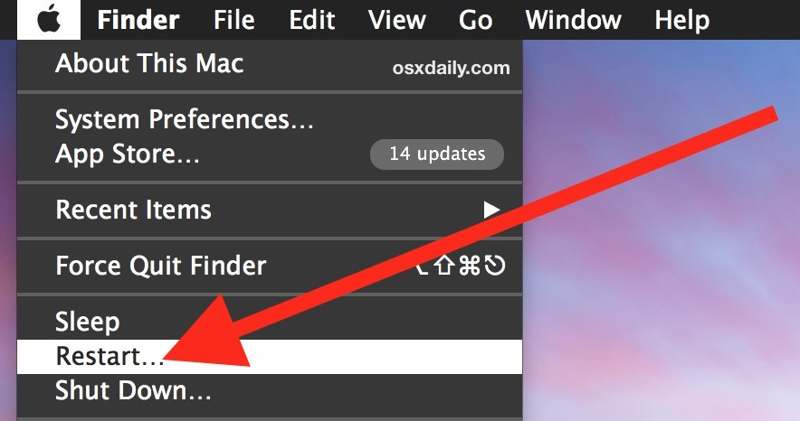
Çözüm 1: Mac'inizi yeniden başlatın
Bazen Mac'in SD kartı okuyamaması, bilgisayarınızın donmasından veya işletim sisteminin sürücüyü doğru şekilde başlatmamasından kaynaklanabilir. Yapmanız gereken tek şey bilgisayarınızı yeniden başlatmak ve SD kartınızı tekrar denemektir.
1 Adım. SD kartınızı çıkarın.
2 Adım. Tıkla Apple menü ve seçim Yeniden.
3 Adım. Mac'inizin yeniden başlatılmasını bekleyin.
4 Adım. Kullanıcı hesabınızla giriş yapın.
5 Adım. Ardından, SD kartı veya kart okuyucuyu Mac'inize takın.
Çözüm 2: Disk Yardımcı Programı ile SD Kartı Onarın
Dosya sistemi bozulması nedeniyle Mac'iniz SD kartı okuyamıyorsa, yerleşik İlk Yardım özelliğini kullanarak onarabilirsiniz. Disk Yardımcı Programının bir parçası olan bu özellik, dahili ve harici sabit sürücülerdeki yaygın dosya sistemi hatalarını düzeltebilir.
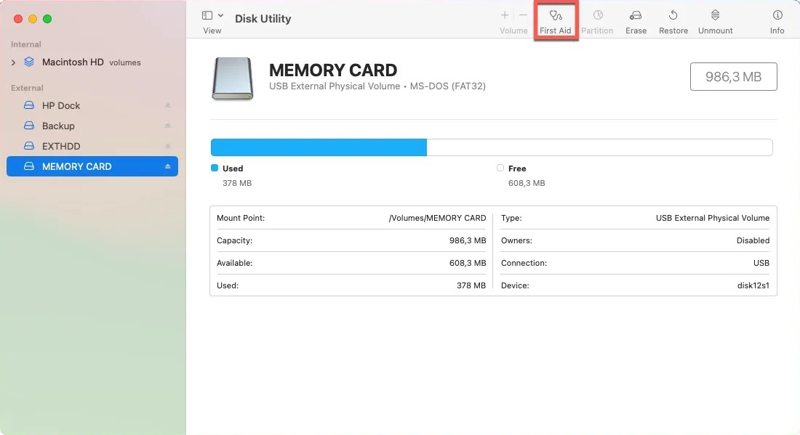
1 Adım. Açın Başvurular klasörde Bulucu, seçmek kamu hizmetleri, ve koş Disk Utility.
2 Adım. Yan menüden SD kartı seçin.
3 Adım. Tıkla Ilk yardım Üst şeritteki düğmeye tıklayın. koşmak.
4 Adım. İşlem tamamlandığında, SD kartınızı tekrar deneyin.
Bölüm 4: Bonus İpucu: Okunamayan Bir SD Karttan Veri Nasıl Çıkarılır?
SD kartınız okunmasa ve tamir edemeseniz bile, kayıp dosyaları aşağıdaki yöntemle kurtarabilirsiniz. Apeaksoft Veri KurtarmaOkunamayan SD kartınızı tarayabilir ve kayıp dosyaları arayabilir. Sezgisel arayüzü sayesinde kullanımı kolaydır.
Okunamayan Bir SD Karttan Verileri Hızlı Bir Şekilde Çıkarma Yöntemi
- SD karttan verileri hızlıca alın.
- Kaybolan dosyaları önizleyerek seçici olarak kurtarın.
- Çok çeşitli dosya türlerini ve biçimlerini destekleyin.
- Windows 11'den XP'ye ve macOS 10.7 veya üzeri sürümlerde çalışır.
Güvenli indirme
Güvenli indirme

Okunamayan bir SD karttan veri nasıl çıkarılır?
1 Adım. SD kartınızı tarayın
Veri kurtarma yazılımını bilgisayarınıza kurduktan sonra çalıştırın. Mac için ayrı bir sürümü de mevcuttur. SD kartı bilgisayarınıza takın. Ardından şu adımları izleyin: USB / SD Kart Kurtarma Sekmeyi açın, SD kartı seçin ve tıklayın. Diski Tara.

2 Adım. Kayıp dosyaları önizleme
Ardından, gidin Tip Listesi Sekmeye gidin, istediğiniz veri türlerini seçin ve SD kartınızdaki kayıp dosyaları önizleyin. Dosyaları dizine göre görüntülemek istiyorsanız, şuraya gidin: Yol Listesi.

3 Adım. SD karttan verileri çıkarın
Almak istediğiniz dosyaları seçin ve Kurtarmak Buton. Bir çıktı klasörü belirleyin ve onaylayın.

Daha fazla Okuma
Sonuç
Bu makale, bilgisayarınızda ve bilgisayarınızda bir sorun oluşması durumunda ne yapmanız gerektiğini açıklıyordu. Mac, SD kartı okuyamıyor.Öncelikle sorunun temel nedenlerini öğrenebilirsiniz. Ardından, sorunu kendi başınıza çözmek için çözümlerimizi takip edin. Daha da önemlisi, size şunları öneriyoruz: Apeaksoft Veri Kurtarma SD karttan veri çıkarmanıza yardımcı olmak için.
İlgili Makaleler




