


iPhone'dan iPhone'a AirDrop ile fotoğraf veya kişi nasıl aktarılır: Adım adım kılavuz

Önemli Noktalar
- Başlamadan önce: iPhone'ları yakına getirin, Bluetooth ve Wi-Fi'lerini etkinleştirin ve AirDrop'u açın.
- Ardından, Paylaşım Sayfası aracılığıyla veya iki telefonu üst üste dokundurarak dosyaları aktarabilirsiniz.
- AirDrop çalışmadığında ve sorunu çözemediğinizde şunları deneyin: Apeaksoft iPhone Aktarımı.
Veri kaybı olmadan fotoğraf, kişi, müzik veya diğer dosyaları başka bir iPhone'a göndermek mi istiyorsunuz? AirDrop, dosya paylaşımını kolay, güvenli ve kullanışlı hale getirmek için Apple tarafından geliştirilmiş yerleşik bir özelliktir. Bu makale, AirDrop'u nasıl kullanacağınız konusunda ayrıntılı bilgi verecektir. İPhone'dan iPhone'a AirDropAirDrop'u nasıl etkinleştireceğiniz, Paylaşım Sayfası ve İsim Bırakma yoluyla kablosuz olarak nasıl dosya aktaracağınız ve karşılaşabileceğiniz olası sorunları nasıl çözeceğiniz de dahil olmak üzere çeşitli konuları ele almaktadır.
SAYFA İÇERİĞİ:
- Bölüm 1: iPhone'dan iPhone'a AirDrop ile neler gönderebilirsiniz?
- Bölüm 2: Başlamadan Önce -- AirDrop'u Çalışır Hale Getirme
- Bölüm 3: Paylaşım Sayfası Aracılığıyla iPhone'dan iPhone'a AirDrop Nasıl Yapılır
- Bölüm 4: iPhone'dan iPhone'a Dokunarak AirDrop Nasıl Yapılır
- Bölüm 5: AirDrop Çalışmıyor: Nasıl Düzeltilir?
- Bölüm 6: iPhone'lar Arasında AirDrop Hakkında Sıkça Sorulan Sorular
Bölüm 1: iPhone'dan iPhone'a AirDrop ile neler gönderebilirsiniz?
AirDrop neredeyse tüm dosya türlerinde çalışır. Desteklenen dosya türleri şunları içerir, ancak bunlarla sınırlı değildir:
- Fotoğraflar
- Videolar
- Ses kayıtları ve Müzik
- Kişiler, Notlar, Konumlar
- evraklar
- Web Sitesi Bağlantıları
Eğer görürsen paylaş Göndermek istediğiniz öğenin üzerindeki düğmeye tıklayın, büyük olasılıkla AirDrop özelliği etkinleştirilmiştir.
Bölüm 2: Başlamadan Önce -- AirDrop'u Çalışır Hale Getirme
Başlamadan önce, AirDrop'u kullanıma hazır hale getirmek için yapmanız gereken 3 şey şunlardır.
- 1.İki iPhone'u alın. 30 fit (10 metre) içinde birbirinden.
- 2.Her iki iPhone'un da bağlı olduğundan emin olun. Bluetooth ve Wi-Fi açık., ve onların Kişisel Erişim Noktaları devre dışı bırakıldı.
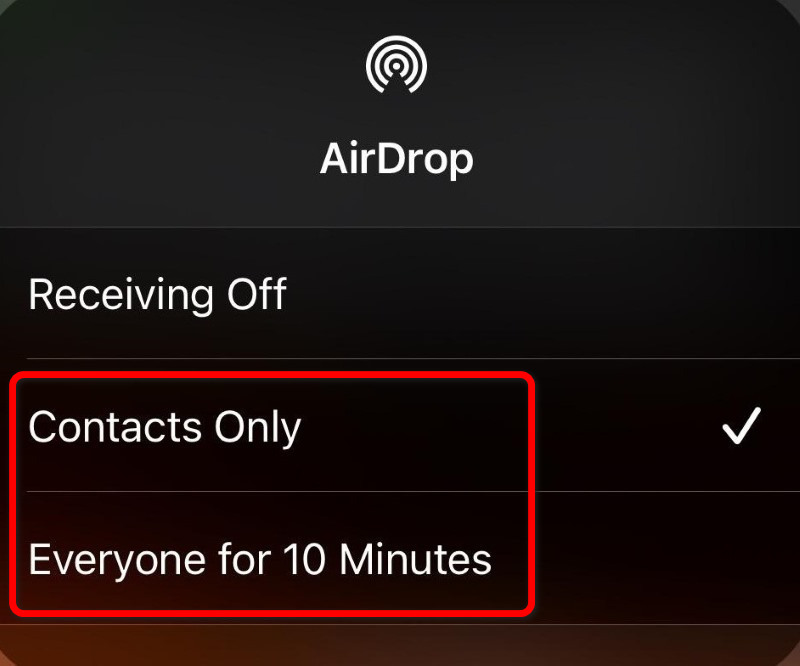
- 3.Açılış kontrol Merkezi Her iki iPhone'da da ağ ayarları kartına basılı tutun, ardından dokunun. havadan yardımLütfen aşağıdaki seçeneklerden birini seçin:
Sadece iletişim bilgileri. Kişilerinizdeki birine göndermeden önce bu seçeneği belirleyin.
Herkes 10 dakika boyunca. Alıcınız Kişilerinizde kayıtlı değilse, yakındaki herhangi bir Apple cihazının iPhone'unuzu geçici olarak bulabilmesi için bu seçeneği belirleyin.
Bölüm 3: Paylaşım Sayfası Aracılığıyla iPhone'dan iPhone'a AirDrop Nasıl Yapılır
Paylaşım Sayfası, iPhone'dan iPhone'a AirDrop yapmak için en yaygın kullanılan yöntemdir.
1 Adım. İçeriği paylaşmak istediğiniz uygulamayı açın. Örneğin, iPhone'dan iPhone'a AirDrop ile kişi göndermek istiyorsanız, Kişiler uygulamasını açın.
2 Adım. Dokunun paylaş iPhone'un Paylaşım Menüsünü açmak için düğme.
3 Adım. Paylaşım Sayfasında, dokunun. havadan yardımArdından iPhone'unuz yakındaki AirDrop cihazlarını aramaya başlayacaktır. Hedef alıcının iPhone'u ekranda göründüğünde, adını veya profil resmini dokunun.
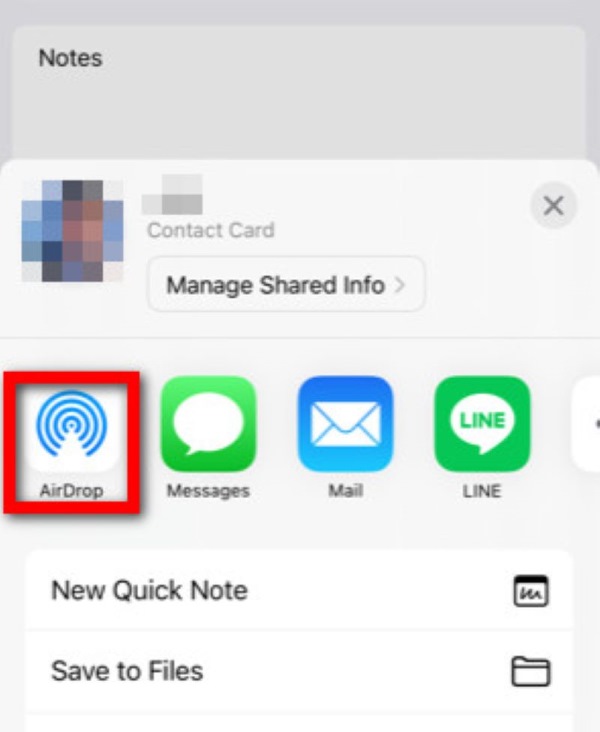
4 Adım. Alıcı iPhone'da bir bildirim görünecektir. Ona dokunun. Kabul et Aktarımı başlatmak için. Her iki iPhone da aynı Apple Hesabı ile oturum açmışsa, aktarım otomatik olarak kabul edilebilir.
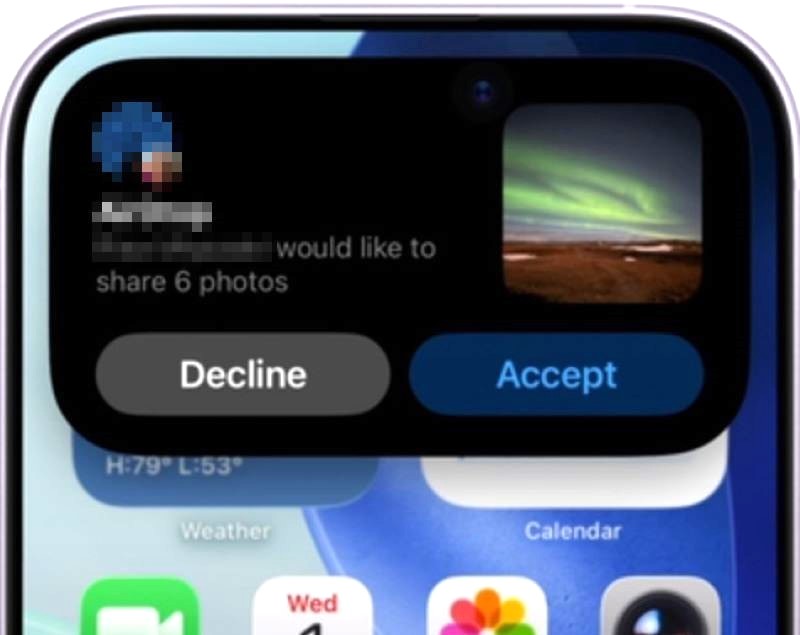
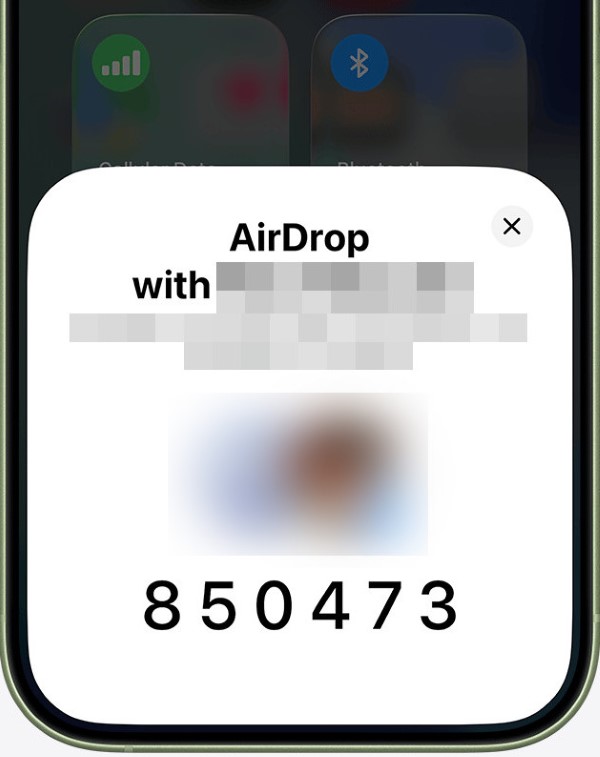
Not: Eğer seçtiyseniz Herkes 10 Dakika Daha önce sizden ek bir şey istenebilir. AirDrop Kodu Burada. Bu, alıcının sistemi iOS 26.2 veya daha yeni bir sürüm olduğunda ve gönderen kişi alıcının rehberinde kayıtlı olmadığında, rastgele yabancıların kolayca bir şey göndermesini önlemek için gerçekleşir.
Bu kodu almak için alıcının dokunması gerekir. AirDrop kodunu alın Bildirimi oluşturmak için 6 haneli kod ve gönderene gösterin. Gönderici kodu girdikten sonra transfer başlar.
5 Adım. Sonrasında yapmanız gereken tek şey beklemek. Veri büyükse biraz zaman alabilir. Alıcı iPhone, aktarılan dosyayı otomatik olarak açarak işlemin tamamlandığını size bildirecektir.
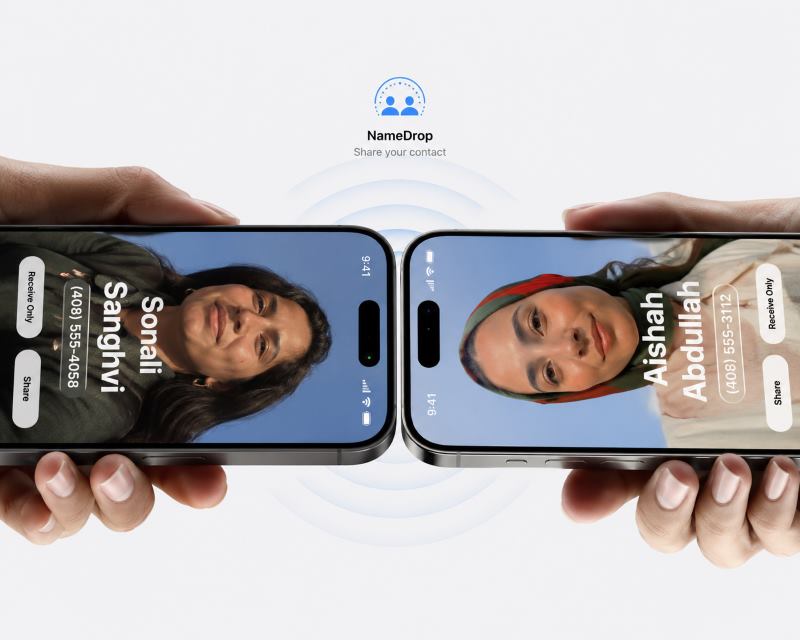
Bölüm 4: iPhone'dan iPhone'a Dokunarak AirDrop Nasıl Yapılır
İki iPhone'u birbirine yaklaştırarak iPhone'dan iPhone'a AirDrop nasıl gönderilir? Buna ne denir? İsimBırakBu özellik, her iki cihazın da iOS 17 veya üzeri bir sürümde olmasını gerektirir.
1 Adım. MyCAD'de yazılım Güncelleme ye git Ayarlar > Genel > havadan yardım > Şuna Göre Paylaşmaya Başla: emin olmak için Cihazları Bir Araya Getirmek açık.
2 Adım. Göndermeyi planladığınız fotoğrafı, kişiyi veya diğer öğeyi açın, ardından dokunun. paylaş.
3 Adım. Şimdi AirDrop'a dokunmayın – Bunun yerine, iki iPhone'u da tutun. yukarıdan aşağıyaKenarları birbirine değecek şekilde.
4 Adım. Dosya sihirli bir şekilde diğer iPhone'a aktarıldı!
Bölüm 5: AirDrop Çalışmıyor: Nasıl Düzeltilir?
iPhone'dan iPhone'a AirDrop çalışmıyorsa, sorunu çözmek için şu adımları uygulayabilirsiniz:
Ayarlar bölümünü kontrol edin.
Düzeltme 1. İki iPhone'u birbirine yaklaştırın.
Düzeltme 2. Kontrol edin Bluetooth hem de Wi-Fi Şu anda açık ve stabil durumdalar. Bunları kapatmayı, 5 saniye beklemeyi ve tekrar açmayı deneyin.
Düzeltme 3. Cihazlardan herhangi biri Kişisel Erişim Noktası kullanıyorsa AirDrop başarısız olur. Şunlardan emin olun: Kişisel Hotspot is kapalı.
Düzeltme 4. MyCAD'de yazılım Güncelleme ye git kontrol Merkezi AirDrop'un doğru şekilde ayarlanıp ayarlanmadığını kontrol edin. Eğer "Sadece Kişiler" olarak ayarlanmışsa, alıcı iPhone'un gönderenin adres defterine kaydedildiğinden ve iCloud'a giriş yapıldığından emin olun.
Düzeltme 5. Eğer kullanıyorsanız VPNKapatın. Üçüncü taraf VPN'ler AirDrop sinyallerini engelleyebilir.
Alternatif Bir Araç Kullanın
Çözümlerin hiçbiri işe yaramadı mı? Sorun değil, yine de iPhone'lar arasında belirli dosyaları hızlı ve kolay bir şekilde aktarabilirsiniz. Apeaksoft iPhone AktarımıDahası, büyük miktarda dosya aktarırken AirDrop'tan bile daha hızlı çalışıyor.
1 Adım. Bu en kolay AirDrop alternatifini bilgisayarınıza kurun. İşletim sisteminize göre bilgisayarınız için doğru iPhone Transfer sürümünü seçin.
Güvenli indirme
Güvenli indirme
2 Adım. Kaynak ve hedef iPhone'ları kablolar kullanarak bilgisayarınıza bağlayın. iOS aktarımını başlatın; cihazları otomatik olarak tanıyacaktır.
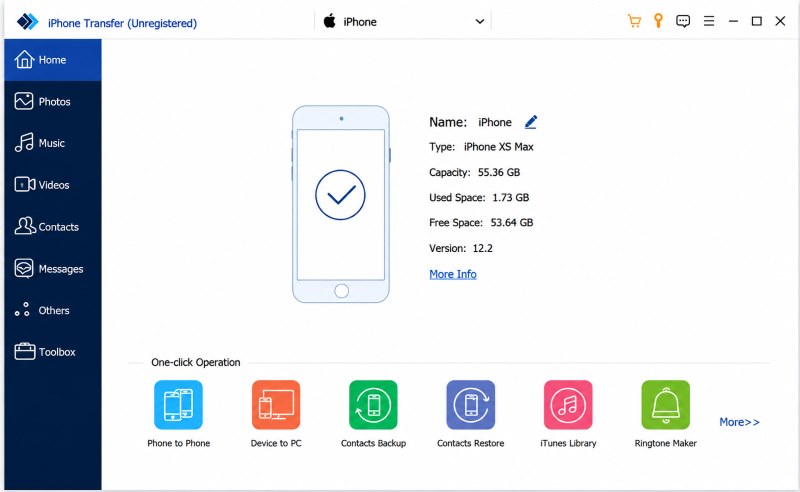
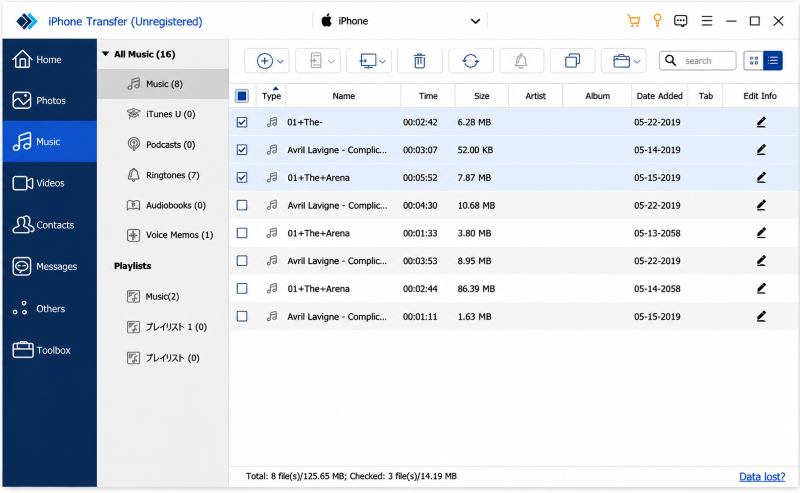
3 Adım. Fotoğraflar, müzik, videolar ve daha fazlası arasından aktarmak istediğiniz veri türünü seçin.
Diyelim ki müzik aktarmayı planlıyorsunuz, sol taraftaki kaynak iPhone'un adına tıklayın ve ardından seçin. Music Kaynak iPhone'daki tüm müzikleri ayrıntılı bir pencerede açmak için. Burada müzikleri önizleyebilir ve aktarmak istediğiniz her şarkının önündeki onay kutusunu işaretleyebilirsiniz.
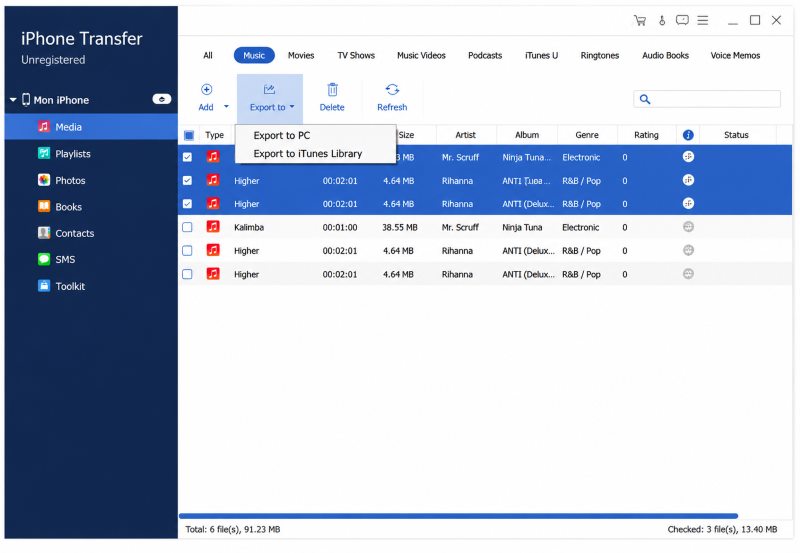
4 Adım. Seçim yaptıktan sonra, şuraya gidin: İhracat üstteki menü ve seçin [Hedef cihaz adı]'na dışa aktar İstediğiniz müzikleri iPhone'dan iPhone'a anında aktarmaya başlamak için.
Bölüm 6: iPhone'lar Arasında AirDrop Hakkında Sıkça Sorulan Sorular
AirDrop nedir?
AirDrop, Apple'ın yakındaki Apple cihazlarına fotoğraf, video, belge ve diğer dosyaları kolayca kablosuz olarak aktarmak için Bluetooth ve Wi-Fi kullanarak doğrudan eşler arası bağlantı kuran yerleşik bir özelliğidir.
Bir iPhone'dan diğerine AirDrop ile tüm verileri aktarabilir miyim?
AirDrop çoğu veriyi gönderebilir. Fotoğraflar, videolar, belgeler ve daha fazlası gibi içerikleri aktarmak için tasarlanmıştır, ancak uygulama veritabanları, sistem verileri, ayarlar veya hesap bilgileri gibi verilere erişemez. Eğer iPhone'daki tüm verileri iPhone'a aktarın.Quick Start, iCloud ve Apeaksoft bu konuda size yardımcı olabilir.
iPhone ile Mac/iPad arasında AirDrop çalışıyor mu?
Evet, yapabilirsiniz İPhone'dan Mac'e AirDrop veya iPad ile sorunsuz bir şekilde. iPhone'lar arasında olduğu gibi: Bluetooth, Wi-Fi, yakın mesafe ve doğru AirDrop ayarları gereklidir.
iPhone'dan iPhone'a AirDrop ile tam kalitede fotoğraf nasıl aktarabilirim?
AirDrop, fotoğrafları sıkıştırmadan gönderebilir. Paylaşım Menüsünde AirDrop'u seçmeden önce dokunun. Seçenekler En üstte. Ardından, en sondaki seçeneğe kadar kaydırın, Tüm Fotoğraf VerileriArdından (zaten açık değilse) açın. Bundan sonra, AirDrop ile gönderdiğiniz fotoğrafların tam kalitede olacağı garanti edilir.
Sonuç
Bu eğitimde şunları paylaştık: iPhone'dan iPhone'a nasıl AirDrop yapılırAirDrop, Apple cihazlar arasında içerik aktarmak için kullanışlı bir hizmettir. Tek yapmanız gereken birkaç dokunuş veya iPhone'ları birbirine basılı tutmak. AirDrop başarısız olursa, Bluetooth, Wi-Fi ve AirDrop ayarlarını kontrol edin veya kolay bir alternatif olarak Apeaksoft iPhone Transfer'ı kullanın. iPhone'unuzda deneyin!
 Apeaksoft iPhone Aktarımı
 iOS verilerinizi iOS cihazlarınız, bilgisayarınız ve iTunes arasında aktarın.
Güvenli indirme
Güvenli indirme
İlgili Makaleler




