

iPhone'dan iPhone'a Veri Aktarımı Nasıl Yapılır – 2026'nın En İyi Yöntemleri

Önemli Noktalar
- Yeni iPhone kullanıcıları → Hızlı Başlangıç
- iCloud depolama alanınız ve Wi-Fi bağlantınız varsa → iCloud
- iCloud depolama alanı veya Wi-Fi yoksa → iTunes / Apple Cihazları / Finder / Apeaksoft iPhone Aktarımı
- Yalnızca belirli dosyaları aktar → Apeaksoft / AirDrop
- Kurulumdan sonra aktarın → Apeaksoft
Yepyeni bir iPhone'a sahip olmaktan heyecan duyuyor ancak eski telefondan veri aktarımı konusunda sıkıntı mı çekiyorsunuz? Belki de eski verilerinizi yedeklemekte sorun yaşıyorsunuz veya yavaş aktarım sürecinden rahatsızsınız? Merak etmeyin, bu makale 4 etkili yöntemi karşılaştırarak size yardımcı olacak. iPhone'dan iPhone'a veri aktarmaVe durumunuza en uygun olanı seçmekte özgürsünüz.
SAYFA İÇERİĞİ:
- Hızlı Karşılaştırma: Hangi Yöntem Sizin İçin En Uygun?
- Bölüm 1: Hızlı Başlangıç - En Kolay ve Önerilen Yöntem
- Bölüm 2: iCloud - Bilgisayar Gerektirmez, Ancak Wi-Fi ve Depolama Alanına İhtiyaç Duyar
- Bölüm 3: Bilgisayar Kullanımı (Mac/PC) - iCloud Gerekmez
- Bölüm 4: Özel Durum - Yeni iPhone Kurulumu Tamamlandıktan Sonra Veri Aktarımı
- Bölüm 5: AirDrop Her Şeyi Aktarabilir mi?
- Bölüm 6: Sık Karşılaşılan Aktarım Sorunlarının Giderilmesi
Hızlı Karşılaştırma: Hangi Yöntem Sizin İçin En Uygun?
İhtiyaçlarınıza en uygun yöntemi nasıl seçersiniz? İşte her yöntemin uygun olduğu durumlara dair kısa bir rehber:
| Hızlı Başlangıç | iCloud | Finder/iTunes/Apple Cihazları | Apeaksoft iPhone Aktarımı | Airdrop sayfasına | |
| Bilgisayar Gereklidir | × | × | √ | √ | × |
| İnternet Gerekli | √ | √ | × | × | × |
| Kablo ile transfer | × | × | √ | × | × |
| Tam iPhone Taşıma | √ | √ | √ | √ | × |
| Seçici Aktarım | × | × | × | √ | √ |
| Kurulumdan sonra çalışır. | × | × | × | √ | √ |
| Eski iPhone olmadan çalışır. | × | √ | √ zaten bir yedeğiniz varsa | × | × |
Bölüm 1: Hızlı Başlangıç – En Kolay ve Önerilen Yöntem
Hızlı Başlat, iOS 11 ve sonraki sürümlerin cihazlarında yerleşik bir özelliktir, bu nedenle iPhone'dan iPhone'a veri aktarmak için herhangi bir mobil uygulama yüklemenize gerek yoktur. Hızlı Başlat ile yapmanız gereken tek şey, hazırlanmış iki cihazı birbirine yaklaştırmak ve işlemin gerçekleşmesini beklemektir.
1 Adım. Yeni iPhone'unuzun kilidini açtıktan ve eski telefonunuzun yanına yerleştirdikten sonra, Hızlı Başlangıç ekranı Kaynak iPhone'unuzda bir bildirim açılacaktır. Bu bildirim, yeni iPhone'unuzu kurmak için Apple Kimliğinizi kullanma seçeneği sunar. Apple Kimliğinizin doğru olduğundan emin olun ve dokunun. Devam et.
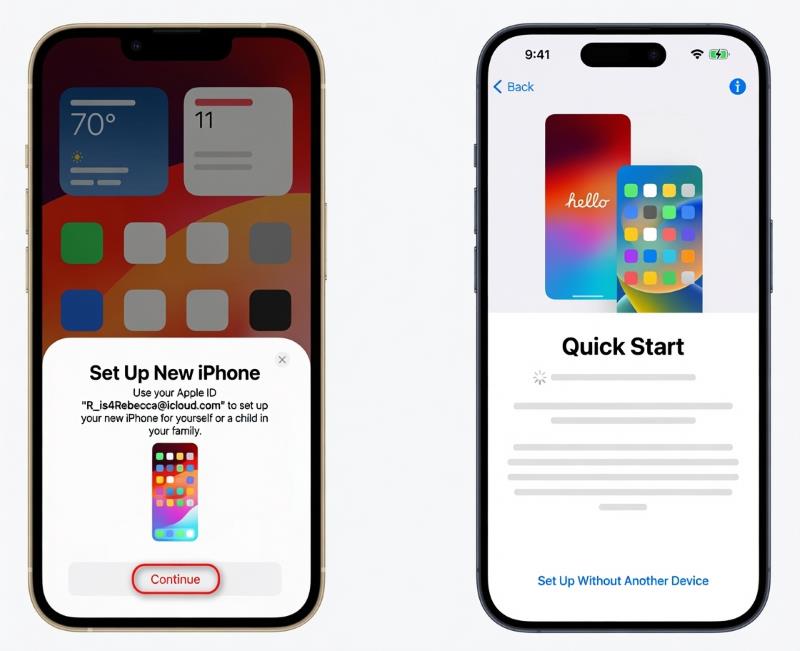
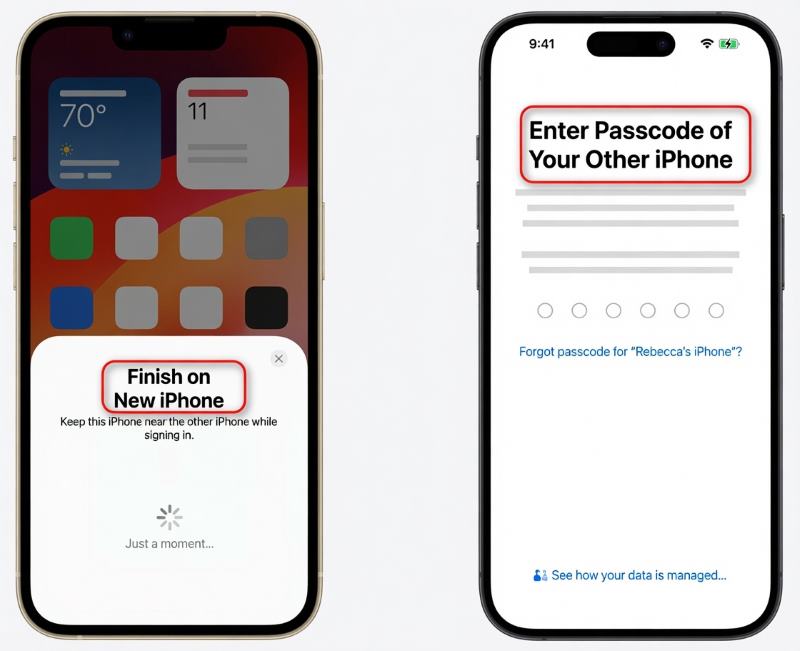
2 Adım. Ardından, kaynak iPhone'unuzdaki adımları izleyerek kamerayla bir animasyonu tarayın. Yeni iPhone'da bitirin Açılan pencerede eski şifrenizi girin.
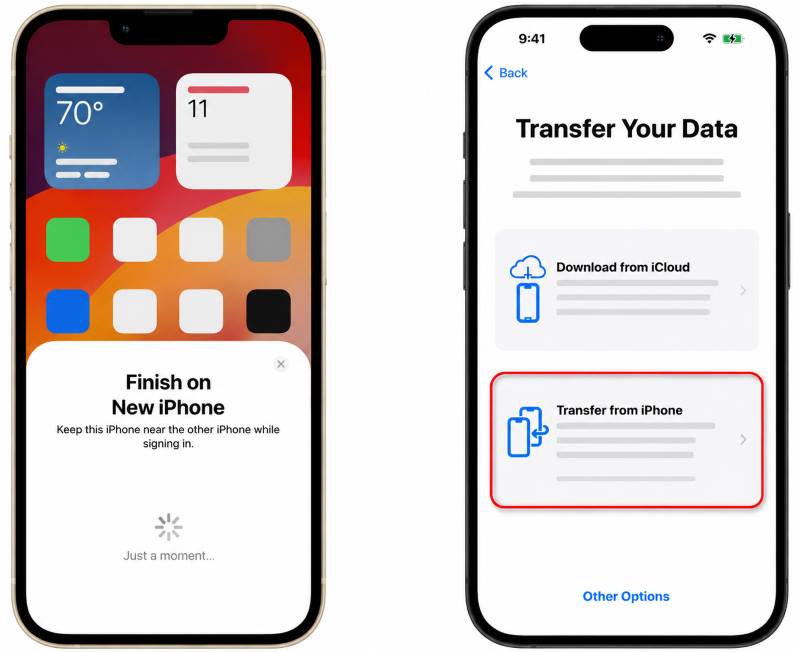
3 Adım. Musluk İPhone'dan aktarmaApple ID'nizin kurulumu biraz zaman alabilir, lütfen kalan talimatları izleyin.
4 Adım. İşlem tamamlandığında, yeni iPhone'unuz kullanıma hazır; Wi-Fi'ye bağlıyken tüm verileriniz arka planda indirilecektir.
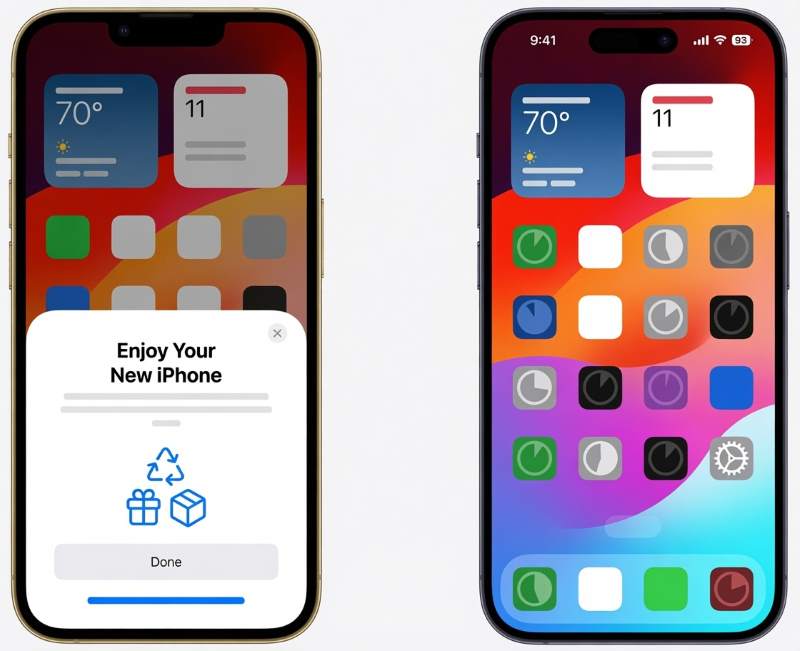
Hızlı Başlangıç aktarımı kolaydır ancak yalnızca küçük ve orta boyutlu veriler için uygundur. Çok büyük miktarda veri olduğunda, Hızlı Başlangıç yavaş ve kararsız olabilir. Bu durumda, iCloud veya bilgisayar kullanmak gibi diğer yöntemleri deneyin.
Bölüm 2: iCloud Kullanımı – Bilgisayar Gerekmez, Ancak Wi-Fi ve Depolama Alanı Gereklidir
1 Adım. Eski iPhone'unuzu Wi-Fi'ye bağlayın ve prize takın. Şuraya gidin: Ayarlar > [Adınız] > iCloud > iCloud Yedekleme. Açın, sonra dokunun. Şimdi yedekle.
Not: Ücretsiz iCloud depolama alanı yalnızca 5 GB ile sınırlıdır. Ancak yeni bir iPhone satın aldıysanız, Apple otomatik olarak 21 gün içinde kullanabileceğiniz ücretsiz sınırsız iCloud depolama alanı sunar.
2 Adım. Yeni telefonu açın ve kurulum talimatlarını izleyerek hedefe ulaşın. Uygulamalarınızı ve Verilerinizi Aktarın.
3 Adım. Musluk iCloud Yedeklemesindenve eski iPhone'unuzda aynı Apple Hesabıyla oturum açın.
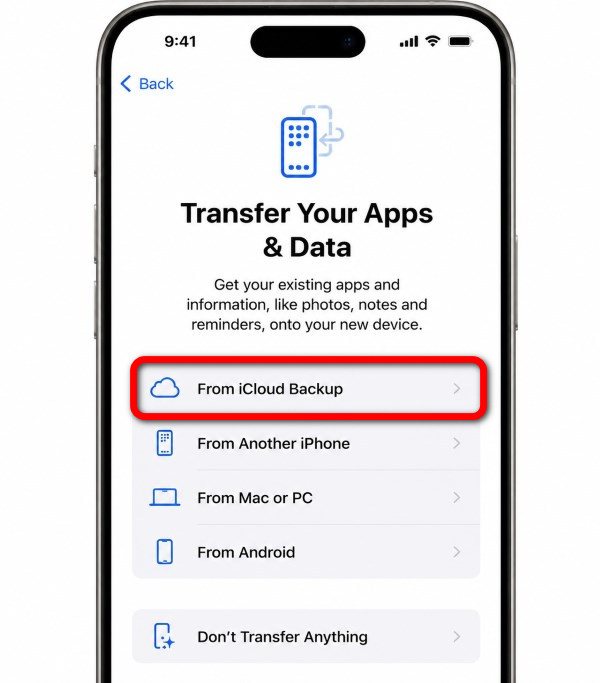
4 Adım. Yedeklemeyi seçin. Ardından yeni iPhone arka planda indirmeye başlayacaktır. Wi-Fi bağlantınızın ve telefonunuzun şarjının dolu olduğundan emin olun.
Bölüm 3: Bilgisayar Kullanımı (Mac/PC) – iCloud Gerekmez
Yeterli iCloud depolama alanı yoksa ne olacak? iCloud kullanmadan iPhone'dan iPhone'a nasıl veri aktarılır? Bir alternatif var: Bilgisayar üzerinden bir kablo kullanarak iPhone'dan iPhone'a veri aktarabilirsiniz.
1. Dosyaların tam aktarımı için Finder, iTunes veya Apple Devices (Resmi Apple Araçları) kullanın.
iTunes (Windows'ta), Apple Devices (Windows'ta) ve diğer araçları kullanarak iPhone'dan iPhone'a veri aktarmayı öğrenin. Bulucu (Mac'te) adım adım:
1 Adım. Eski iPhone'unuzu bir kabloyla bilgisayara bağlayın. Finder, iTunes veya Apple Aygıtları'nı açın ve tıklayın. cihaz düğmesine basın ve seçin Şimdi yedekle Böylece bilgisayarınızda bir yedekleme oluşturmuş olursunuz. Eski telefonunuzun yedeğini önceden aldıysanız bu adımı atlayabilirsiniz.
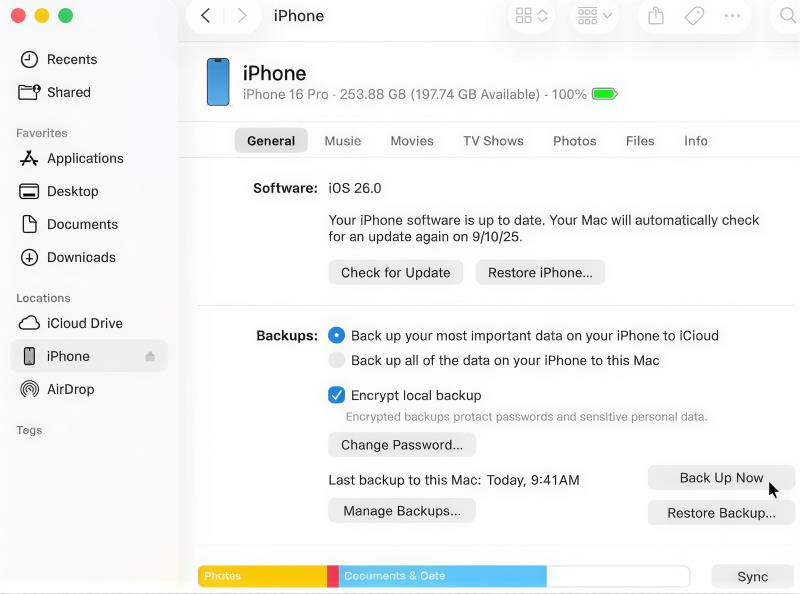
2 Adım. Yeni cihazınızı bilgisayara bağlayın ve açın. Uygulamalar ve Veriler bölümüne kadar kurulum adımlarını izleyin. Orada, seçin. Mac veya PC'den geri yükleyin.
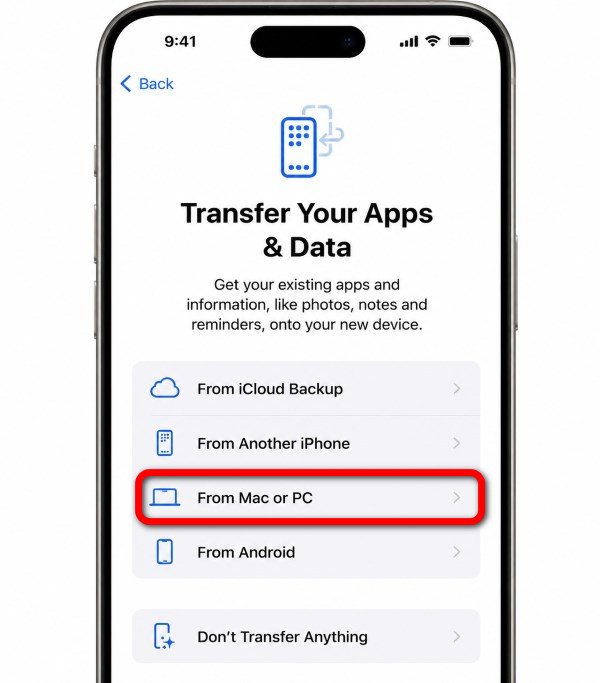
3 Adım. Finder/iTunes/Apple Aygıtları'nda aygıtı seçin ve tıklayın. Restore Backup.
4 Adım. Yedekleme seçeneğini belirleyin, ardından işlem bitene kadar iPhone'u bağlı ve şarjda tutun.
2. Seçici aktarım için Apeaksoft iPhone Transfer'ı kullanın.
Apeaksoft iPhone Aktarımı iOS cihazlarınızı saniyeler içinde tarayabilen ve yedekleme veya geri yükleme gerektirmeden her türlü veriyi birkaç tıklamayla yeni cihazınıza aktarabilen mükemmel bir transfer aracıdır.
Yedekleme için bilgisayarınızda yeterli alan olmadığında veya aktarım başlamadan önce verileri seçmek ve önizlemek istediğinizde, Apeaksoft Resmi araçlara göre daha iyi bir alternatiftir.
1 Adım. Indirin ve yükleyin Apeaksoft iPhone Aktarımı bilgisayarınızda, daha sonra başlatın.
Güvenli indirme
Güvenli indirme
2 Adım. Her iki iPhone'unuzu da USB kabloları kullanarak bilgisayarınıza bağlayın.
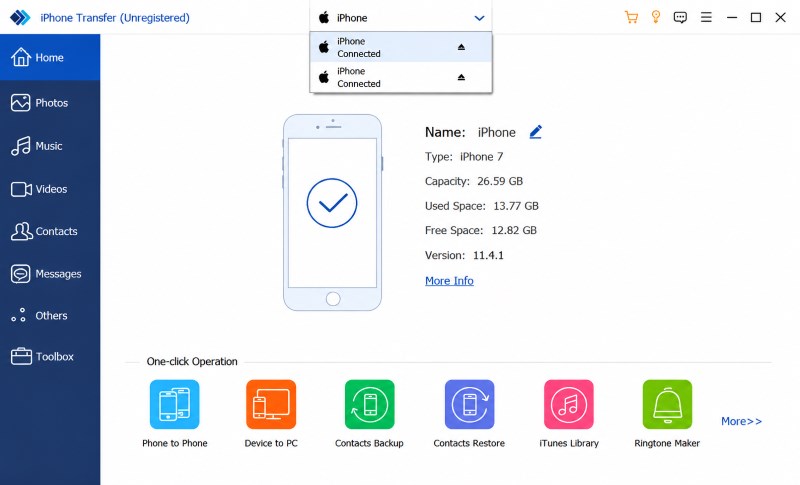
3 Adım. iPhone'lar algılandıktan sonra, varsayılan sayfanın sol tarafında bir dizi araç çubuğu görebiliyorsunuz ve aktarmak istediğiniz herhangi bir veri türünü seçebiliyorsunuz.
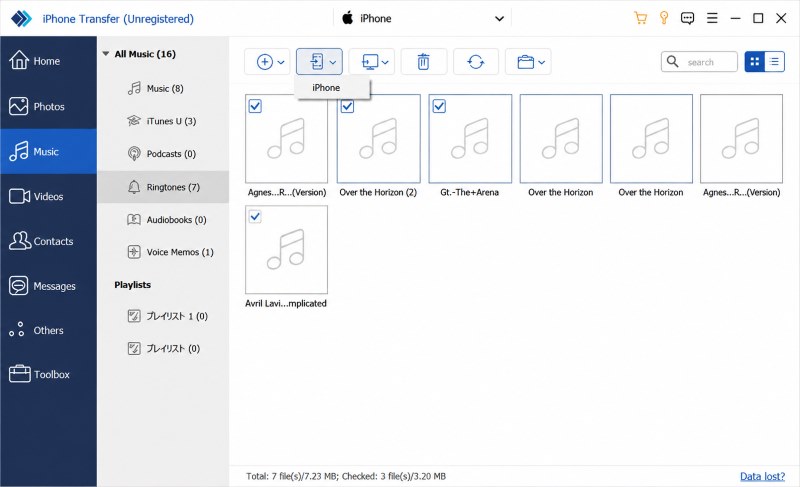
Doğrudan görüntülenmeyen veri türleri şurada bulunabilir: DiğerGibi Notlar, Takvim, Safari, vb.
4 Adım. Ardından, farklı kategorilere göre aktarmak istediğiniz dosyaları manuel olarak seçebilirsiniz. İşlem tamamlandıktan sonra tıklayın. Aygıta Aktar Seçili verilerinizin kaynak cihazdan hedef cihaza aktarılmasını başlatmak için düğmeye basın.
İşlem sırasında tüm fotoğraf, müzik, video vb. bilgilerini önizleyebilir, ayrıca iletişim bilgilerini düzenleyebilirsiniz.
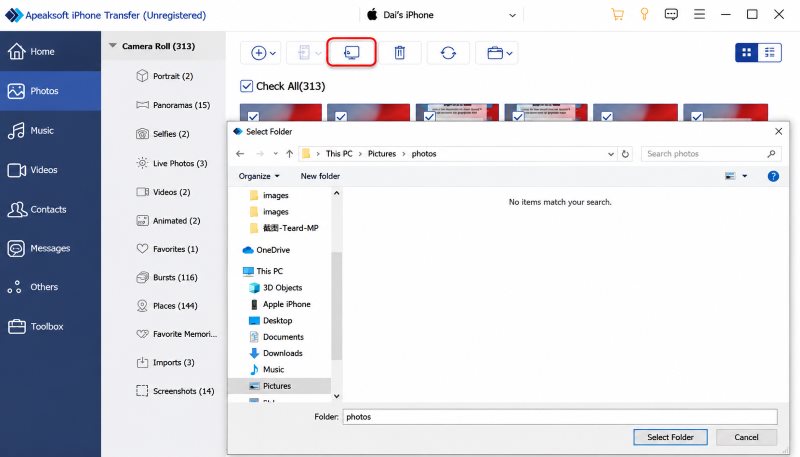
Bu arada, Apeaksoft tam aktarımı da destekliyor. Bunu yapmak için, seçin. Cihazdan Cihaz at 3. AdımArdından, verileri manuel olarak seçmenize gerek kalmadan tek bir tıklamayla aktarabilirsiniz.
Bölüm 4: Özel Durum – Yeni iPhone Kurulumu Tamamlandıktan Sonra Veri Aktarımı
Tanıttığımız yöntemler arasında yalnızca Apeaksoft Kurulumdan sonra iPhone'dan iPhone'a verilerin mükemmel şekilde aktarılmasını destekler; hiçbir koşulda verilerinizin üzerine yazmaz, yalnızca aktarmak istediğiniz verileri mevcut verilerin arasına doğrudan yerleştirir.
Peki, Apple'ın resmi yöntemlerine bağlı kalırsanız, kurulumdan sonra iPhone'dan iPhone'a veri nasıl aktarılır? Cihazın tamamını aktarmak için, maalesef zaten kurulmuş olan yeni iPhone'daki tüm içerik ve ayarları silmeniz ve kurulum sürecini baştan başlatmanız gerekecek. Ancak belirli verileri aktarmak için AirDrop da kullanılabilir.
Bölüm 5: AirDrop Her Şeyi Aktarabilir mi?
Hayır. Sadece belirli dosyaları aktarmak istiyorsanız, AirDrop kullanarak iPhone'dan iPhone'a dosya aktarımı Mükemmel bir uygulama, ancak bir iPhone'un tamamını aktaramıyor. Tam bir iPhone aktarımı, sistem verileri, uygulama veritabanları, ayarlar ve hesap bilgileri gibi şeylerin taşınmasını gerektirir ve AirDrop bunlara erişemez.
Bölüm 6: Sık Karşılaşılan Aktarım Sorunlarının Giderilmesi
1. Hızlı Başlatma Görünmüyor veya Cihazlar Birbirini Algılanmıyor
Muhtemelen Bluetooth veya Wi-Fi sorunları, cihazların çok uzak mesafede olması veya iOS sürümünün eski olması nedeniyle oluşmuştur. Bu ayarları kontrol edin ve tekrar deneyin.
2. Aktarım Takılı Kaldı veya Dondu İlerleme Çubuğu
Çok büyük miktarda veri aktarırken bu normaldir. Ancak Hızlı Başlangıç veya iCloud kullanıyorsanız, zayıf internet bağlantısından da kaynaklanabilir; bu nedenle aktarıma başlamadan önce Wi-Fi'nin tamamen stabil olduğundan emin olun.
3. Transfer Yarıda Kaldı
Bu durumda, aktarımın devam edip etmediğini görmek için her iki telefonu da yeniden başlatmayı, şarj cihazına takmayı veya kablolu bağlantıya geçmeyi deneyin. Ancak kurtarma işlemi başarısız olursa, işlemi baştan tekrarlamanız gerekecektir. Bu nedenle, cihazlarınızın pillerinin tüm işlem boyunca dayanabileceğinden, bağlantının stabil olduğundan ve iCloud/bilgisayarınızın yedekleme için yeterli depolama alanına sahip olduğundan emin olun, böylece herhangi bir aksaklığı önleyebilirsiniz.
4. iCloud Aktarımından Sonra Kaydedilen Şifreler Kayboldu
Bunun nedeni iCloud Anahtar Zinciri'nin kapalı olması olabilir. Şuraya gidin: Ayarlar > [Adınız] > iCloud > Şifreler ve AnahtarlıkAyrıca, senkronizasyonun etkinleştirildiğinden emin olun. Yerel yedeklemeden parolaları geri yüklemeniz gerekiyorsa, şifrelenmiş bir bilgisayar yedeklemesi kullanın.
Sonuç
Buldunuz mu? iPhone'dan iPhone'a aktarmanın en iyi yolu Sizin için hangisi daha uygun? Quick Start, küçük ila orta boyutlu verilerle tam iPhone'dan iPhone'a aktarımlar için en iyisidir. Eski iPhone'unuz kullanılamıyorsa iCloud iyi çalışır. Finder, Apple Devices veya iTunes yerel yedeklemeler için idealdir, Apeaksoft iPhone Transfer ise seçili dosyaları üzerine yazmadan aktarmak için harikadır. Ve mobil cihazınızı ilk kez bir iPhone ile değiştirseniz bile, yine de kolayca geçiş yapabilirsiniz. Android'den iPhone'a veri aktarmaSize en uygun yöntemi seçin ve yeni iPhone'unuzun keyfini çıkarın.
İlgili Makaleler




