

iPhone'dan Başka Bir Cihaza Kişileri Nasıl Aktarabilirsiniz?

iPhone'unuzdan kişileri dışa aktarmanız gereken durumlar olabilir. Örneğin, yer açmadan önce veya cihazınızı ikinci el piyasasında satmadan önce iPhone kişilerinizi yedeklemeniz gerekebilir. Ayrıca, şunlara da ihtiyacınız olabilir: iPhone'dan kişileri dışa aktar Yeni bir iPhone veya Android telefona geçerseniz, başka bir mobil cihaza aktarmanız gerekebilir. Neyse, bu makale kanıtlanmış yöntemleri paylaşıyor ve iş akışını adım adım gösteriyor.
SAYFA İÇERİĞİ:
Bölüm 1: iPhone Kişilerini Dışa Aktarmanın Esnek Bir Yolu
Günümüzde giderek daha fazla insan birden fazla cihaz kullanıyor. iPhone, iPad, Android telefon, tablet, bilgisayar, dizüstü bilgisayar, Chromebook ve daha fazlası gibi birden fazla dijital cihaza sahipler. Bu nedenle, iPhone'unuzdan kişileri dışa aktarmak için esnek bir yöntem öneriyoruz: Apeaksoft iPhone AktarımıiPhone rehberinizdeki kişileri başka bir mobil cihaza veya bilgisayara hızlıca aktarabilir.
iPhone'unuzdan Kişileri Dışa Aktarmanın Esnek Bir Yöntemi
- iPhone'dan kişileri hızlıca dışa aktarın.
- iPhone rehberindeki kişileri herhangi bir cihaza taşıyın.
- iPhone rehberinizi önizleyin ve yönetin.
- iPhone rehberindeki kişileri CSV, vCard ve daha birçok formatta dışa aktarın.
- Geniş yelpazede iPhone modellerini destekler.
Güvenli indirme
Güvenli indirme

iPhone'unuzdan Kişileri Nasıl Dışa Aktarabilirsiniz?
1 Adım. iPhone'unuzu bağlayın
iPhone rehberinizi dışa aktarmanız gerektiğinde, bilgisayarınıza iPhone Transfer'i yükleyin ve çalıştırın. Mac kullanıcıları için ayrı bir sürümü de mevcuttur. iPhone'unuzu bir Lightning kablosuyla bilgisayarınıza bağlayın.
İpuçları: iPhone'unuzdaki kişileri bir iPad'e veya başka bir iPhone'a aktarmak istiyorsanız, iki cihazı bilgisayarınıza bağlayın.

2 Adım. İPhone kişilerini önizle
Cihazınız algılandıktan sonra şuraya gidin: İletişim Kenar çubuğundaki sekmeye tıklayın. Ardından, cihazınızdaki tüm kişileri görüntüleyebilirsiniz. Burada iPhone kişilerinizi yönetebilir, gruplandırabilir veya silebilirsiniz.
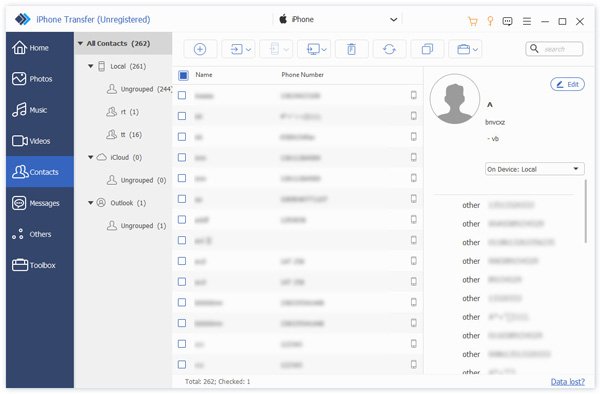
3 Adım. iPhone'unuzdaki kişileri dışa aktarın.
Dışa aktarmak istediğiniz kişileri seçin. iPhone'dan bilgisayara kişi aktarmak için tıklayın. PC üst şeritteki düğmeyi seçin PC'ye aktarve bir çıktı klasörü belirleyin. Kişileri başka bir iOS cihazına aktarmak istiyorsanız, tıklayın. Telefon butonuna tıklayın ve hedef cihazı seçin.
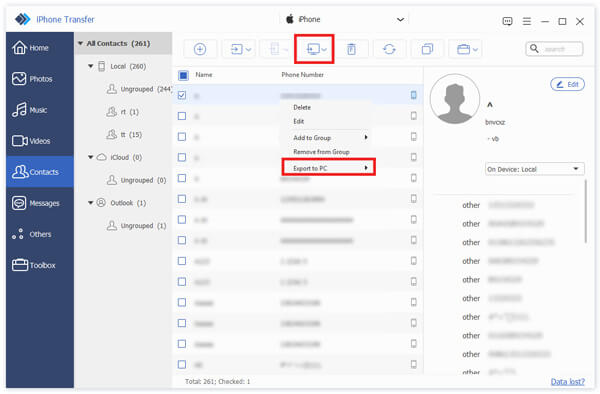
Bölüm 2: iPhone Kişiler Uygulamasından Kişileri Dışa Aktarma
iPhone'unuzdaki yerleşik Kişiler uygulaması, kişileri iPhone'dan Android'e, başka bir iPhone'a veya iPad'e aktarmanıza olanak tanır. Bu yöntem ek yazılım veya donanım gerektirmez.
1 Adım. Açın İletişim iPhone'unuzdaki uygulama.
2 Adım. Dokunun Geri düğme ve isabet Listesi ekle.
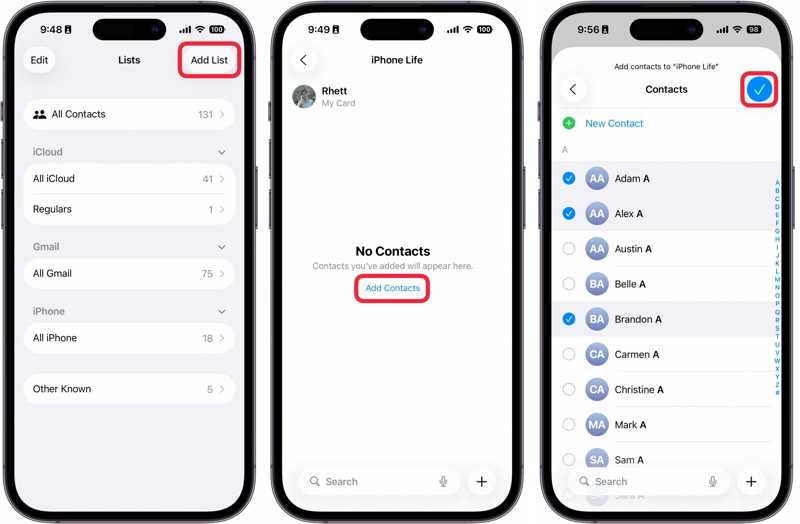
3 Adım. Klinik iPhone or iCloudVe yeni grup için bir isim bırakın.
4 Adım. Yeni gruba dokunun, basın Kişileri ekleyinArdından dışa aktarmak istediğiniz kişileri seçin.
5 Adım. İşiniz bittiğinde, dokunun. tamam düğmesine basın.
6 Adım. Bağlam menüsü görünene kadar gruba basılı tutun ve ardından seçin. İhracat.
Şimdi iki senaryo ile karşı karşıya kalacaksınız:
Senaryo 1: iPhone rehberini bilgisayara aktarma
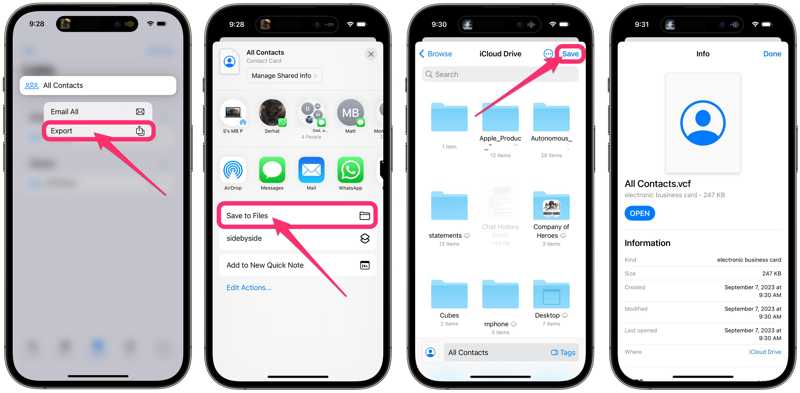
7 Adım. Klinik Dosyalara Kaydet, erişim iCloud Driveve dokunun İndirim.
8 Adım. Tarayıcınızda www.icloud.com adresine gidin ve Apple kimlik bilgilerinizle oturum açın.
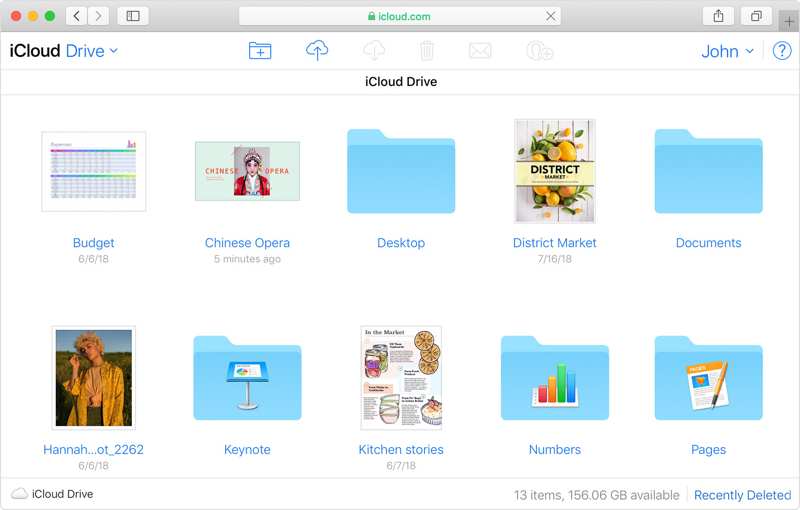
9 Adım. iCloud Drive'ı seçin ve VCF dosyasını indirin.
Senaryo 2: Kişileri iPhone'dan Samsung'a veya başka bir iPhone'a aktarma
7 Adım. Örneğin, anlık mesajlaşma uygulamalarından birini seçin. WhatsApp.
8 Adım. Ardından, alıcı dışa aktarılan iPhone rehberini alacaktır.
Bölüm 3: iCloud Aracılığıyla iPhone Kişilerini Dışa Aktarma
iCloud, iPhone'dan bilgisayara kişileri kablosuz olarak aktarmanın bir başka yoludur. Tüm iPhone kişilerinizi iCloud'a senkronize edebilir ve ardından kişilerinizi vCard dosyası olarak dışa aktarabilirsiniz. Bu yöntem, cihazınızdaki tüm kişileri dışa aktarmak için kullanılır. Elbette, belirli kişileri veya listeleri de taşıyabilirsiniz.
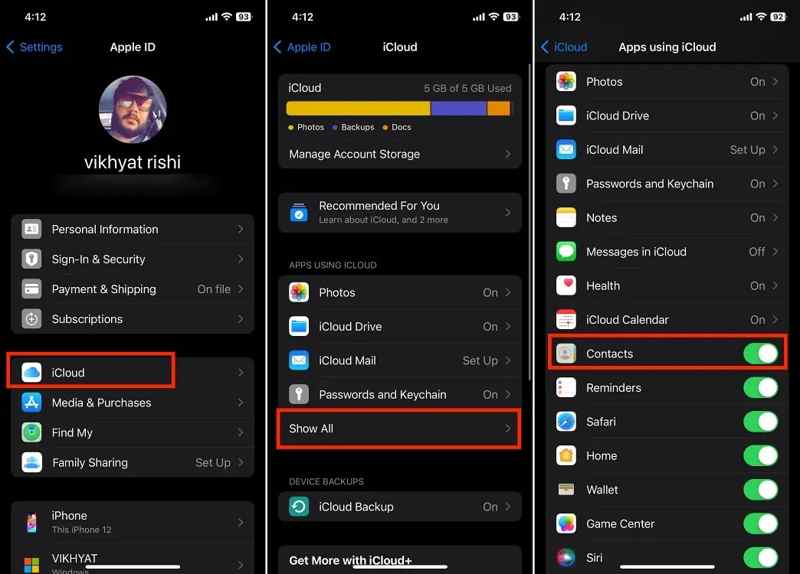
1 Adım. Çalıştır Ayarlar iPhone'unuzdaki uygulama.
2 Adım. Profilinize dokunun ve ardından dokunun. Hepsi göstermek altında İCloud'u Kullanan Uygulamalar Bölüm.
3 Adım. Geçiş yap İletişim seçeneği.
4 Adım. iPhone'unuzu internet bağlantısına bağlayın.
5 Adım. Kişileriniz iCloud ile senkronize edildikten sonra bilgisayarınıza geçin.
6 Adım. Bir web tarayıcısında www.icloud.com adresine gidin ve Apple Kimliğiniz ve şifrenizle giriş yapın.
7 Adım. genişletmek Apps panel ve seçin İletişim.
8 Adım. Dışa aktarmak istediğiniz tüm kişileri seçin ve tıklayın. paylaş düğmesine basın.
İpuçları: Basın Ctrl PC’de Komuta Mac'te tuşuna basın ve aralıklı kişileri seçin. Birden fazla sürekli kişiyi seçmek için tuşuna basın. vardiya klavyenizdeki tuş.
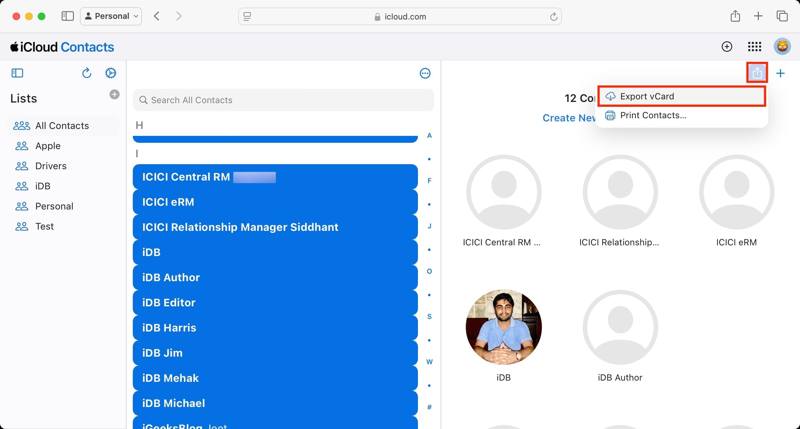
9 Adım. Seçin VCard'ı dışa aktar Seçenek olarak, bir çıktı klasörü seçin ve dışa aktarın.
iPhone'unuzdan Mac'inize kişileri dışa aktarmak istiyorsanız, kişileri Mac'e eklemek isteyip istemediğiniz sorulacaktır. İletişim uygulama. Tıkla Ekle Onaylamak için düğmeye tıklayın. iPhone rehberinizi dosya olarak dışa aktarmak istiyorsanız, şunu seçin: İptal etmek.
Daha fazla Okuma
Bölüm 4: iPhone'dan Excel'e Kişileri Nasıl Dışa Aktarabilirsiniz?
iPhone'unuzdaki kişileri Excel'e aktarmanız gerekiyorsa, iTunes kullanılabilir. Bu program, iPhone kişilerinizi Windows Kişiler'e senkronize etmenizi sağlar. Ardından, kişileri CSV olarak dışa aktarabilirsiniz. MS Excel, CSV dosyalarını açabilir.
1 Adım. iPhone'unuzu USB kablosuyla bilgisayarınıza bağlayın.
2 Adım. Tıkla Telefon Sol üst taraftaki butona tıklayın.
3 Adım. Git Bilgi kenar çubuğundaki sekme.
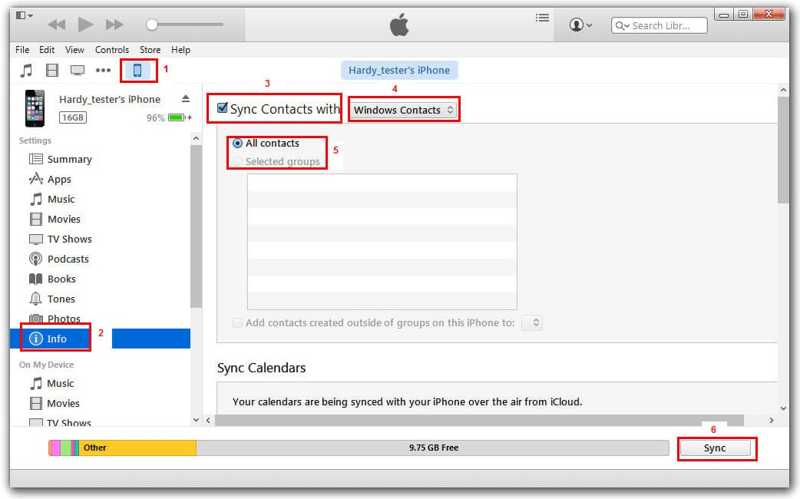
4 Adım. Kontrol Senkronizasyon İletişim ile ve seçin Windows Kişileri açılır seçenekten.
5 Adım. İstediğiniz grupları seçin veya Tüm rehberler.
6 Adım. Tıkla Senkronizasyon or Uygula onaylamak için
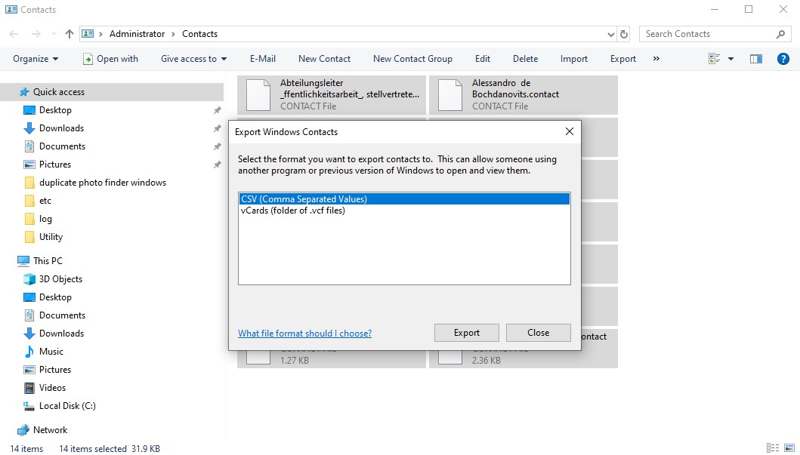
7 Adım. Açın dosya Gezgini ve İletişim klasör.
8 Adım. iPhone rehberinizdeki kişileri seçin ve tıklayın. İhracat menüsü.
9 Adım. Klinik CSV ve vur İhracat.
10 Adım. Bir çıktı klasörü belirleyin ve CSV dosyasını kaydedin.
11 Adım. Masaüstünüzden MS Excel'i çalıştırın ve CSV dosyasını doğrudan açın.
Sonuç
Bu kılavuz, dört yolu göstermiştir iPhone'unuzdan kişileri dışa aktarınÖnceden yüklenmiş Kişiler uygulaması, kişileri başka bir mobil cihaza veya bilgisayara aktarmanıza olanak tanır. Ayrıca iPhone kişilerinizi iCloud ile senkronize edebilir ve dışa aktarabilirsiniz. iTunes, kişileri Windows Kişiler ile senkronize etmenizi ve Excel'e aktarmanızı sağlar. Apeaksoft iPhone Aktarımı iOS cihazınızdaki kişileri dışa aktarmanın esnek bir yoludur.
İlgili Makaleler
Bu kılavuz, iPhone veya iPad'inizde silinen takvimi yedeklemeli veya yedeklemesiz olarak geri yüklemek için dört etkili yöntemi göstermektedir.
iCloud, Finder, Apple Devices ve diğer yazılımları kullanarak iTunes kullanmadan iPhone veya iPad'inizi nasıl geri yükleyeceğinizi öğrenebilirsiniz.
Bu eğitimde, cihazınızı yedeklememiş olsanız bile, bozuk iPhone veya iPad'inizden fotoğraflarınızı kurtarmanın kanıtlanmış yöntemleri açıklanmaktadır.
Safari geçmişini yanlışlıkla sildiniz ve geri getiremiyor musunuz? iPhone'unuzda silinen Safari geçmişini kurtarmak için bu makaleyi okuyun.



