

Sesli Notlar iTunes ile/Olmadan iPhone'dan Bilgisayara Nasıl Aktarılır

Sesli not aktarımı günlük hayatımızda önemli bir rol oynar. iPhone'dan sesli notlar alın özellikle bilgisayarda ses düzenlemesi yapmak istediğimizde, örneğin bir MP3'ü sıkıştırmak, içeriği yazıya dökmek, vb.
Peki, iPhone'dan ses kayıtlarını nasıl aktaracağınızı biliyor musunuz? Detaylı bir anlayışa sahip olmak için bizi takip edin.
SAYFA İÇERİĞİ:
Bölüm 1: iTunes Olmadan Sesli Notları iPhone'dan Bilgisayara Aktarma
iTunes'um bilgisayarımda çalışmıyor. iTunes olmadan iPhone'dan PC'ye sesli notları nasıl alabilirim? Eğer sizi rahatsız eden aynı sorunsa endişelenmeyin. Burada, iTunes'u atlayarak iPhone'dan ses kayıtlarını aktarma yöntemini vereceğiz – Apeaksoft iPhone Aktarımı.
Apeaksoft iPhone Aktarımı veri aktarımı için güçlü bir araçtır. Ses kayıtlarını iPhone'dan aktarmak ve tek bir tıklamayla iki cihaz arasında dosyaları senkronize etmek için kullanabilirsiniz. Bahsetmeye değer olan şey, en son iOS cihazlarını ve iOS sürümlerini desteklemesidir.
Bununla şunları yapabilirsiniz:
iPhone'unuzdaki kayıtları veri kaybı olmadan dışarı aktarın.
Sesli notları seçici olarak aktarın
Sadece bir veya tüm kayıtları aktarabilen diğer araçların aksine, sesli notları bilerek aktarabilir. İstediğiniz kayıtları yalnızca işaretleyerek seçebilirsiniz.
Kolayca başlayın
iPhone'dan kayıtları aktarmak için, sadece birkaç basit adımı takip etmeniz yeterlidir. Ayrıca, öğreticiyle bile ilgili düğmeleri bulamayabileceğiniz diğer araçların aksine, arayüzde sezgisel kılavuz düğmeleri vardır.
Güvenli indirme
Güvenli indirme
Başvurabileceğiniz adımlar şunlardır:
1 Adım. İndirmek için yukarıdaki düğmeye basın Apeaksoft iPhone Aktarımı bilgisayarınıza.
2 Adım. Verilerinizi yönetmek için iPhone'unuzu veri kablosuyla bilgisayarınıza bağlayın.
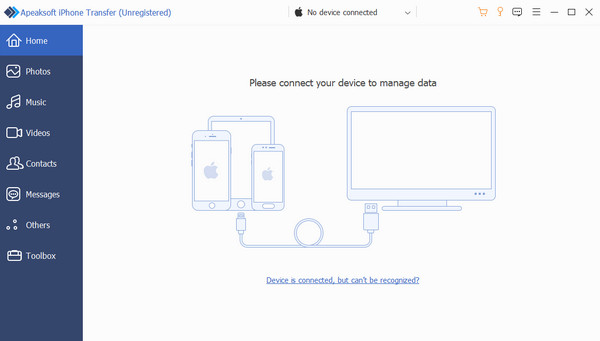
3 Adım. Başarılı bir bağlantıdan sonra tıklayın Music sol gezinme çubuğunda bulmak için Sesli notlarDaha sonra tüm sesli notlarınızı sağdaki arayüzde göreceksiniz.
Dosyanın sol üst köşesindeki kutucuğa tıklayarak aktarmak istediğiniz kayıtları seçin.
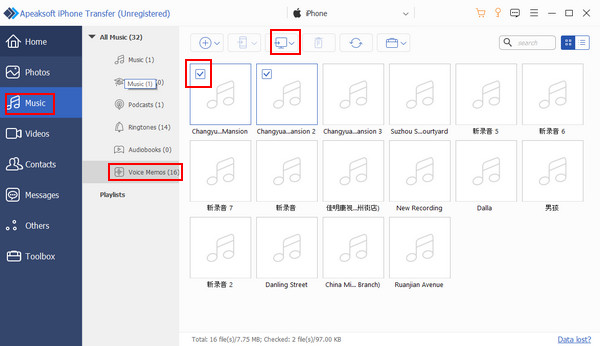
4 Adım. Kayıtlar zaten varsa, yukarıdaki gezinme çubuğundaki bilgisayar benzeri düğmeye basın, kaydetme yolunu seçin ve ardından aşağıdaki gibi bir şey yapabilirsiniz: sesli notu MP3'e dönüştürme, vb.
Bölüm 2: iTunes'da Sesli Notlar iPhone'dan Bilgisayara Nasıl Aktarılır
iPhone'dan bilgisayara sesli notların nasıl aktarılacağından bahsettiğimizde çoğumuz iTunes'u aklımıza getirebiliriz. Bu makale size adımları da sağlayacaktır. Dikkat etmeniz gereken şey, kayıtlarınızı tek seferde aktarmanız gerektiğidir. Daha sonra, seçerek indirmek için kütüphaneye gitmeniz gerekir. Zaman alır.
1 Adım. Bilgisayarınızda iTunes'u açın ve iPhone'unuzu veri kablosuyla bağlayın.
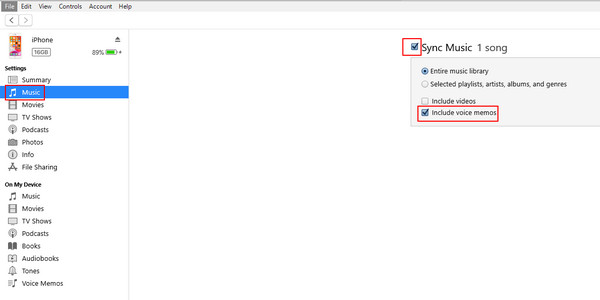
2 Adım. Cihazınızı bulun, seçin Music sol sayfada ve sonra kontrol edin Müziği Senkronize Et. Ardından, aşağıdaki seçeneklerde işaretleyin Sesli notlar dahil et bir tek.
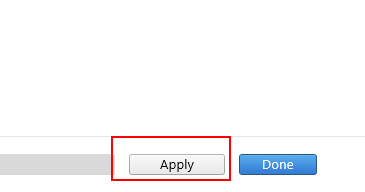
3 Adım. Tıkla Uygula Sayfanın alt kısmında transferinizi başlatmak için. Ardından, sesli notlarınızı iTunes'da bulabilirsiniz.
Bölüm 3: Uygulama İndirmeden iPhone'dan Ses Kayıtlarını Aktarmanın 3 Yolu
Yukarıdaki yöntemlerin zaman alıcı olduğunu düşünüyorsanız, iCloud, AirDrop ve Mail aracılığıyla iPhone'dan ses kayıtlarını aktarmanın kullanışlı ve hiçbir uygulama gerektirmeyen 3 yolunu aşağıda bulabilirsiniz.
1.iBulut
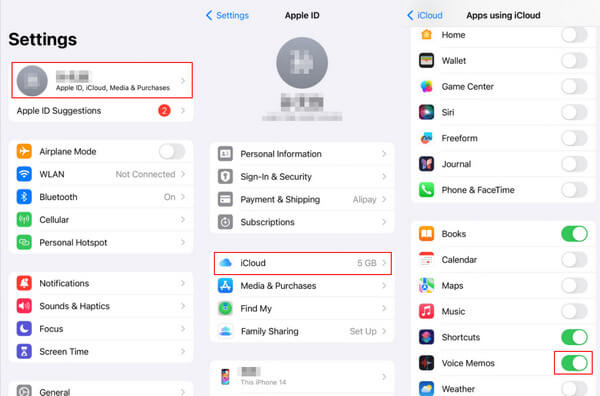
1 Adım. Açılış Ayarlar telefonunuzda tıklayın Adınız, seçmek iCloudve sonra bulmak için aşağı kaydırın Sesli notlar. Açın.
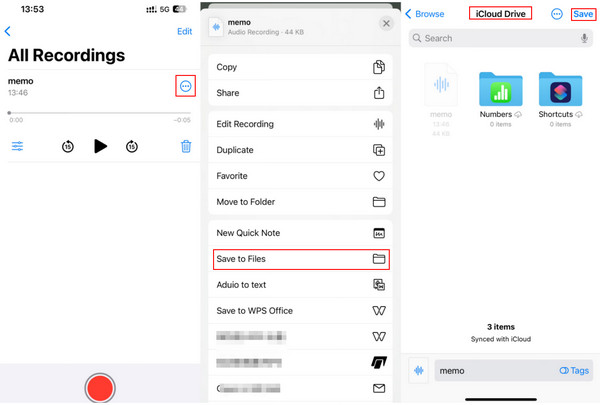
2 Adım. Git senin Sesli notlar, aktarılacak kaydı tıklayın ve sağ üst köşedeki düğmeye tıklayın. Seçin Dosyalara Kaydet sayfanın biraz aşağısına gidin ve kaydedin iCloud Drive.
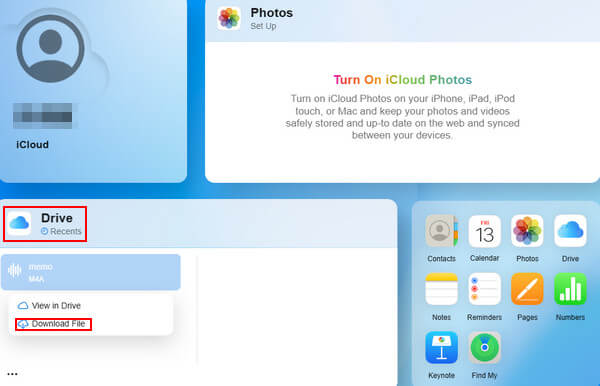
3 Adım. iCloud'unuza erişin tarayıcınızda ve Apple Kimliğinizle (iPhone'unuzla aynı) oturum açın. Ardından, dosyalarınızı arayüzde göreceksiniz. İndirmek için tıklayın.
2. havadan yardım
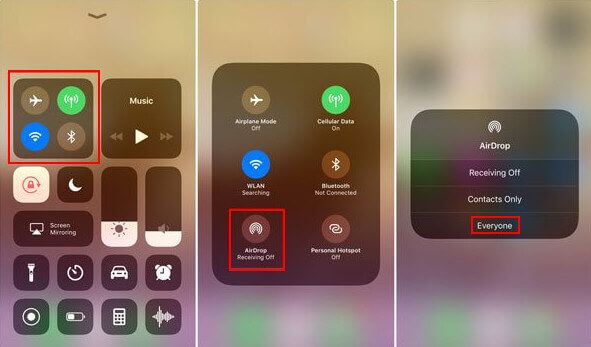
1 Adım. Öncelikle telefon ekranının sağ üst köşesindeki menü çubuğunu aşağı doğru çekmeniz, ilk kareye uzun basmanız ve karşınıza şu şekilde bir sonuç çıkması gerekiyor: havadan yardımDesene uzun basın ve birkaç seçenek olacak. Sonuncuyu seçin - Herkes.
2 Adım. İkinci olarak, Mac'inizde AirDrop'u etkinleştirmelisiniz. Şuraya gidin: Bulucu AirDrop'u bulmak ve ardından iznini ayarlamak için Herkes.
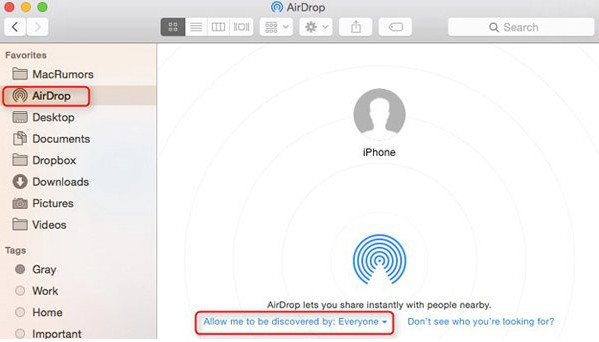
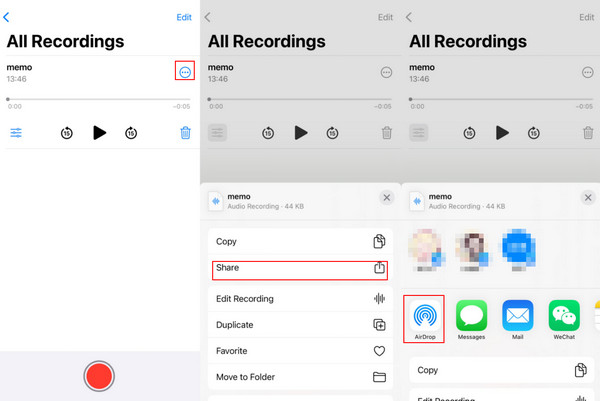
3 Adım. Son olarak, telefonunuza geri dönün ve aktarmak istediğiniz sesli notu tıklayın. Sağ üstteki düğmeye tıklayın, seçin paylaştuşuna basın havadan yardım imzalayın, ardından Mac hesabınızı bulun ve tek tıklamayla işlemi başlatın.
3. Posta
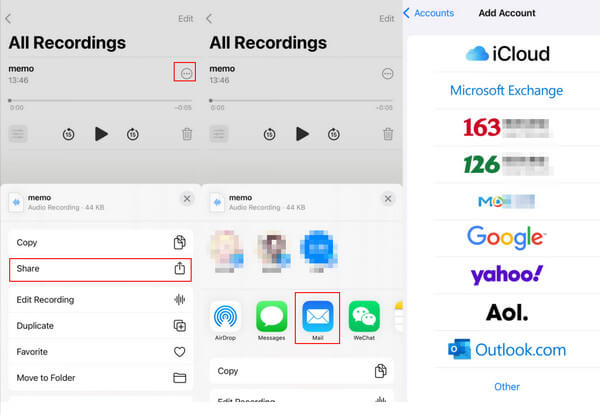
1 Adım. Önce hedeflenen dosyaları seçin, ardından şu düğmeyi tıklayın: üç nokta.
2 Adım. Tıkla paylaş Ve seç E-Posta. Ardından, mevcut posta türlerinin bir listesini göreceksiniz. Beğendiğiniz en uygun olanı seçin.
3 Adım. Kayıtlarınızı almak için ilgili mail adresine giriş yapın.
Sonuç
Şimdi nasıl yapılacağını biliyorsun iPhone'dan ses kayıtlarını aktarAçıkçası, iPhone'dan sesli notları almak için ilk tercihiniz olarak Apeaksoft iPhone Transfer'i öneriyoruz çünkü gerçekten kapsamlı. Mevcut sorununuza doğru çözümü bulabileceğinizi umuyoruz.
İlgili Makaleler




